Catatan
Akses ke halaman ini memerlukan otorisasi. Anda dapat mencoba masuk atau mengubah direktori.
Akses ke halaman ini memerlukan otorisasi. Anda dapat mencoba mengubah direktori.
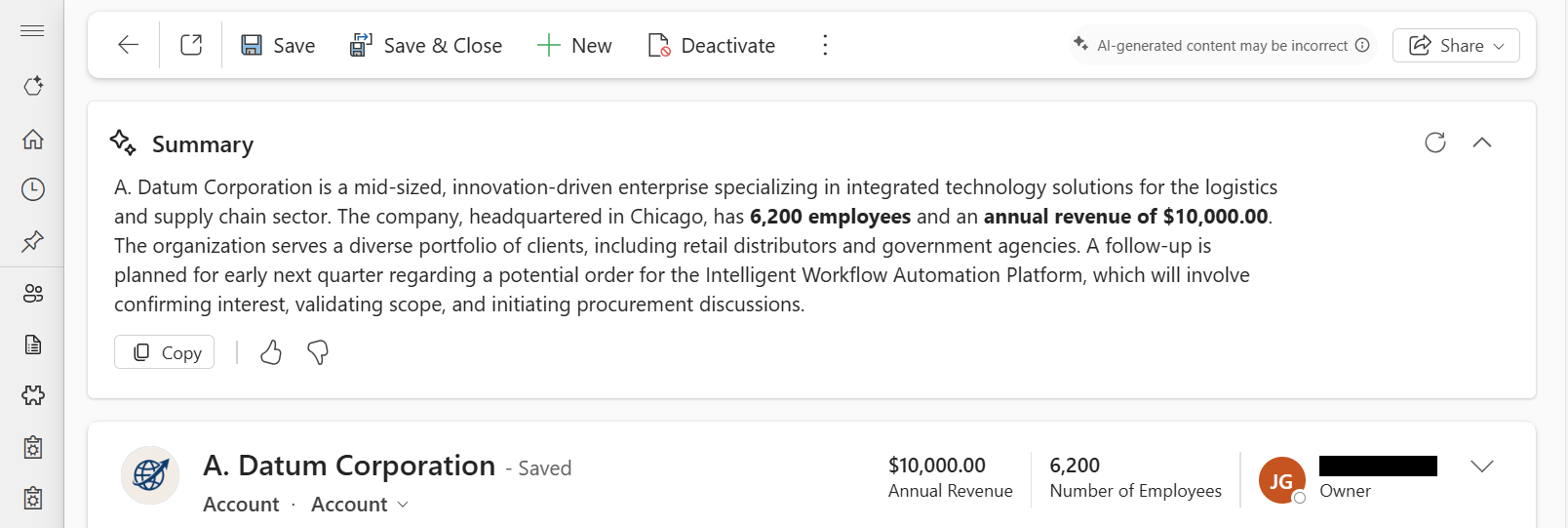
Fitur ringkasan Baris di aplikasi memberi pengguna gambaran umum ringkas yang dihasilkan AI tentang detail utama tentang rekaman. Ringkasan membantu pengguna memahami informasi penting dengan cepat tanpa memindai bidang, catatan terkait, atau linimasa aktivitas secara manual. Anda melihat ringkasan sebagai paragraf atau poin-poin, sehingga mudah dibaca.
Ringkasan dapat diakses dengan dua cara:
- Dari bilah Wawasan di bagian atas formulir utama.
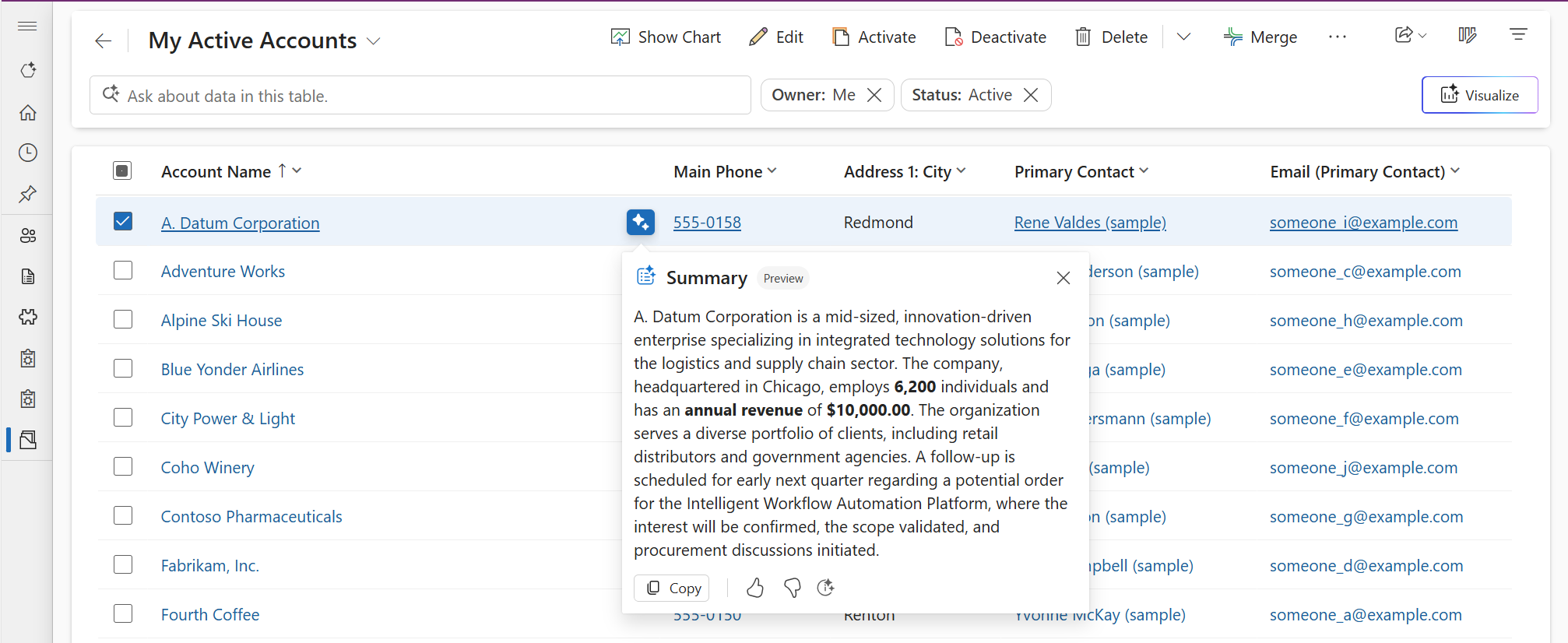
- Dari halaman tampilan dengan memilih tindakan Ringkasan sebaris di kisi, yang membuka ringkasan untuk rekaman di popup modal.
Fitur ini meningkatkan efisiensi pengguna dengan memberikan wawasan kaya konteks langsung di dalam formulir. Pengguna dapat berinteraksi dengan ringkasan untuk menyalin konten, membuat ulang informasi yang diperbarui, dan memberikan umpan balik tentang relevansinya, meningkatkan kegunaan dan akurasi.
Prasyarat
Setiap pengaturan berikut harus diaktifkan untuk melihat ringkasan baris untuk aplikasi.
- Tombol kartu wawasan AI diaktifkan untuk lingkungan Power Platform.
Detail fitur
Mengakses ringkasan rekaman
Melihat ringkasan rekaman dari formulir atau tampilan saat tabel dikonfigurasi untuk menampilkan ringkasan.
-
Formulir: Saat melihat rekaman dalam formulir utama, ringkasan muncul di bilah wawasan di bagian atas formulir utama.
Note
Anda melihat ringkasan rekaman setelah Anda menyimpan rekaman baru. Jika Anda belum menyimpan rekaman, area ringkasan tetap tersembunyi.
-
Tampilan: Saat menelusuri rekaman dalam tampilan, pilih tindakan Ringkasan sebaris di samping rekaman untuk membuka ringkasan dalam popup modal.
Berinteraksi dengan ringkasan
Berikut ini beberapa tindakan yang dapat Anda lakukan dengan ringkasan:
- Salin: Pilih untuk menyalin konten ringkasan langsung ke clipboard Anda untuk memudahkan berbagi atau dokumentasi. Ringkasan disalin dalam format markdown, jadi ketika Anda menempelkannya ke aplikasi lain, pemformatan mungkin tidak muncul persis seperti yang muncul di aplikasi.
- Tanggapan: Gunakan ikon jempol ke atas atau jempol ke bawah untuk menilai kegunaan ringkasan. Tanggapan Anda membantu meningkatkan ringkasan di masa mendatang sehingga memenuhi harapan dan kebutuhan Anda dengan lebih baik.
- Refresh (hanya formulir): Pilih tombol Refresh untuk membuat ulang ringkasan sehingga mencerminkan pembaruan terbaru pada rekaman.
-
Perluas/Ciutkan (hanya formulir): Dalam formulir, bilah wawasan diciutkan secara default dan menampilkan ringkasan satu baris. Perluas bilah wawasan untuk melihat detail selengkapnya.

Persyaratan lisensi
Fitur ringkasan baris memerlukan lisensi pengguna tertentu berdasarkan produk. Jika pengguna tidak memiliki lisensi, fitur tersebut disembunyikan. Penegakan lisensi ini akan diluncurkan secara bertahap mengikuti ketersediaan umum fitur.
- Power Apps aplikasi berbasis model: Pengguna harus memiliki lisensi premium Power Apps. Untuk detailnya, lihat Panduan Lisensi Power Platform.
- Dynamics 365 aplikasi berbasis model: Pengguna harus memiliki lisensi perusahaan atau premium Dynamics 365 seperti yang diuraikan dalam Panduan Lisensi Dynamics 365.
Penggunaan mungkin tunduk pada batas layanan atau pembatasan. Microsoft berhak memperbarui batas.
Kontrol admin
Kontrol admin primer untuk ringkasan baris dipindahkan ke pusat admin Power Platform di Copilot>Pengaturan>Power Apps>Ringkasan>Ringkasan baris. Pelajari selengkapnya tentang hub Copilot here.
Pengaturan aplikasi kartu wawasan AI (EnableFormInsights) untuk formulir utama, yang sebelumnya tersedia di pusat admin Power Platform Pengaturan>Produk>Fitur dipindahkan dan Anda dapat mengonfigurasi pengaturan ini di tingkat aplikasi menggunakan Pengaturan Desainer Aplikasi Model atau Pengaturan Aplikasi Penjelajah Solusi.
Informasi terkait
Mengelola pengaturan fitur
Mengonfigurasi ringkasan untuk tabel