Catatan
Akses ke halaman ini memerlukan otorisasi. Anda dapat mencoba masuk atau mengubah direktori.
Akses ke halaman ini memerlukan otorisasi. Anda dapat mencoba mengubah direktori.
Saat membuat aplikasi, atau seseorang berbagi aplikasi dengan Anda, Anda dapat menjalankan aplikasi tersebut di aplikasi seluler Power Apps atau di browser web. Dalam topik ini, Anda akan mempelajari cara menjalankan kanvas atau aplikasi berbasis model di browser web dari halaman aplikasi Microsoft 365.
Untuk fungsionalitas penuh dan pengalaman yang dioptimalkan pada perangkat tablet, kami sangat menyarankan Anda menggunakan aplikasi seluler Power Apps. Jika Anda tidak menginstal aplikasi seluler Power Apps, Anda masih dapat menggunakan browser web di tablet Anda, selama perangkat Anda memiliki resolusi layar yang cukup tinggi. Untuk informasi selengkapnya: Hak istimewa yang diperlukan dan perangkat yang didukung.
Nota
Menggunakan browser web di ponsel Anda untuk menjalankan aplikasi berbasis model Anda tidak didukung; Anda harus menggunakan aplikasi seluler Power Apps.
Untuk mengikuti panduan cepat ini, Anda perlu:
- Lisensi Power Apps. Ini tersedia dengan paket Power Apps, seperti paket Power Apps per pengguna, atau uji coba Power Apps, atau salah satu paket Microsoft Office 365 atau Dynamics 365 yang menyertakan Power Apps.
- Akses ke aplikasi yang Anda buat atau yang dibuat dan dibagikan orang lain dengan Anda.
- Akses ke browser web dan sistem operasi yang didukung. Untuk informasi selengkapnya: Persyaratan, batas, dan nilai konfigurasi sistem untuk Power Apps
Masuk ke halaman aplikasi Microsoft 365
Masuk ke halaman aplikasi Microsoft 365.
Menemukan aplikasi di halaman Beranda
Halaman Beranda mungkin menampilkan beberapa jenis aplikasi bisnis.
Daftar aplikasi Office adalah daftar terbatas dan dikumpulkan berdasarkan kriteria berikut:
- Aplikasi yang Anda luncurkan dalam seminggu terakhir.
- Aplikasi yang Anda buat.
- Aplikasikan yang ditandai admin Anda sebagai Unggulan dalam penyewa.
- Aplikasi berbasis model pihak pertama seperti Dynamics 365 Sales, Dynamics 365 Customer Service, dan Dynamics 365 Field Service yang dapat Anda akses dan dihosting di lingkungan produksi atau default.
Nota
Menandai aplikasi sebagai Unggulan adalah satu-satunya cara untuk menjamin penyertaan dalam daftar.
Batasan yang diketahui
- Saat aplikasi baru dibagikan dengan pengguna, aplikasi harus memenuhi kriteria yang tercantum di atas. Dibutuhkan waktu hingga 24 jam agar aplikasi muncul dalam daftar aplikasi Office .
- Beberapa aplikasi berbasis model tidak merekam waktu peluncuran terakhir. Hingga masalah ini teratasi, sebaiknya gunakan aplikasi unggulan. Aplikasi unggulan hanya muncul untuk pengguna yang memiliki akses ke aplikasi. Aplikasi unggulan tidak muncul untuk semua pengguna.
- Ada kemungkinan bahwa pengguna dapat melihat aplikasi berbasis model yang sebelumnya dapat mereka akses, tetapi sekarang tidak dapat lagi. Ada juga kemungkinan pengguna tidak akan dapat melihat aplikasi berbasis model yang dapat mereka akses.
- Diperlukan waktu hingga seminggu bagi pengguna untuk mulai melihat URL baru setelah pembaruan URL organisasi.
- Dalam kasus aplikasi berbasis model, perubahan yang dilakukan hanya pada ikon mungkin tidak tercermin. Hingga masalah ini teratasi, mengubah properti lain, seperti deskripsi, menyebabkan ikon diperbarui.
Bagaimana jika saya tidak dapat menemukan aplikasi?
Aplikasi yang belum digunakan dalam seminggu terakhir tidak akan muncul dalam daftar aplikasi Office . Jika Anda tidak dapat menemukan aplikasi, maka Anda perlu menggunakan tautan web untuk membuka aplikasi langsung di browser Anda.
- Untuk menemukan tautan web untuk aplikasi, masuk ke Power Apps.
- Temukan aplikasi yang Anda cari.
- Untuk nama aplikasi, pilih (...) Perintah Lainnya>Rincian.
- Dari tab Detail salin tautan Web.
- Tempelkan tautan web di jendela browser untuk meluncurkan aplikasi.
Halaman aplikasi Microsoft 365 memiliki URL yang berbeda per cloud.
| # | Cloud | URL penemuan aplikasi Microsoft 365 |
|---|---|---|
| 1 | Komersial | https://www.office.com/apps |
| 2 | Government Community Cloud (GCC) | https://www.office.com/apps |
| 3 | Cloud Komunitas Pemerintah (GCC High) | https://www.office365.us/apps |
| 4 | Departemen Pertahanan | https://www.ohome.apps.mil/apps |
| 5 | Office 365 dioperasikan oleh 21Vianet | Tidak ada pengalaman https://www.office.com/apps yang sesuai untuk cloud ini. Namun, pengalaman peluncur aplikasi Microsoft 365 di sepanjang pengalaman Microsoft 365 mencakup Power Apps dan aplikasi Dynamics seperti dokumen kata baru di https://portal.partner.microsoftonline.cn/NewSpoDocument?docType=Word |
Menjalankan aplikasi dari URL
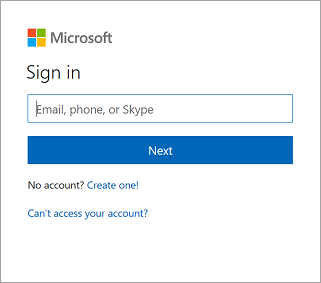
Anda dapat menyimpan URL aplikasi sebagai marka buku di browser Anda dan menjalankannya dengan memilih marka buku, atau Anda dapat mengirim URL sebagai tautan melalui email. Jika orang lain membuat aplikasi dan membagikannya dengan Anda dalam email, Anda dapat menjalankan aplikasi dengan memilih tautan di email. Saat menjalankan aplikasi menggunakan URL, Anda mungkin diminta untuk masuk menggunakan kredensial Azure Active Directory Anda.
Sambungkan ke data
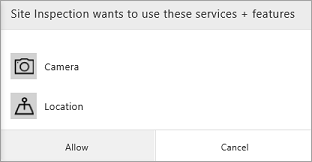
Jika aplikasi memerlukan koneksi ke sumber data atau izin untuk menggunakan kemampuan perangkat (seperti kamera atau layanan lokasi), Anda harus memberikan persetujuan sebelum dapat menggunakan aplikasi. Biasanya, Anda hanya diminta pada kali pertama.
Keluar
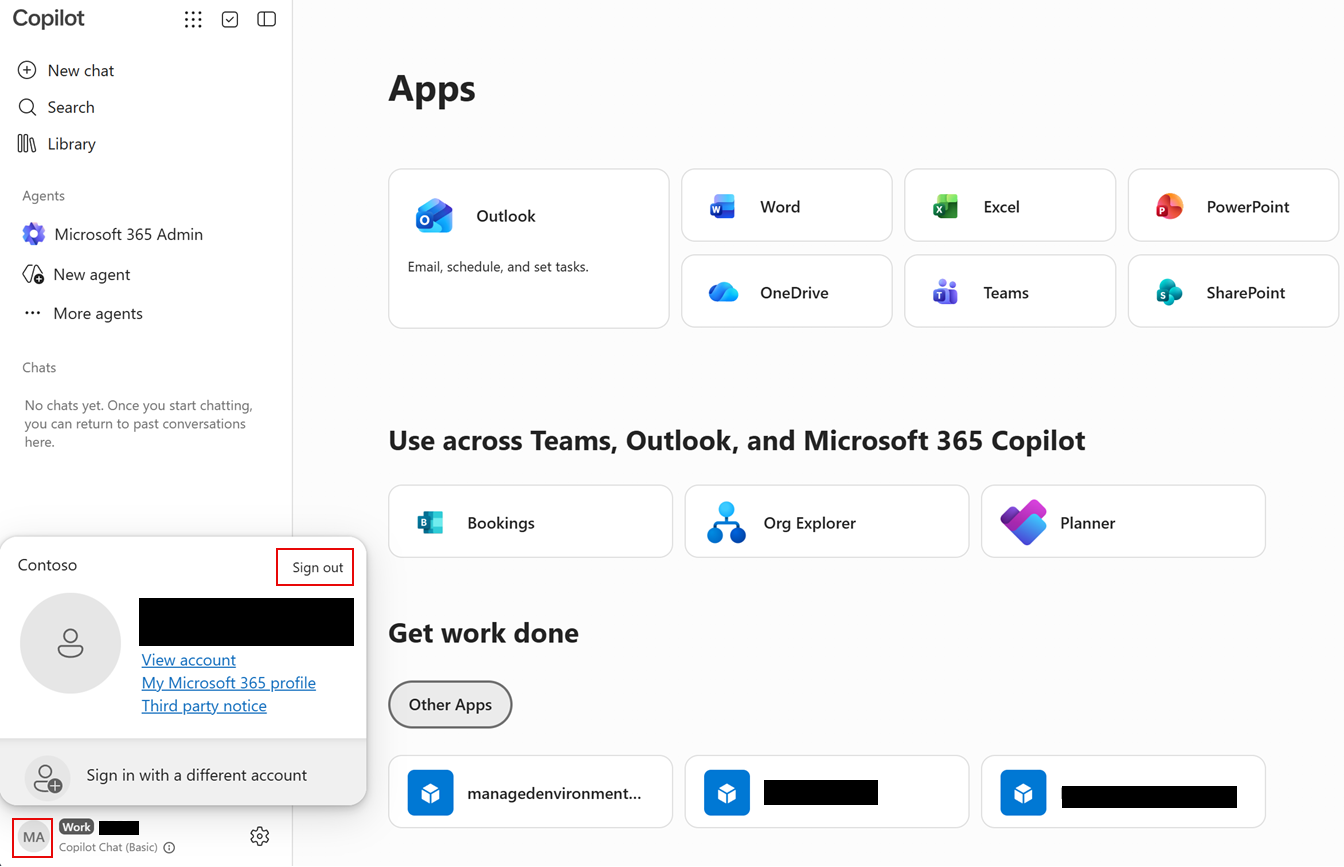
Untuk keluar dari halaman aplikasi Microsoft 365, pilih gambar profil Anda lalu pilih Keluar.
Langkah selanjutnya
Dalam topik ini, Anda mempelajari cara menjalankan kanvas atau aplikasi berbasis model di browser web. Untuk mempelajari cara:
- menjalankan aplikasi berbasis model atau aplikasi kanvas di perangkat seluler, lihat Menjalankan aplikasi berbasis model dan aplikasi kanvas di Power Apps seluler
- menggunakan aplikasi berbasis model, lihat Menggunakan aplikasi berbasis model
- menandai aplikasi sebagai unggulan, lihat Set-AdminPowerAppsFeatured