Catatan
Akses ke halaman ini memerlukan otorisasi. Anda dapat mencoba masuk atau mengubah direktori.
Akses ke halaman ini memerlukan otorisasi. Anda dapat mencoba mengubah direktori.
Visualisasi bagan membantu Anda memvisualisasikan data dalam tampilan sebagai bagan. Visualisasi ini memudahkan untuk memahami tren, pola, dan hubungan dalam data Anda. Visualisasi bersifat interaktif, berdasarkan kolom yang terlihat dalam tampilan, dan Anda dapat mempersonalisasikannya untuk mendukung eksplorasi data lebih lanjut.
Prasyarat
- Semua aplikasi di web mendukung visualisasi bagan saat tampilan modern yang diperbarui diaktifkan.
- Lihat Persyaratan lisensi dan Kontrol admin untuk setelan tambahan.
Memvisualisasikan data dalam tampilan
Saat Anda menavigasi ke halaman kisi, Anda dapat melihat opsi Visualisasikan di bagian atas halaman.
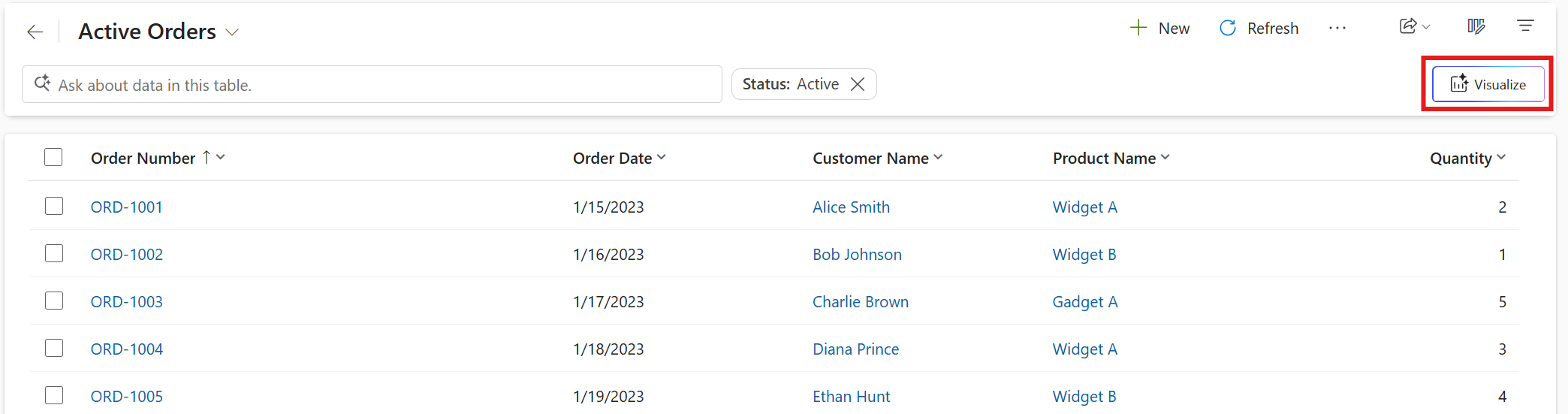
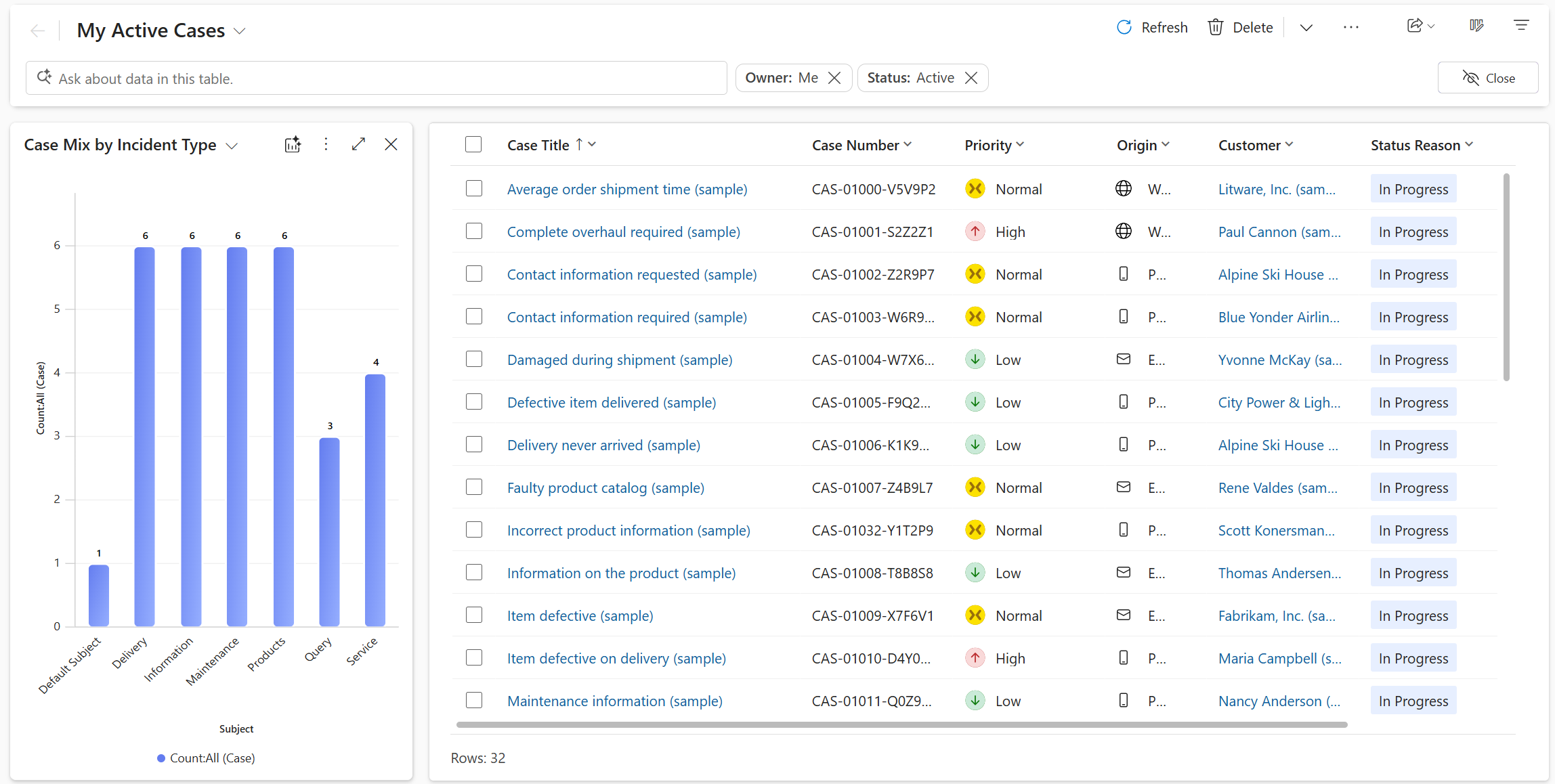
Saat Anda memilih Visualisasikan, panel bagan terbuka di sebelah kisi, melengkapi tabel baris. Jika tabel memiliki diagram sistem atau pribadi, bagan default untuk tabel akan muncul. Jika tabel tidak memiliki bagan, AI menghasilkan visualisasi untuk tampilan berdasarkan kolom dan filter yang terlihat. Visualisasi adalah bagan yang menggabungkan data dalam tampilan.
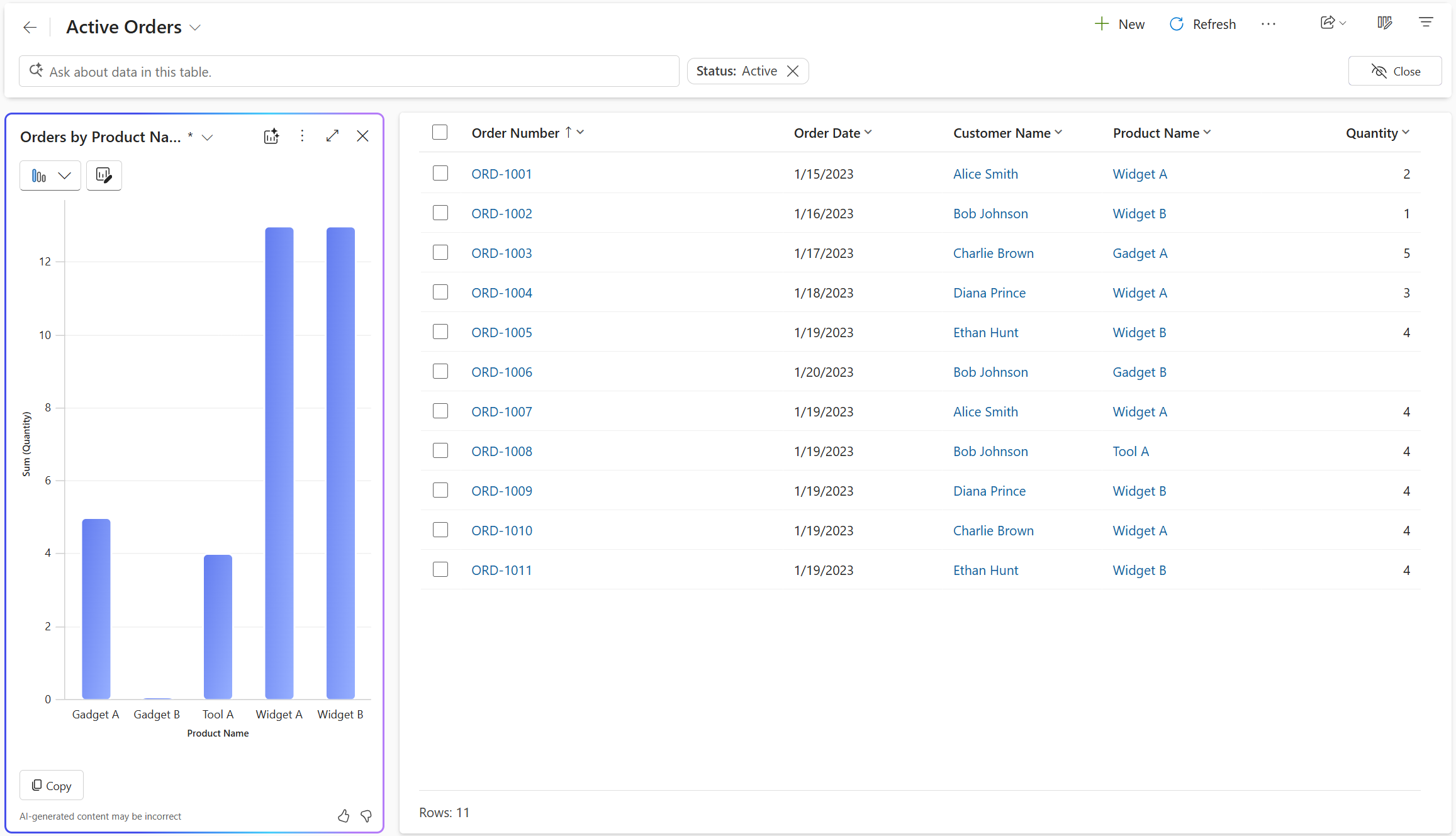
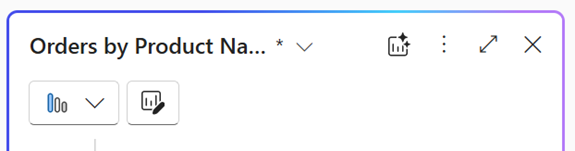
Jika visualisasi bagan menghasilkan visualisasi untuk tampilan, Anda bisa mengedit bagan dengan mengubah jenis bagan, kolom yang divisualisasikan, atau keduanya. Jika Anda menambahkan atau menghapus kolom dari tampilan, visualisasi bagan meregenerasi bagan berdasarkan kumpulan kolom yang diperbarui untuk visualisasi. Jika Anda menambahkan atau menghapus filter, visualisasi bagan akan me-refresh bagan tanpa mengubah visualisasi. Tanda bintang (*) di samping nama diagram menampilkan bahwa bagan belum disimpan.
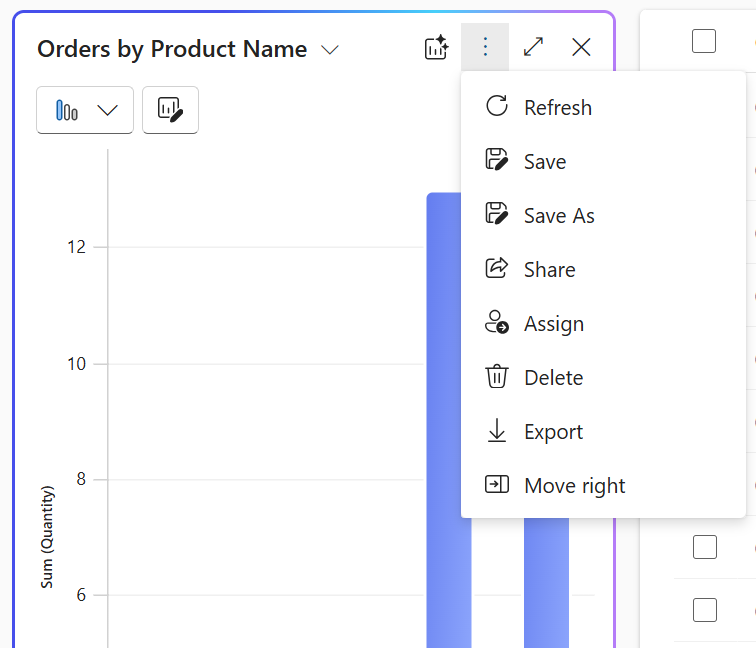
Pilih tiga titik di sudut kanan atas panel bagan, lalu pilih Simpan Sebagai untuk menyimpan bagan.

Visualisasi bagan secara otomatis mengisi nama dan deskripsi bagan, tetapi Anda dapat mengeditnya agar sesuai dengan kebutuhan Anda. Pilih Simpan untuk menyimpan bagan. Anda mengakses bagan yang disimpan dengan menggunakan pengalih bagan di panel bagan. Ikon Visualisasikan di samping nama bagan menunjukkan bahwa itu adalah bagan yang dihasilkan AI, membantu Anda membedakannya dari bagan lain.
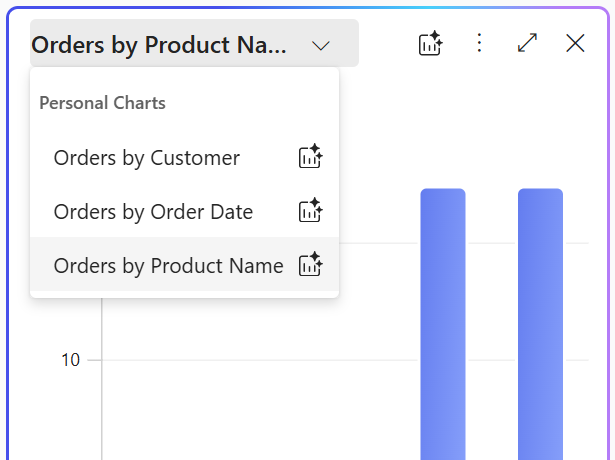
Untuk mengelola bagan pribadi, pilih bagan di pengalih bagan, lalu pilih tiga titik di sudut kanan atas panel bagan. Pilih opsi untuk menghapus, menetapkan, atau membagikan bagan dengan orang lain di organisasi Anda.
Arahkan kursor ke bagan untuk memeriksa titik data atau pilih elemen bagan untuk menelusuri data. Kisi memfilter baris secara otomatis agar sesuai dengan area bagan yang dipilih. Memilih area bagan yang sama lagi akan mengalihkan pilihan dan menghapus filter.
Note
Bagan yang dibuat dengan menggunakan perancang bagan lama menggunakan gaya yang sama dengan bagan yang dihasilkan AI. Untuk mempelajari cara menonaktifkan pembaruan gaya untuk bagan yang dibuat dengan menggunakan perancang bagan lama, lihat Mengelola pengaturan fitur.
Memvisualisasikan data dalam tampilan dengan bahasa alami
Gunakan perintah bahasa alami di bilah pencarian pada halaman kisi untuk memvisualisasikan data dalam tampilan. Berikut ini contoh perintah untuk membantu Anda memahami jenis permintaan yang didukung.
- Visualisasikan data sebagai diagram batang.
- Pelanggan berdasarkan lokasi. Gunakan perintah [nama tabel] menurut [kolom] secara umum tergantung pada tabel yang Anda visualisasikan.
- Tren pesanan yang dibuat selama tahun fiskal ini.
- Visualisasikan pendapatan rata-rata per bulan sebagai bagan kolom.
- Visualisasikan kasus prioritas tinggi sebagai bagan.
- Visualisasikan data sebagai bagan gelembung.

Panel bagan

- Judul bagan: Judul yang dihasilkan AI untuk bagan berdasarkan data dan kolom yang divisualisasikan.
- Pengalih bagan: Pilih dan kelola bagan yang disimpan. Gunakan untuk beralih di antara bagan yang berbeda, termasuk bagan yang dihasilkan AI dan pribadi, untuk tampilan saat ini.
- Buat bagan baru dengan AI: Bagan yang dihasilkan AI untuk visualisasi tampilan ini.
- Perintah untuk mengelola bagan yang disimpan: Perintah untuk mengelola bagan tersimpan muncul sebagai tiga titik di sudut kanan atas panel bagan. Mereka menyediakan opsi untuk melakukan tindakan pada bagan yang disimpan.
- Luaskan: Pilih Luaskan untuk memperluas bagan ke layar penuh untuk tampilan area bagan yang lebih baik.
- Tutup: Pilih Tutup untuk menutup panel bagan.
- Pemilih bagan: Daftar 11 jenis bagan yang didukung – Pai, Donat, Batang, Kolom, Bilah Berkluster, Bilah Bertumpuk, Kolom Berkluster, Kolom Bertumpuk, Garis, Histogram, dan Bagan Gelembung.
- Edit kolom bagan: Sesuaikan bagan dengan memilih kolom mana dari tampilan yang divisualisasikan.
- Salin: Pilih Salin untuk menyalin bagan sebagai file PNG ke clipboard.
- Umpan balik: Pilih Jempol ke atas atau Jempol ke Bawah untuk memberikan umpan balik tentang fitur tersebut.
Untuk memberikan umpan balik tentang fitur tersebut, pilih tombol jempol ke atas atau ke bawah pada panel bagan, dan berikan komentar terperinci untuk membantu meningkatkan fitur.
Persyaratan lisensi
Visualisasi data dalam tampilan memerlukan lisensi pengguna tertentu berdasarkan produk. Jika pengguna tidak memiliki lisensi, fitur tersebut disembunyikan. Penegakan lisensi ini akan diluncurkan secara bertahap mengikuti ketersediaan umum fitur.
- Power Apps aplikasi berbasis model: Pengguna harus memiliki lisensi premium Power Apps. Untuk detailnya, lihat Panduan Lisensi Power Platform.
- Dynamics 365 aplikasi berbasis model: Pengguna harus memiliki lisensi perusahaan atau premium Dynamics 365 seperti yang diuraikan dalam Panduan Lisensi Dynamics 365.
Penggunaan mungkin tunduk pada batas layanan atau pembatasan. Microsoft berhak memperbarui batas.
Kontrol admin
Kontrol admin utama untuk memvisualisasikan data dalam tampilan dipindahkan ke pusat admin Power Platform di bawah Copilot>Settings>Power Apps>Eksplorasi Data>Visualisasi Grafik. Pelajari selengkapnya di Hub copilot. Ini akan diluncurkan secara bertahap selama beberapa minggu ke depan.
Izinkan AI menghasilkan bagan untuk memvisualisasikan data dalam pengaturan aplikasi tampilan (NLChartDataVisualizationSetting) yang sebelumnya tersedia di pusat admin Power PlatformPengaturan>Lingkungan> halamanFitur Produk> bergerak dan Anda dapat mengonfigurasi pengaturan ini di tingkat aplikasi baik dengan menggunakan Kelola pengaturan aplikasi berbasis model di perancang aplikasi atau Memperbarui definisi pengaturan.
Informasi terkait
Mengelola pengaturan fitur
Tanya Jawab Umum AI yang Bertanggung Jawab tentang visualisasi Copilot pada tampilan