Catatan
Akses ke halaman ini memerlukan otorisasi. Anda dapat mencoba masuk atau mengubah direktori.
Akses ke halaman ini memerlukan otorisasi. Anda dapat mencoba mengubah direktori.
Jika Anda membuat alur cloud tanpa Copilot, Anda dapat memilih dari tiga jenis alur cloud tergantung pada apa yang ingin Anda otomatiskan:
- Alur cloud otomatis: Buat otomatisasi yang dipicu oleh peristiwa seperti kedatangan email dari orang tertentu, atau penyebutan perusahaan Anda di media sosial.
- Alur cloud instan: Mulai otomatisasi dengan memilih tombol.
- Alur cloud terjadwal: Mulai otomatisasi terjadwal seperti upload data harian ke SharePoint atau database.
Pelajari selengkapnya tentang jenis alur cloud, kapan menggunakannya, contoh, dan manfaat di Jenis alur cloud.
Buat alur Anda tanpa Copilot jika Anda lebih suka pendekatan yang lebih langsung untuk membangun alur Anda, atau tidak memiliki akses ke Copilot.
Buat alur cloud tanpa Copilot
Langkah-langkah utama untuk membuat alur cloud tanpa Copilot sama untuk semua jenis alur cloud. Bagian ini menggunakan alur cloud terjadwal sebagai contoh. Setiap layar dalam proses pembuatan memandu Anda dengan instruksi.
Masuk Power Automate.
Pada menu navigasi di sebelah kiri, pilih Buat.
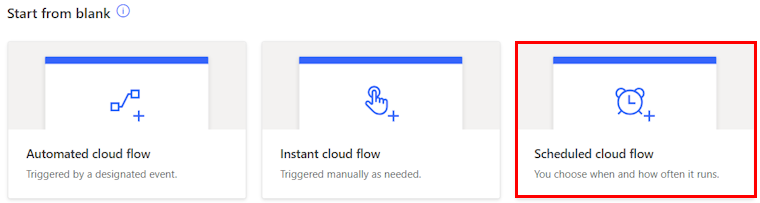
Di bawah Mulai dari kosong, pilih Alur cloud terjadwal.
Di bidang Nama alur, masukkan nama untuk alur Anda. Nama yang digunakan dalam tutorial ini adalah Newsletter.
Di bidang Mulai, pilih ikon kalender lalu pilih 6/1/25 pukul 12:00.
Di bidang Ulangi setiap kolom, masukkan 1, lalu pilih Bulan dari menu drop-down.
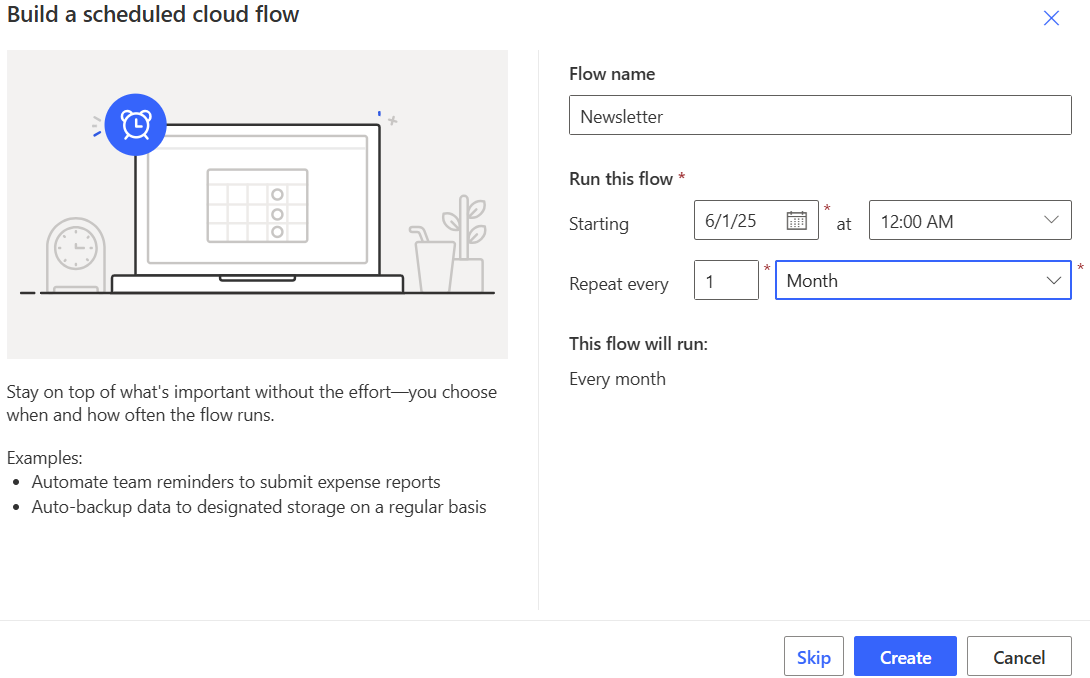
Pilih Buat.
Desainer membuka dengan pemicu Penugatan. Sekarang Anda perlu menambahkan tindakan . Pemicu adalah peristiwa yang memulai alur cloud. Tindakan adalah peristiwa yang Anda inginkan untuk dilakukan alur setelah peristiwa pemicu berlangsung.
Mengonfigurasi alur cloud Anda
Selesaikan pembuatan alur cloud Anda di desainer. Power Automate menyediakan dua desainer untuk Anda pilih: desainer baru dan desainer klasik. Desainer baru adalah pengalaman default, tetapi Anda dapat beralih ke desainer klasik. Langkah-langkahnya serupa pada kedua desainer. Pelajari lebih lanjut dan dapatkan contoh di Mengidentifikasi perbedaan antara desainer baru dan desainer klasik.
Pilih lokasi untuk tindakan baru Anda di alur cloud Anda:
- Desainer baru: Di bawah pemicu Pengulangan , pilih (+).
- Desainer klasik: Pilih + Langkah baru.
Tambahkan tindakan ke alur cloud Anda:
- Desainer baru: Di bidang Tambahkan pencarian tindakan , ketik Kirim email (V2) lalu pilih tindakan Kirim email (V2) di bawah Microsoft 365 Outlook.
- Desainer klasik: Di bidang Pilih pencarian operasi , ketik Kirim email (V2) lalu pilih tindakan Kirim email (V2) Microsoft 365 Outlook .
Masukkan informasi berikut:
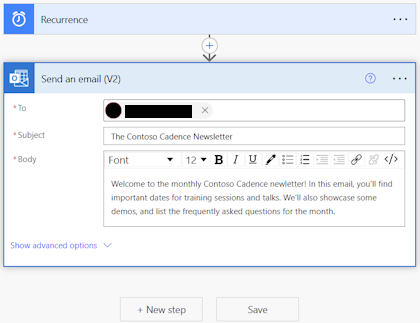
Di bidang Kepada , masukkan alamat email Anda.
Jika Anda melakukan ini dalam skenario kehidupan nyata, Anda akan memasukkan email orang yang ingin Anda kirimi buletin. Dalam contoh ini, Anda mengirimkannya ke diri sendiri sehingga Anda dapat mendapatkan email yang dikirim oleh alur cloud Anda saat Anda menjalankannya nanti. Anda juga dapat mengirimkannya ke beberapa orang di bidang Kepada .
Di bidang Subjek , masukkan Buletin Irama Contoso.
Di bidang Isi, salin dan tempel teks berikut:
Welcome to the monthly Contoso Cadence newsletter! In this email, you'll find important dates for training sessions and talks. We'll also showcase demos, and list the frequently asked questions for the month.Desainer baru: Pilih (<<) di sudut kanan atas panel untuk menciutkan panel konfigurasi.
Alur ini terdiri dari pemicu Pengulangan dan tindakan Kirim email (V2) yang berisi parameter yang Anda tetapkan dalam prosedur ini.
Perancang baru Desainer klasik 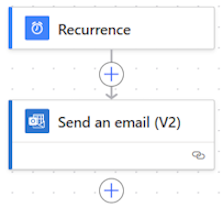
Simpan alur cloud Anda dengan memilih Simpan di bilah perintah.
Pesan hijau muncul di bawah Power Automate bilah judul yang menunjukkan bahwa alur Anda sekarang disimpan.
Setelah Anda menyimpan alur, sebaiknya uji .