Catatan
Akses ke halaman ini memerlukan otorisasi. Anda dapat mencoba masuk atau mengubah direktori.
Akses ke halaman ini memerlukan otorisasi. Anda dapat mencoba mengubah direktori.
Operasi data memungkinkan Anda memanipulasi data saat membangun alur cloud. Gunakan untuk membuat, mengurutkan, dan menyusun ulang data dengan menggunakan pintasan yang membantu Anda mencapai hasil dengan lebih mudah dan cepat. Pendekatan ini menghemat waktu dan upaya Anda. Saat menggunakan operasi data, Anda dapat meningkatkan efisiensi alur, mengurangi jumlah kesalahan, dan mempermudah analisis data.
Artikel ini menjelaskan bagaimana Anda dapat menggunakan operasi data seperti compose untuk membuat satu output dari beberapa input, termasuk ekspresi. Anda juga dapat menggunakan operasi data untuk menggabungkan atau memilih data, memfilter array, membuat tabel, dan mengurai JSON. Dalam artikel ini, setiap bagian memberikan deskripsi singkat tentang operasi data, diikuti dengan prosedur langkah demi langkah untuk membantu Anda menggunakannya dalam alur cloud Anda.
Prasyarat
- Akses ke Power Automate.
- Alat untuk mengirim permintaan HTTP POST dengan array JSON ke alur Anda.
- Flow cloud baru atau yang sudah ada yang dapat Anda gunakan untuk menambahkan operasi data.
Menampilkan alur cloud di perancang
Untuk menggunakan operasi data yang dijelaskan dalam artikel ini, Anda perlu membuka perancang dengan alur cloud baru atau yang sudah ada.
Power Automate memungkinkan Anda menggunakan desainer baru atau desainer klasik untuk mengonfigurasi alur cloud Anda. Cuplikan layar berikut menggunakan desainer baru, tetapi langkah-langkahnya mirip di kedua desainer. Pelajari lebih lanjut (dengan contoh) di Mengidentifikasi perbedaan antara desainer baru dan desainer klasik.
Buat alur awan baru
Untuk membuat alur cloud baru, ikuti langkah-langkah berikut:
Masuk ke Power Automate.
Pada panel navigasi di sebelah kiri, pilih Buat.
Pilih salah satu jenis alur cloud di Mulai dari Kosong: Alur cloud otomatis, Alur cloud instan, Alur cloud terjadwal, atau Jelaskan untuk merancangnya.

Untuk alur cloud otomatis, alur cloud instan, dan alur cloud terjadwal, ikuti petunjuk dan pilih Buat.
Untuk Jelaskan untuk merancangnya:
Masukkan deskripsi alur yang ingin Anda buat dan pilih Kirim, atau pilih dari deskripsi alur yang disarankan yang dihasilkan AI.
Jika Anda puas dengan alur yang disarankan, pilih Pertahankan dan lanjutkan.
Tinjau aplikasi dan layanan yang terhubung, lalu pilih Buat alur.
Alur terbuka di perancang.
Pilih alur cloud yang sudah ada
Untuk memilih alur cloud yang sudah ada, ikuti langkah-langkah berikut:
Masuk ke Power Automate.
Di panel navigasi kiri, pilih Alur saya.
Pada tab Alur cloud, pilih alur yang ingin Anda buka.
Pada bilah perintah di bagian atas, pilih Edit.
Alur terbuka di perancang.
Gunakan aksi Compose
Gunakan tindakan Data Operation - Compose untuk menghindari memasukkan data yang sama berulang kali saat Anda merancang alur cloud. Dalam contoh ini, Anda perlu memasukkan deretan digit—[0,1,2,3,4,5,6,7,8,9]—beberapa kali saat merancang alur. Anda dapat menggunakan tindakan compose untuk menyimpan array, seperti yang dijelaskan dalam prosedur berikut.
Menambahkan tindakan susun
Di alur Anda, tambahkan tindakan dengan memilih tanda plus (+).
Di bidang pencarian Tambahkan tindakan, ketik compose.
Di bagian Operasi Data, pilih Buat.

Di bidang Input, masukkan array yang ingin Anda referensikan nanti.
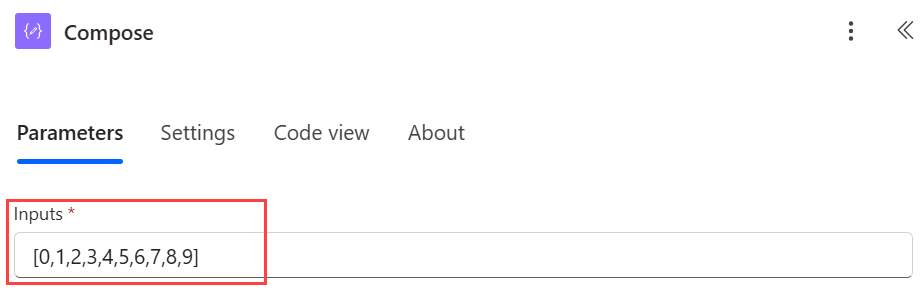
Tutup panel konfigurasi dengan memilih panah kiri (<<) di sudut kanan atas.
Tips
Untuk membuat kartu Compose lebih mudah ditemukan nanti, ganti namanya dengan memilih teks Compose di bilah judul kartu dan masukkan nama yang mudah diingat.
Gunakan output dari tindakan Compose
Gunakan konten dari tindakan Compose yang Anda buat di bagian ini dalam tindakan baru. Dalam contoh ini, Anda menggunakan output dari tindakan Compose dalam tindakan Operasi Data - Gabung. Tindakan gabung mengambil array dan menggabungkannya menjadi satu string menggunakan pemisah pilihan Anda.
Di alur Anda, tambahkan tindakan dengan memilih tanda plus (+).
Di bidang Tambahkan pencarian tindakan , ketik gabung.
Di bawah Operasi Data, pilih Bergabung.
Di bidang From, pilih ikon petir, lalu pilih nilai dinamis Outputs.
Outputsmuncul di kolom Dari.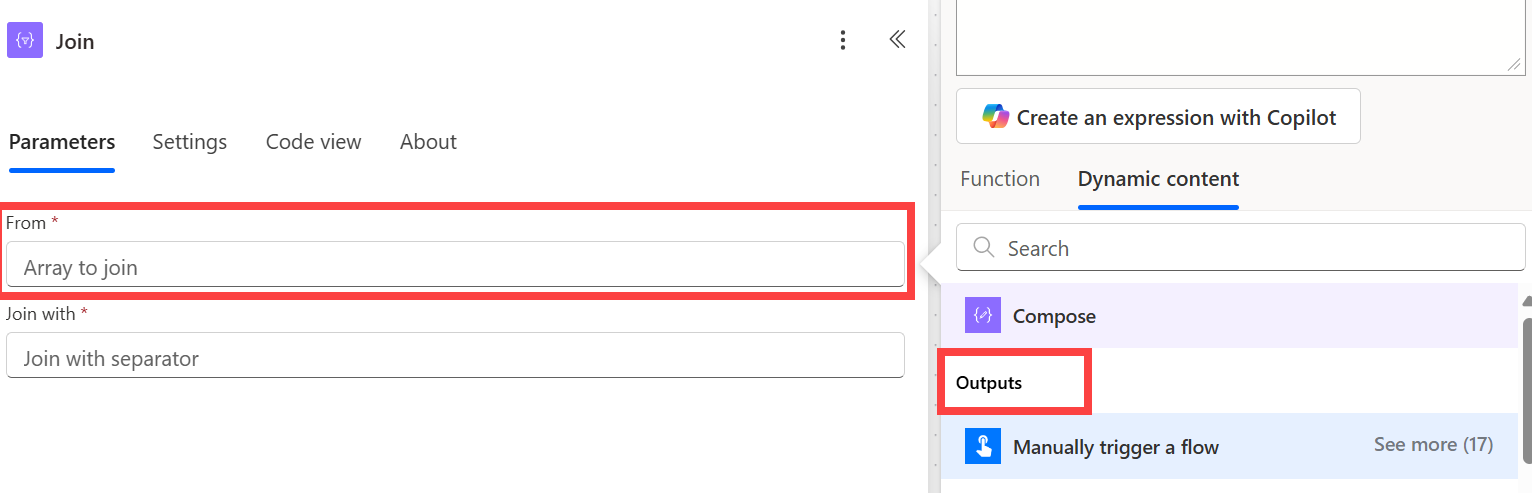
Di bidang Gabungkan dengan , masukkan koma (
,) atau pemisah yang diinginkan.Tutup panel konfigurasi dengan memilih panah kiri (<<) di sudut kanan atas.
Menggunakan tindakan gabung
Gunakan tindakan Operasi Data - Gabungkan untuk membatasi array dengan pemisah pilihan Anda. Misalnya, alur Anda menerima permintaan web yang menyertakan array alamat email berikut: ["d@example.com", "k@example.com", "dal@example.com"]. Namun, program email Anda mengharuskan alamat diformat dalam satu string, dipisahkan dengan titik koma. Anda menggunakan tindakan Operasi Data - Gabung untuk mengubah pembatas koma (,) menjadi titik koma (;) dengan mengikuti langkah-langkah berikut:
Tambahkan tindakan baru, cari Gabung, lalu pilih Operasi Data - Bergabung.

Pada bidang Dari, masukkan larik, dan di kotak Gabung dengan, masukkan titik koma (;).
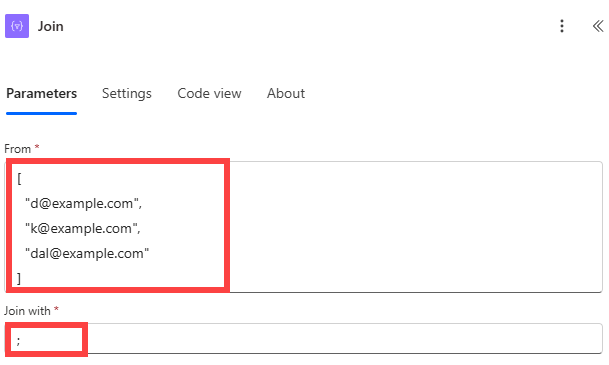
Simpan alur, lalu jalankan alur tersebut.
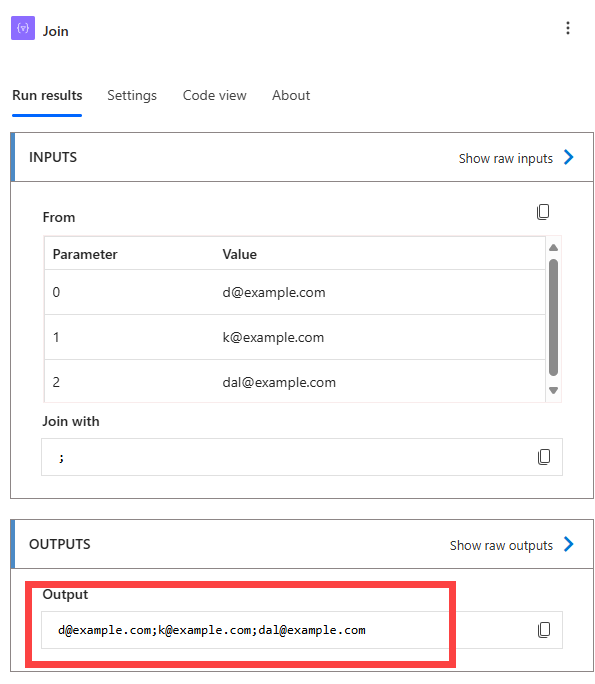
Setelah alur Anda berjalan, output dari tindakan Operasi Data – Gabungkan adalah string dengan alamat yang digabungkan dengan titik koma, seperti yang ditunjukkan pada cuplikan layar berikut.
Menggunakan tindakan pilih
Gunakan tindakan Operasi Data – Pilih untuk mengubah bentuk objek dalam array. Misalnya, Anda dapat menambahkan, menghapus, atau mengganti nama elemen di setiap objek dalam array.
Catatan
Meskipun Anda dapat menambahkan atau menghapus elemen dengan menggunakan tindakan pilih, Anda tidak dapat mengubah jumlah objek dalam array.
Dalam contoh ini, data memasuki alur Anda melalui permintaan web dalam format ini:
[ { "first": "Eugenia", "last": "Lopez" }, { "first": "Elizabeth", "last": "Moore" } ]
Dalam contoh ini, data memasukkan alur Anda melalui permintaan web dalam format ini:
[ { "FirstName": "Eugenia", "FamilyName": "Lopez", "FullName": "Eugenia Lopez" }, { "FirstName": "Elizabeth", "FamilyName": "Moore", "FullName": "Elizabeth Moore" } ]
Untuk melakukannya:
Hapus pemicu yang ada dengan mengklik kanan pemicu dan memilih Hapus, atau dengan memilih elipsis vertikal (⋮) di panel konfigurasi, lalu memilih Hapus.
Tambahkan pemicu Saat permintaan HTTP diterima ke alur Anda.
Pilih Gunakan muatan sampel untuk menghasilkan skema.

Di kotak yang muncul, tempelkan sampel array data sumber Anda, lalu pilih Selesai.
Tambahkan tindakan Operasi Data – Pilih , lalu konfigurasikan seperti yang ditunjukkan pada cuplikan layar berikut.
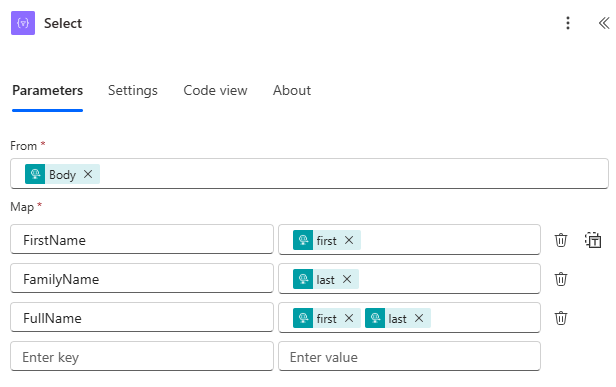
> Output dari tindakan pilih adalah array yang berisi objek yang baru dibentuk. Anda kemudian dapat menggunakan array ini dalam tindakan lain, seperti tindakan compose yang dibahas sebelumnya.
Menggunakan tindakan array filter
Gunakan tindakan Operasi Data - Filter array untuk mengurangi jumlah objek dalam array menjadi subset yang cocok dengan kriteria yang Anda berikan.
Catatan
- Anda tidak dapat menggunakan tindakan array filter untuk mengubah bentuk objek dalam array.
- Teks yang Anda gunakan untuk memfilter peka huruf besar/kecil.
Dalam contoh ini, Anda menggunakan tindakan array filter pada array ini:
[ { "first": "Eugenia", "last": "Lopez" }, { "first": "Elizabeth", "last": "Moore" } ]
Contoh ini membuat array baru yang hanya berisi objek yang first diatur ke Eugenia.
Temukan dan tambahkan tindakan Filter array ke alur Anda.
Di bagian Kueri Filter , konfigurasikan tindakan array filter. Mengikuti contoh di bagian ini, pilih
first>sama dengan>Eugenia.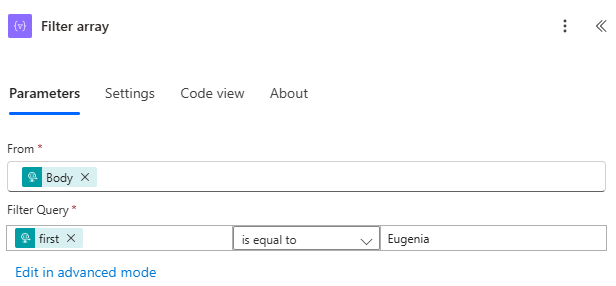
Simpan dan jalankan alur Anda.
Menggunakan tindakan buat tabel CSV
Gunakan tindakan Operasi Data - Buat tabel CSV untuk mengubah input array JSON menjadi tabel nilai yang dipisahkan koma (CSV). Pertahankan header tetap terlihat dalam output CSV. Dalam contoh ini, Anda mengonversi array berikut menjadi tabel CSV:
[ { "first": "Eugenia", "last": "Lopez" }, { "first": "Elizabeth", "last": "Moore" } ]
Temukan, tambahkan, lalu konfigurasikan tindakan Operasi Data - Buat tabel CSV agar menyerupai gambar berikut.
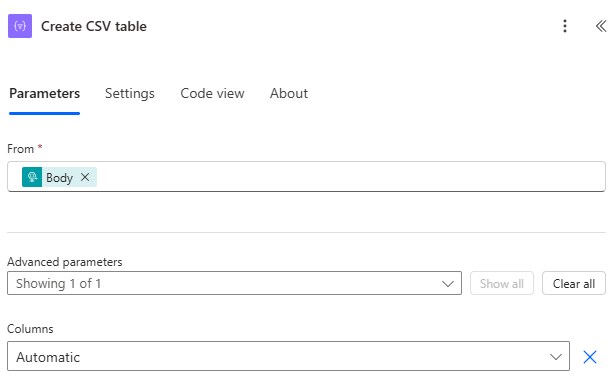
Token Isi dalam gambar ini berasal dari tindakan Ketika permintaan HTTP diterima. Namun, Anda bisa mendapatkan input untuk tindakan Buat tabel CSV dari output tindakan sebelumnya dalam alur Anda, atau Anda dapat memasukkannya langsung di kotak Dari .
Simpan dan jalankan alur Anda.
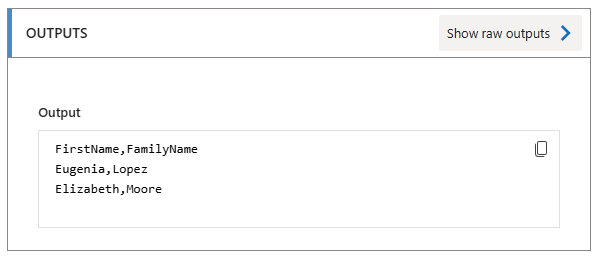
Saat alur Anda berjalan, tindakan Buat tabel CSV menampilkan output yang ditampilkan dalam cuplikan layar berikut.
Menggunakan tindakan buat tabel HTML
Gunakan tindakan Operasi Data - Buat tabel HTML untuk mengubah input array JSON menjadi tabel HTML. Pertahankan header tetap terlihat dalam output HTML.
Untuk melakukan ini, ikuti langkah-langkah di bagian sebelumnya Gunakan bagian tindakan buat tabel CSV, tetapi gunakan tindakan Operasi Data - Buat tabel HTML, bukan Buat tabel CSV.
Tips
Jika Anda berencana untuk mengirim tabel HTML melalui email, ingatlah untuk memilih IsHtml dalam tindakan email.