Catatan
Akses ke halaman ini memerlukan otorisasi. Anda dapat mencoba masuk atau mengubah direktori.
Akses ke halaman ini memerlukan otorisasi. Anda dapat mencoba mengubah direktori.
Sebelum Anda dapat menggunakan kemampuan penambangan tugas untuk memvisualisasikan dan menganalisis proses Anda, Anda perlu:
- Buat proses Anda dalam kemampuan penambangan proses di Power Automate.
- Catat aktivitas yang membentuk proses menggunakan Power Automate perekam.
- Siapkan rekaman untuk analisis.
- (Opsional) Buat nama aktivitas yang direkomendasikan untuk memudahkan Anda dan orang lain mempersiapkan rekaman untuk analisis.
Pelajari proses lebih lanjut dalam video berikut.
Membuat proses
Secara umum, proses yang menurut Anda mungkin tidak efisien atau berulang adalah kandidat yang baik untuk analisis.
Masuk Power Automate.
Di panel navigasi sisi kiri, pilih Proses penambangan.
Di bagian Membuat proses baru, pilih ubin Mulai di sini .
Masukkan nama untuk proses dan deskripsi Anda, lalu pilih Rekaman.
Pilih Buat.
Catat proses Anda
Buat rekaman dengan salah satu dari dua cara berikut:
- langsung setelah pembuatan proses.
- Dari halaman detail proses.
Buat rekaman langsung setelah proses pembuatan
Setelah membuat proses, Anda melihat layar dengan dua opsi sebagai langkah selanjutnya.
- Pilih Tambahkan rekaman.
Membuat rekaman dari layar detail proses
Untuk membuat rekaman dari layar detail, temukan dan pilih proses Anda.
Pilih Proses penambangan>Semua proses di bawah ubin di sebelah kanan.
Pilih nama proses untuk membuka layar detail proses.
Pada menu di bagian atas, pilih Rekaman baru.
Pilih Buka perekam.
Luncurkan perekam di Power Automate
Dengan menggunakan salah satu metode yang dijelaskan sebelumnya, Anda akan menerima pesan yang bertuliskan Meluncurkan perekam di. Power Automate
Anda seharusnya sudah mengunduh Power Automate sebelum memulai. Namun, Anda juga dapat memilih Dapatkan aplikasi untuk menginstalnya.
Jika Anda telah menginstal Power Automate, Anda akan melihat jendela pop-up Buka Power Automate browser. Pilih untuk membuka aplikasi.
Jika Power Automate diinstal tetapi tidak terbuka dengan benar, pilih Buka lagi.

Gunakan perekam Power Automate
Mulailah merekam proses Anda hanya dalam satu langkah.
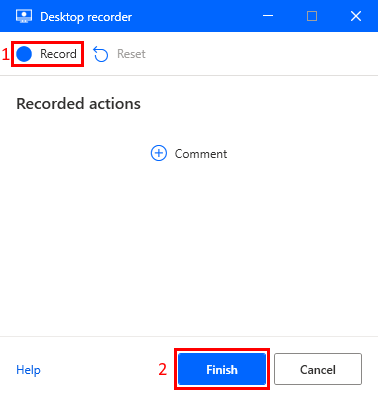
Pada layar Perekam desktop, pilih Rekam.
Lakukan tindakan yang ingin Anda rekam, lalu pilih Selesai di bagian bawah layar perekam.
Setelah rekaman berhasil disimpan, pilih Lihat rekaman untuk view langkah-langkah yang direkam dan siapkan rekaman untuk analisis.
Catatan
Bergantung pada durasi perekaman, mungkin perlu beberapa saat sebelum tindakan tersedia.
Fitur perekam
Saat Anda merekam tindakan Anda, deskripsi tindakan tercantum di layar perekam.
Untuk menghapus tindakan apa pun dari rekaman Anda, pilih ikon tempat sampah.
Untuk menghentikan perekaman sementara, pilih Jeda perekaman kapan saja.
Untuk melanjutkan perekaman dari bagian terakhir Anda, pilih Mulai merekam lagi.
Untuk menghapus semua tindakan yang direkam dan memulai dari awal, pilih Atur ulang perekaman.
Tips perekaman
Gunakan tips ini untuk meningkatkan pengalaman perekaman Anda.
Bersikaplah metodis dalam tindakan Anda. Ini termasuk menunggu kotak merah untuk fokus pada item yang Anda coba berinteraksi dengan sebelum memilihnya, karena mungkin ada sedikit penundaan.
Jika ada pilihan yang dibuat secara tidak sengaja, hapus tindakan di layar perekam.
Jika Anda merekam langkah yang tidak dimaksudkan untuk menjadi bagian dari proses, hapus langkah dengan ikon sampah.
Menyiapkan rekaman untuk analisis
Setelah perekaman selesai, tindakan yang direkam dapat dilihat di layar detail perekaman. Penting untuk menyiapkan rekaman untuk analisis sebelum melanjutkan.
Tindakan yang direkam selama proses bisa sangat rinci dan spesifik. Untuk memahaminya dan membuat peta proses yang jelas, tindakan ini perlu dikelompokkan bersama menjadi kegiatan yang lebih besar. Kemampuan penambangan proses sekarang dapat secara otomatis mengelompokkan tindakan serupa ke dalam aktivitas.
Pastikan bahwa informasi sensitif apa pun dihapus dari rekaman sebelum analisis. Hal ini dapat dilakukan untuk melindungi privasi dan keamanan data. Untuk informasi selengkapnya tentang cara melindungi data Anda, buka Melindungi data Anda.
Berikut adalah video singkat tentang cara menyiapkan rekaman untuk analisis.
Mengelompokkan tindakan ke dalam aktivitas
Setelah Anda menyelesaikan proses perekaman, Anda mungkin melihat bahwa beberapa aktivitas telah dibuat secara otomatis untuk Anda. Anda memiliki opsi untuk menjaga aktivitas ini apa adanya, atau Anda dapat memodifikasinya agar lebih sesuai dengan kebutuhan Anda.
Mengedit aktivitas yang ada
Berikut adalah beberapa tips untuk mengedit aktivitas yang sudah ada.
Untuk mengubah tindakan awal aktivitas, seret header aktivitas ke atas atau ke bawah daftar tindakan ke titik awal yang diinginkan.
Untuk mengubah nama aktivitas, pilih dan kotak kombo muncul di sebelah kanan.
Anda dapat memilih dari nama aktivitas yang ada di menu tarik-turun, atau membuatnya sendiri jika diperlukan.
Menambahkan aktivitas baru
Anda dapat menambahkan aktivitas ke proses setelah Anda merekamnya.
Pilih Tambahkan aktivitas untuk menambahkan header aktivitas. Semua tindakan di bawah header dan sebelum header aktivitas berikutnya adalah bagian dari grup.
Pindahkan header aktivitas ke atas atau ke bawah daftar tindakan ke tempat Anda ingin aktivitas dimulai.
Beri nama aktivitas di sebelah kanan, menggunakan menu tarik-turun untuk menemukan nama aktivitas yang ada atau membuat yang baru.
Hapus Aktivitas
Untuk menganalisis, Anda membutuhkan setidaknya dua aktivitas. Jika tidak, peta proses tidak akan berarti.
Jika Anda tidak ingin aktivitas membuat otomatis atau membuat kesalahan dan ingin menghapus aktivitas, pilih Hapus aktivitas di bilah perintah.
Jika Anda tidak ingin aktivitas yang dibuat secara otomatis atau hanya ingin memulai dari awal, pilih Hapus semua aktivitas di bilah perintah.
Kapan saja, pilih Simpan di kanan atas untuk menyimpan pekerjaan Anda.
Simpan dan analisis
Setelah selesai mengelompokkan, pilih Simpan dan analisis di kanan atas.
Setelah dianalisis, pilih Lihat analitik di bilah notifikasi untuk membuka halaman analitik.
Untuk mempelajari lebih lanjut, buka Menganalisis proses.
Atau, Anda dapat menyimpan tanpa menganalisis dengan memilih tanda sisipan di samping Simpan dan analisis, lalu pilih Simpan.
Pilih Tutup untuk kembali ke layar detail proses.
Tips pengelompokan
Berikut adalah beberapa tips untuk mengelompokkan tindakan ke dalam aktivitas, yang mungkin berguna untuk kasus penggunaan Anda.
Gunakan nama aktivitas yang ada: Ini membuat peta proses yang lebih konsisten dan akurat. Nama aktivitas tersedia di menu tarik-turun setiap kali rekaman disimpan. Untuk menghapus nama aktivitas dari menu setelah dihapus dari semua rekaman yang menggunakan nama tersebut, Anda perlu menganalisis rekaman tersebut.
Cari pola: Analisis tindakan yang direkam untuk pola yang sering terjadi, seperti langkah serupa yang diambil untuk menyelesaikan tugas atau aplikasi umum yang digunakan. Mengelompokkan tindakan ini bersama-sama dapat membantu mengidentifikasi aktivitas umum.
Gunakan kebijaksanaan: Kelompokkan tindakan bersama-sama yang masuk akal bagi Anda dan terkait dengan keseluruhan proses. Misalnya, jika Anda menganalisis proses penjualan, Anda dapat mengelompokkan tindakan yang terkait dengan perolehan prospek, penjangkauan, dan penutupan transaksi.
Pertimbangkan frekuensi: Anda mungkin ingin mengelompokkan tindakan yang sering terjadi bersama-sama. Ini dapat membantu mengidentifikasi kemacetan dalam proses atau area di mana otomatisasi dapat bermanfaat.
Pikirkan tentang dependensi: Pertimbangkan untuk mengelompokkan tindakan yang memiliki dependensi satu sama lain. Misalnya, jika Anda perlu mengunduh file sebelum mengunggahnya, kedua aktivitas ini dapat dikelompokkan bersama.
Gunakan umpan balik: Berkolaborasi dengan pemangku kepentingan lain dalam proses, seperti karyawan yang melakukan tugas atau supervisor yang mengawasi proses, untuk mendapatkan umpan balik tentang pengelompokan tindakan. Wawasan mereka dapat membantu meningkatkan akurasi dan kegunaan peta proses.
Membuat nama aktivitas yang direkomendasikan
Sebagai pemilik proses atau pemilik bersama, Anda dapat membuat nama aktivitas yang direkomendasikan untuk suatu proses. Ini memastikan lebih banyak konsistensi dalam penamaan di seluruh rekaman.
Pada layar detail proses, pilih Buat nama aktivitas.
Untuk menambahkan entri nama aktivitas baru ke daftar yang direkomendasikan, pilih Nama baru.
Setelah selesai, pilih Simpan.
Nama aktivitas yang Anda tambahkan sekarang muncul di bawah Nama yang direkomendasikan di menu drop-down saat mengelompokkan tindakan untuk rekaman. Aktivitas apa pun yang tidak ditentukan dalam daftar yang direkomendasikan muncul di bawah Nama kustom.