Catatan
Akses ke halaman ini memerlukan otorisasi. Anda dapat mencoba masuk atau mengubah direktori.
Akses ke halaman ini memerlukan otorisasi. Anda dapat mencoba mengubah direktori.
Peta proses adalah alat canggih yang dapat membantu Anda memvisualisasikan dan menganalisis proses bisnis Anda. Ini memberikan representasi grafis tentang bagaimana proses Anda dilakukan, membuatnya lebih mudah untuk mengidentifikasi area untuk perbaikan.
Nota
Proses penambangan tugas hanya dapat dianalisis dan divisualisasikan di antarmuka web Power Automate Process Mining. Mereka tidak terlihat dan tidak dapat dibuka di aplikasi desktop Power Automate Process Mining.
Peta proses
Anda dapat mengakses peta proses dengan memilih tabProses>. Dari sana, Anda dapat melihat tampilan terperinci dari proses Anda, termasuk setiap langkah dalam proses dan bagaimana proses tersebut terhubung. Peta proses dapat membantu Anda mengidentifikasi inefisiensi atau kemacetan dalam proses Anda, memungkinkan Anda melakukan perbaikan yang dapat menghemat waktu dan sumber daya.

Aktivitas adalah tugas atau tindakan yang membentuk proses bisnis, dan dapat dilakukan oleh manusia atau mesin. Dalam peta proses, aktivitas direpresentasikan sebagai simpul dan transisi di antara mereka sebagai tepi, dengan setiap urutan memiliki awal dan akhir.
Peta proses menampilkan kombinasi aktivitas yang berbeda sebagai varian proses terpisah. Setiap varian proses adalah urutan aktivitas yang unik dari awal hingga akhir proses. Setiap varian berbeda dari yang lain setidaknya dengan satu aktivitas. Peta proses menyediakan metrik seperti frekuensi aktivitas dan waktu throughput untuk setiap varian. Frekuensi menunjukkan jumlah total rekaman/kasus yang melewati suatu aktivitas, sedangkan waktu throughput adalah waktu antara peristiwa pertama dan terakhir dari suatu kasus.
Ada berbagai filter yang tersedia untuk Anda telusuri prosesnya:
Pemilih varian: Anda dapat mengaktifkan filter ini dengan memilih satu atau beberapa batang di grafik batang Varian . Ini memungkinkan Anda untuk memilih satu varian atau serangkaian varian proses untuk divisualisasikan di peta proses Anda.
Pemilih rekaman: Anda dapat mengaktifkan filter ini dengan memilih satu atau beberapa bilah di grafik Perekaman menurut bilah waktu . Ini memungkinkan Anda untuk memilih satu rekaman atau satu set rekaman untuk divisualisasikan di peta proses Anda.
Filter tanggal mulai: Memungkinkan Anda melihat visualisasi proses dalam periode tertentu.
Selain itu, ada metrik khusus yang disediakan sebagai indikator performa utama (KPI) yang dapat membantu Anda mendapatkan pemahaman yang lebih baik tentang proses Anda. Metrik ini dibahas secara lebih rinci di bagian berikut.
KPI Proses
Jumlah (#) rekaman: KPI ini menampilkan jumlah total rekaman dari proses yang sama yang dikirimkan untuk menganalisis proses. Semakin banyak rekaman yang tersedia, semakin banyak wawasan yang dapat diperoleh. Misalnya, jika Anda hanya memberikan beberapa rekaman proses yang memiliki beberapa jalur untuk diselesaikan, Anda mungkin tidak mendapatkan wawasan tentang semua variasi proses yang mungkin.
Jumlah varian: KPI ini menunjukkan jumlah jalur yang dapat diambil proses. Misalnya, jika suatu proses memiliki satu aktivitas tambahan, itu akan dihitung sebagai satu varian proses lagi.
Waktu rata-rata: KPI ini menampilkan waktu rata-rata yang dibutuhkan untuk menyelesaikan proses di semua rekaman yang terkait dengan proses tersebut. Ini adalah titik data penting untuk penambangan proses karena memeriksa durasi proses dapat mengungkapkan hambatan apa pun.
Visualisasi peta proses
Varian berdasarkan frekuensi: Menampilkan seberapa sering jalur proses tertentu diikuti oleh proses.
Varian berdasarkan waktu: Menunjukkan waktu rata-rata yang dihabiskan untuk menyelesaikan proses per varian.
Aktivitas berdasarkan waktu rata-rata: Menampilkan waktu rata-rata yang dibutuhkan untuk setiap aktivitas. Sekilas pada visual ini dapat membantu mengidentifikasi aktivitas proses yang paling memakan waktu.
Perekaman berdasarkan waktu: Menampilkan waktu yang dibutuhkan untuk setiap perekaman dalam suatu proses.
Tanggal mulai: Menunjukkan rentang tanggal untuk analitik dan peta proses yang ditampilkan dalam laporan.
Analisis aplikasi
Analitik aplikasi memungkinkan Anda mendapatkan lebih banyak wawasan dari rekaman dengan memahami penggunaan aplikasi. Laporan ini memberi tahu Anda tentang:
Aplikasi teratas yang digunakan.
Pola akses dan aplikasi apa yang digunakan bersama.
Insight aplikasi untuk setiap aktivitas atau rekaman.
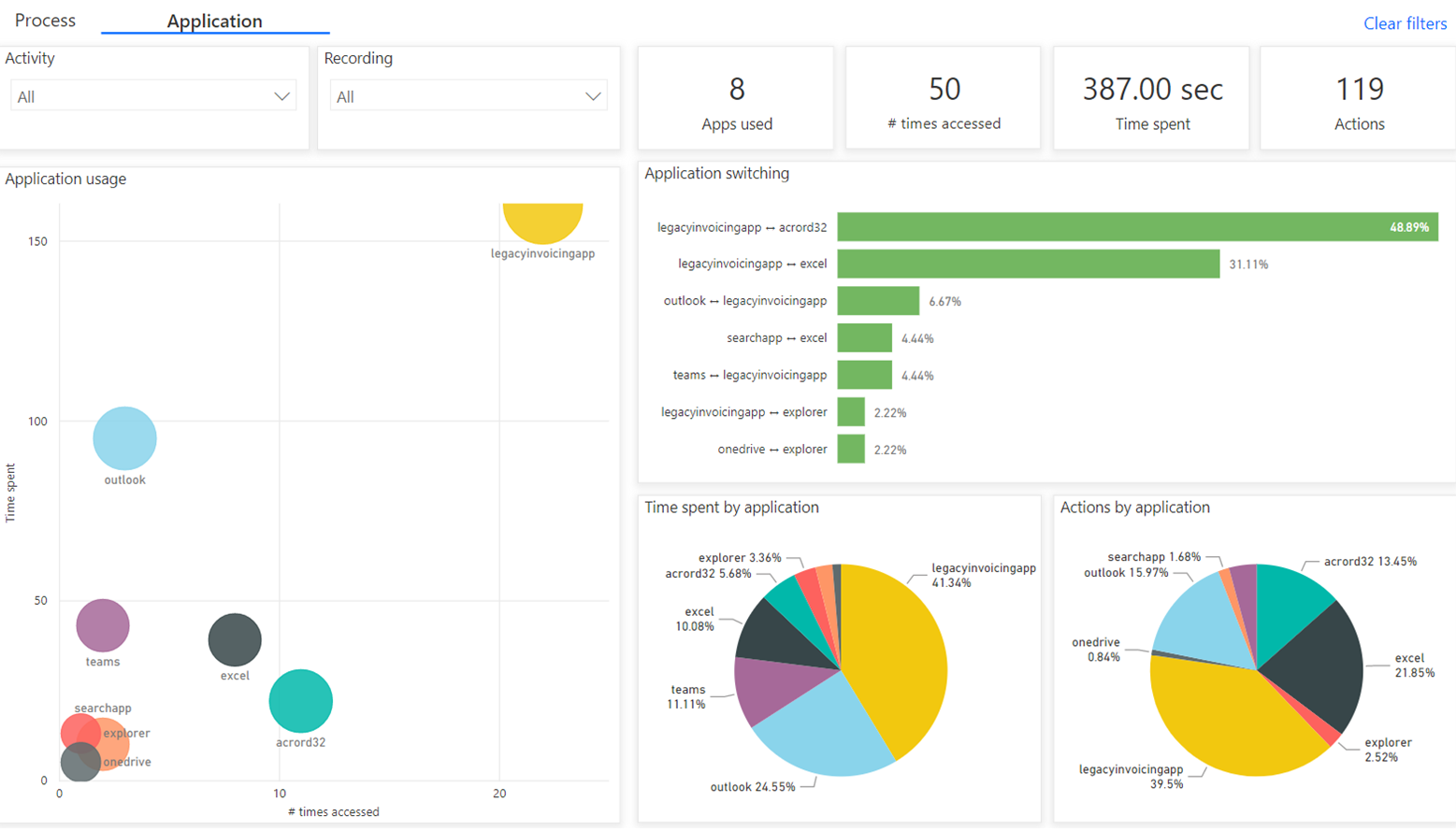
KPI analitik aplikasi
Aplikasi yang digunakan: Jumlah total aplikasi yang digunakan dalam suatu proses.
Jumlah (#) kali diakses: Jumlah akses aplikasi. Waktu yang diakses adalah saat aplikasi kembali fokus.
Waktu yang dihabiskan: Jumlah waktu yang dihabiskan untuk menggunakan aplikasi. Ini tidak menghitung waktu yang dihabiskan saat tidak berfokus pada aplikasi—misalnya, desktop.
Tindakan: Jumlah tindakan dalam aplikasi.
Visualisasi analitik aplikasi
- Penggunaan aplikasi: Plot sebar ini menunjukkan waktu yang dihabiskan dan waktu yang diakses untuk setiap aplikasi yang digunakan, dengan ukuran lingkaran yang mewakili berapa banyak rekaman yang menggunakan aplikasi tersebut. Tujuan dari plot ini adalah untuk memahami pola penggunaan. Beberapa aplikasi mungkin sering digunakan tetapi hanya untuk waktu singkat, menunjukkan perekam melompat bolak-balik antara aplikasi ini dan yang lain. Aplikasi lain mungkin digunakan untuk jangka waktu yang lebih lama, dan prosesnya sangat bergantung pada tindakan yang terjadi dalam aplikasi tersebut, tanpa memerlukan banyak aplikasi lain.
Ukuran lingkaran dalam plot sebar menunjukkan frekuensi penggunaan setiap aplikasi di semua rekaman. Aplikasi yang digunakan di sebagian besar atau semua rekaman memiliki lingkaran yang lebih besar. Informasi ini dapat membantu dalam mengidentifikasi aplikasi penting dalam proses yang mungkin memerlukan pengoptimalan atau otomatisasi untuk meningkatkan efisiensi keseluruhan.
Peralihan aplikasi: Bagan batang ini digunakan untuk menampilkan frekuensi pasangan aplikasi yang digunakan bersama. Ini melengkapi plot sebar penggunaan aplikasi dengan memberikan informasi tambahan tentang dua aplikasi apa yang paling sering digunakan bersamaan. Wawasan yang diperoleh dari bagan ini dapat membantu mengidentifikasi transfer data atau input manual apa pun antara aplikasi ini, yang penting untuk dipertimbangkan saat mengoptimalkan atau mengotomatiskan proses.
Waktu yang dihabiskan oleh aplikasi: Ini adalah diagram lingkaran yang digunakan untuk mewakili distribusi waktu yang dihabiskan untuk setiap aplikasi. Visual ini memberikan pemahaman yang jelas tentang aplikasi mana yang paling banyak digunakan dalam hal waktu yang dihabiskan untuk mereka.
Tindakan menurut aplikasi: Ini adalah bagan pai yang menunjukkan distribusi tindakan yang dilakukan pada setiap aplikasi. Visual ini membantu mengidentifikasi aplikasi mana yang memiliki tindakan terbanyak atau input manual, memberikan wawasan tentang area yang mungkin memerlukan pengoptimalan atau otomatisasi lebih lanjut.