Catatan
Akses ke halaman ini memerlukan otorisasi. Anda dapat mencoba masuk atau mengubah direktori.
Akses ke halaman ini memerlukan otorisasi. Anda dapat mencoba mengubah direktori.
Penambangan proses adalah teknik yang digunakan untuk mengekstrak wawasan dari log peristiwa suatu proses. Selama proses, biasanya melakukan pengeditan pada pemetaan atau kueri proses yang ada. Berikut ini adalah beberapa alasan mengapa Anda mungkin ingin mengedit proses:
- Data Anda mungkin memiliki beberapa kolom ID yang dapat digunakan sebagai ID kasus, dan mengubah apa yang Anda gunakan sebagai ID kasus dapat membantu Anda menemukan lebih banyak wawasan.
- Beberapa atribut mungkin dipetakan ke sesuatu yang lebih spesifik, yang dapat memberikan lebih banyak opsi selama analisis, seperti jenis atribut keuangan atau sumber daya.
- Jika Anda mengubah data Power Query Anda, Anda mungkin ingin menyesuaikan transformasi jika proses yang dihasilkan tidak sesuai dengan yang Anda butuhkan.
Mengedit pemetaan dan kueri
Untuk mengedit pemetaan atau kueri, ikuti langkah-langkah berikut:
Di halaman detail proses, pilih Penyiapan untuk kembali ke halaman pemetaan.
Untuk mengubah ID kasus atau pemetaan lainnya, pilih nilai di menu dropdown yang sesuai dengan nama kolom dari data asli.
Untuk pengeditan yang lebih lanjut, pilih Ubah data di Power Query kanan atas.
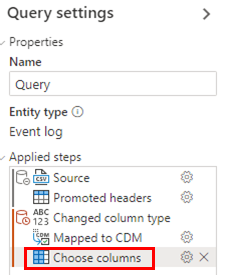
Di Power Query editor, Anda dapat mengedit langkah-langkah yang diterapkan, seperti memilih kolom, dengan memilih (atau mengklik dua kali) langkah yang sesuai di area Langkah yang diterapkan di bawah Setelan kueri. Jika Anda ingin menambahkan langkah baru, pilih di toolbar.
Jika tidak, pilih langkah yang ingin Anda tambahkan di toolbar.
Peringatan
Hindari memilih opsi seperti Pilih kolom lagi di toolbar jika sudah tercantum dalam langkah-langkah yang diterapkan, karena akan ditambahkan sebagai langkah baru di akhir langkah yang diterapkan. Artinya, jika Anda sudah menerapkan langkah Pilih kolom , langkah Pilih kolom baru akan memberi Anda lebih sedikit opsi untuk dipilih, karena langkah Pilih kolom asli sudah memfilter daftar kolom yang tersedia.
Refresh data
Jika Anda memiliki sumber data transaksional, seperti Dataverse atau SQL, pilih Segarkan data untuk memperbarui proses Anda dengan data terbaru dari sumber data Anda. Proses refresh mungkin memakan waktu, dan Anda diminta untuk mengonfirmasi refresh dengan memilih Refresh lagi.
Jadwalkan refresh
Untuk memperbarui data Anda, Anda dapat menggunakan fitur refresh jadwal. Pilih Jadwalkan refresh di sisi kanan kartu Sumber Data untuk menampilkan panel refresh jadwal. Secara default, sakelar Selalu perbarui data aktif, dan Anda dapat menyimpan konfigurasi default, yaitu menjadwalkan refresh setiap hari mulai besok pada waktu yang Anda konfigurasikan dengan memilih Simpan secara langsung. Anda dapat mengubah pengaturan default dengan berinteraksi dengan kontrol pada panel refresh jadwal untuk mengubah interval, periode (hari, minggu, atau bulan), serta tanggal dan waktu mulai. Frekuensi refresh tertinggi saat ini adalah setiap 1 hari.
Setelah refresh jadwal dikonfigurasi, detail di kartu Sumber Data ditampilkan, termasuk tanggal dan waktu refresh terjadwal berikutnya.
Refresh data inkremental
Untuk volume data yang lebih besar, Process Mining memungkinkan Anda menjadwalkan refresh data bertahap. Power Automate Ini memungkinkan Anda hanya menyerap data yang baru ditambahkan, bukan log peristiwa penuh.
Pelajari cara menyiapkan refresh data inkremental di artikel yang terkait dengan jenis penyerapan:
- Refresh data inkremental dari Azure Data Lake Storage Gen 2
- Refresh data inkremental dari Fabric OneLake
Refresh data pemicu kustom
Dalam beberapa skenario, Anda diharuskan menjalankan refresh data berdasarkan pemicu eksternal (misalnya, eksekusi alur data selesai, atau peristiwa diaktifkan di sistem eksternal) daripada secara terjadwal. Untuk mencapai ini, Anda dapat memulai penyegaran untuk situasi khusus ini menggunakan alur yang dipicu:
Buat Power Automate alur cloud berdasarkan mekanisme pemicu yang Anda inginkan.
Pelajari cara membuat alur cloud yang dipicu di Gambaran umum alur cloud.
Sertakan tindakan terikat Dataverse .
Pelajari cara menggunakan tindakan terikat di Melakukan tindakan terikat atau tindakan tidak terikat.
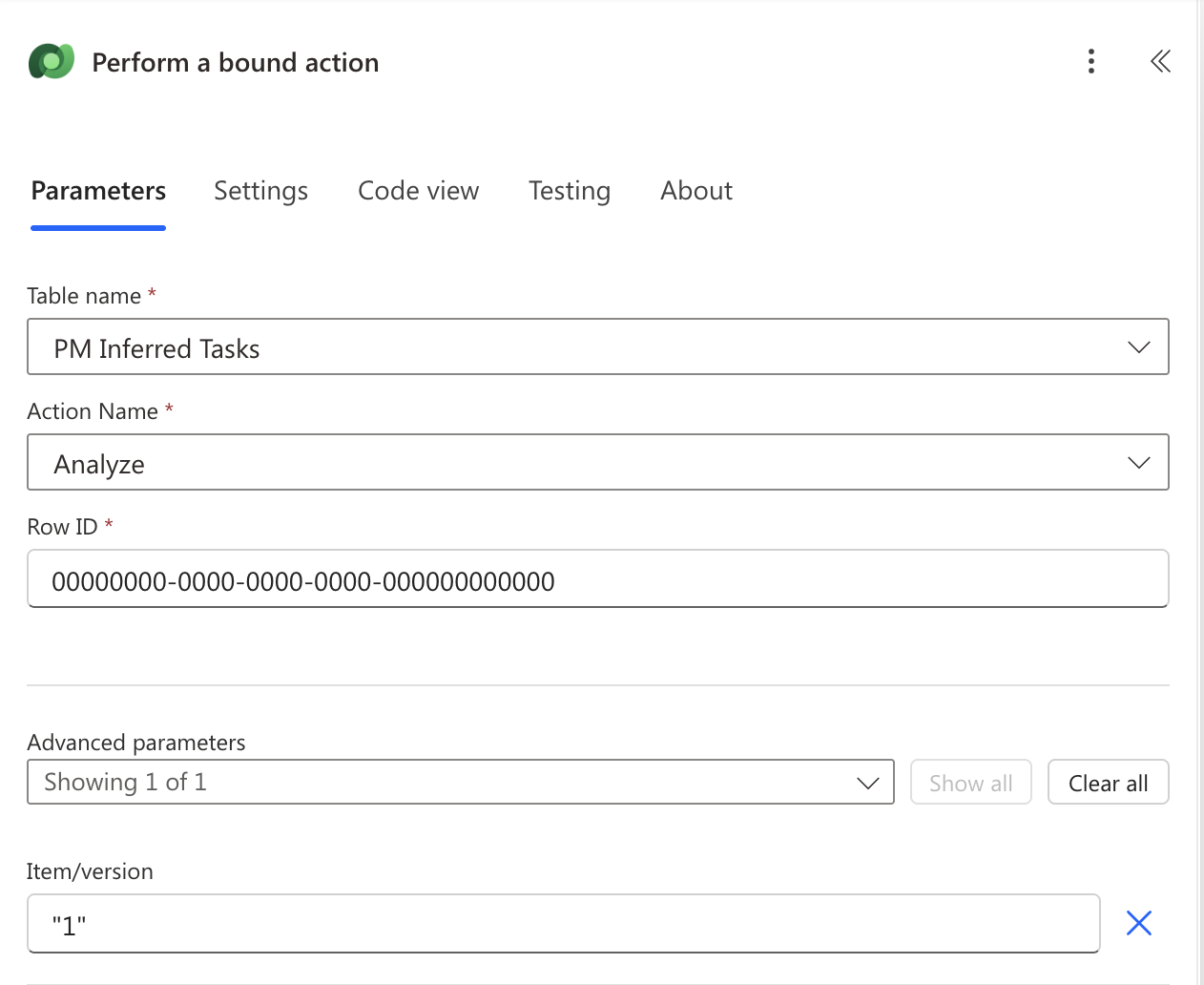
Gunakan konfigurasi berikut untuk tindakan terikat:
Nama tabel: Tugas yang Disimpulkan PM
Nama Tindakan: Analisis
ID Baris: GUID proses. Anda dapat menemukannya di URL proses setelah kata kunci proses :
https://make.powerautomate.com/environments/00000000-0000-0000-0000-000000000000/processadvisor/processes/00000000-0000-0000-0000-000000000000Parameter lanjutan - Item/versi: "1" (termasuk tanda kutip)
Uji dan jalankan alurnya. Anda dapat memeriksa keberhasilan eksekusi di riwayat Alur atau di halaman Detail proses dengan memeriksa bidang Tanggalwaktu yang dianalisis .
Putuskan sambungan data
Jika Anda ingin mengubah sumber data untuk proses Anda, Anda dapat dengan mudah melakukannya. Misalnya, Anda mungkin telah menggunakan file CSV sebelumnya, tetapi sekarang Anda ingin menyambungkan ke sumber data transaksional. Untuk memutuskan sambungan sumber data Anda saat ini, pilih Putuskan sambungan data di sisi kanan kartu Sumber Data . Setelah terputus, pilih Penyiapan lagi untuk menyambungkan ke sumber data baru Anda.