Catatan
Akses ke halaman ini memerlukan otorisasi. Anda dapat mencoba masuk atau mengubah direktori.
Akses ke halaman ini memerlukan otorisasi. Anda dapat mencoba mengubah direktori.
Sebelum Anda dapat menggunakan kemampuan penambangan proses secara Power Automate efektif, Anda perlu memahami:
- Persyaratan data.
- Tempat mendapatkan data log dari aplikasi Anda.
- Cara menyambungkan ke sumber data.
Berikut adalah video singkat tentang cara mengunggah data untuk digunakan dengan kemampuan penambangan proses:
Persyaratan data
Log peristiwa dan log aktivitas adalah tabel yang disimpan dalam sistem catatan Anda yang mendokumentasikan saat peristiwa atau aktivitas terjadi. Misalnya, aktivitas yang Anda lakukan di aplikasi manajemen hubungan pelanggan (CRM) disimpan sebagai log peristiwa di aplikasi CRM Anda. Untuk penambangan proses untuk menganalisis log peristiwa, bidang berikut diperlukan:
ID kasus
ID Kasus harus mewakili sebuah instans dari proses Anda dan sering kali merupakan objek yang diproses oleh proses tersebut. Ini bisa berupa "ID pasien" untuk proses check-in rawat inap, "ID pesanan" untuk proses pengiriman pesanan, atau "ID permintaan" untuk proses persetujuan. ID ini harus ada untuk semua aktivitas dalam log.
Nama Aktivitas
Aktivitas adalah langkah-langkah proses Anda, dan nama aktivitas menggambarkan setiap langkah. Dalam proses persetujuan biasa, nama aktivitas mungkin berupa "kirim permintaan", "permintaan disetujui", "permintaan ditolak", dan "revisi permintaan".
Mulai Stempel Waktu dan Stempel Waktu Akhir
Stempel waktu menunjukkan waktu yang tepat saat suatu peristiwa atau aktivitas berlangsung. Log peristiwa hanya memiliki satu stempel waktu. Tanda waktu ini menunjukkan waktu terjadinya peristiwa atau aktivitas dalam sistem. Log aktivitas memiliki dua stempel waktu: stempel waktu mulai dan stempel waktu akhir. Tanda waktu ini menunjukkan awal dan akhir setiap peristiwa atau aktivitas.
Anda juga dapat memperluas analisis dengan menyerap jenis atribut opsional:
Sumber daya
Sumber daya manusia atau teknis yang melaksanakan peristiwa tertentu.
Atribut Tingkat Kejadian
Atribut analitik yang memiliki nilai berbeda untuk setiap peristiwa, seperti departemen yang melakukan aktivitas.
Atribut Tingkat Kasus (peristiwa pertama)
Atribut analitik yang memiliki satu nilai per kasus, seperti jumlah faktur dalam USD. Namun, log peristiwa yang Anda serap tidak perlu memiliki nilai yang sama untuk semua peristiwa dalam kasus ini. Mungkin tidak mungkin untuk memastikan konsistensi saat menggunakan refresh data inkremental. Power Automate Process Mining menyerap data apa adanya, menyimpan semua nilai yang disediakan dalam log peristiwa, tetapi menggunakan mekanisme interpretasi atribut tingkat kasus untuk bekerja dengan atribut pada tingkat kasus.
Dengan kata lain, setiap kali atribut digunakan untuk fungsi tertentu yang memerlukan nilai tingkat peristiwa, seperti pemfilteran tingkat peristiwa, produk menggunakan nilai tingkat peristiwa. Setiap kali nilai tingkat kasus diperlukan, seperti untuk filter tingkat kasus atau analisis akar penyebab, nilai tersebut menggunakan nilai yang ditafsirkan, yang diambil dari peristiwa pertama kronologis dalam kasus ini.
Atribut Tingkat Kasus (peristiwa terakhir)
Sama dengan Atribut Tingkat Kasus (peristiwa pertama) tetapi ketika ditafsirkan pada tingkat kasus, nilainya diambil dari peristiwa terakhir secara kronologis dalam kasus tersebut.
Keuangan per Acara
Biaya tetap, pendapatan, atau nilai numerik yang berubah untuk setiap aktivitas yang dilakukan, seperti biaya layanan kurir. Nilai keuangan dihitung sebagai jumlah, rata-rata, minimum, atau maksimum nilai keuangan untuk setiap peristiwa.
Keuangan Per Kasus (aktivitas pertama)
Atribut analitik yang memiliki satu nilai per kasus, seperti jumlah faktur dalam USD. Namun, log peristiwa yang Anda serap tidak perlu memiliki nilai yang sama untuk semua peristiwa dalam kasus ini. Mungkin tidak mungkin untuk memastikan konsistensi saat menggunakan refresh data inkremental. Power Automate Process Mining menyerap data apa adanya, menyimpan semua nilai yang disediakan dalam log peristiwa, tetapi menggunakan mekanisme interpretasi atribut tingkat kasus untuk bekerja dengan atribut pada tingkat kasus.
Dengan kata lain, setiap kali atribut digunakan untuk fungsi tertentu yang memerlukan nilai tingkat peristiwa, seperti pemfilteran tingkat peristiwa, produk menggunakan nilai tingkat peristiwa. Setiap kali nilai tingkat kasus diperlukan, seperti untuk filter tingkat kasus atau analisis akar penyebab, nilai tersebut menggunakan nilai yang ditafsirkan, yang diambil dari peristiwa pertama kronologis dalam kasus ini.
Keuangan per Kasus (peristiwa terakhir)
Sama seperti Financial Per Case (peristiwa pertama) tetapi ketika ditafsirkan pada tingkat kasus, nilainya diambil dari peristiwa terakhir secara kronologis dalam kasus tersebut.
Tempat mendapatkan data log dari aplikasi Anda
Kemampuan penambangan proses membutuhkan data log peristiwa untuk melakukan penambangan proses. Meskipun banyak tabel dalam database aplikasi Anda berisi status data saat ini, tabel tersebut mungkin tidak berisi catatan historis peristiwa yang terjadi, yang merupakan format log peristiwa yang diperlukan. Untungnya, dalam banyak aplikasi yang lebih besar, catatan atau log historis ini sering disimpan dalam tabel tertentu. Misalnya, banyak aplikasi Dynamics menyimpan catatan ini dalam tabel Aktivitas. Aplikasi lain, seperti SAP atau Salesforce, memiliki konsep yang serupa, tetapi namanya mungkin berbeda.
Dalam tabel yang mencatat catatan historis ini, struktur data bisa rumit. Anda mungkin perlu menggabungkan tabel log dengan tabel lain dalam database aplikasi untuk mendapatkan ID atau nama tertentu. Selain itu, tidak semua acara yang Anda minati dicatat. Anda mungkin perlu menentukan peristiwa apa yang harus disimpan atau difilter. Jika Anda memerlukan bantuan, hubungi tim IT yang mengelola aplikasi ini untuk memahami lebih lanjut.
Sambungkan ke sumber data
Manfaat menghubungkan ke database secara langsung adalah menjaga laporan proses tetap mutakhir dengan data terbaru dari sumber data.
Power Query mendukung berbagai macam konektor yang menyediakan cara bagi kemampuan penambangan proses untuk menghubungkan dan mengimpor data dari sumber data yang sesuai. Konektor umum termasuk database Teks/CSV, Microsoft Dataverse, dan SQL Server. Jika Anda menggunakan aplikasi seperti SAP atau Salesforce, Anda mungkin dapat terhubung ke sumber data tersebut secara langsung melalui konektornya. Untuk informasi tentang konektor yang didukung dan cara menggunakannya, lihat Konektor di Power Query.
Coba kemampuan penambangan proses dengan konektor Teks/CSV
Salah satu cara mudah untuk mencoba kemampuan penambangan proses, terlepas dari di mana sumber data Anda berada, adalah dengan menggunakan konektor Teks/CSV. Anda mungkin perlu bekerja sama dengan admin database Anda untuk mengekspor sampel kecil log peristiwa sebagai file CSV. Saat Anda memiliki file CSV, impor ke kemampuan penambangan proses dengan menggunakan langkah-langkah berikut di layar pemilihan sumber data.
Catatan
Anda harus memiliki OneDrive Bisnis untuk menggunakan konektor Teks/CSV . Jika Anda tidak memiliki OneDrive for Business, pertimbangkan untuk menggunakan tabel Kosong alih-alih Teks/CSV, seperti pada langkah 3 berikut. Anda tidak akan dapat mengimpor banyak rekaman di tabel Kosong.
Pada halaman beranda penambangan proses, buat proses dengan memilih Mulai di sini.
Masukkan nama proses dan pilih Buat.
Pada layar Pilih sumber data, pilih Semua kategori>Teks/CSV.
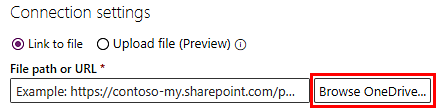
Pilih Telusuri OneDrive. Anda mungkin perlu mengautentikasi.
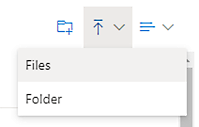
Unggah log peristiwa Anda dengan memilih ikon Unggah di kanan atas, lalu pilih File.
Unggah log peristiwa, pilih file Anda dari daftar, lalu pilih Buka untuk menggunakan file tersebut.
Gunakan konektor Dataflow
Microsoft Power Platform tidak mendukung konektor Aliran Data. Anda tidak dapat menggunakan Aliran Data yang ada sebagai sumber data untuk Power Automate Process Mining.
Gunakan konektor Dataverse
Microsoft Power Platform tidak mendukung konektor Dataverse. Sambungkan dengan menggunakan konektor OData, yang memerlukan beberapa langkah lagi.
Pastikan Anda memiliki akses ke lingkungan Dataverse.
Dapatkan URL lingkungan dari lingkungan Dataverse yang ingin Anda sambungkan. Biasanya terlihat seperti ini:

Untuk mempelajari cara menemukan URL Anda, lihat Menemukan URL lingkungan Dataverse Anda.
Pada Power Query - Pilih sumber data, pilih OData.
Di kotak teks URL, ketik api/data/v9.2 di akhir URL sehingga terlihat seperti ini:
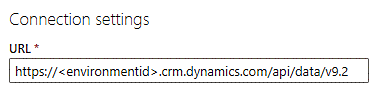
Di bawah Kredensial koneksi, pilih Akun organisasi di kolom Jenis autentikasi.
Pilih masuk dan masukkan kredensial Anda.
Pilih Selanjutnya.
Perluas folder OData. Anda melihat semua tabel Dataverse di lingkungan tersebut. Misalnya, tabel Aktivitas disebut activitypointers.
Pilih kotak centang di samping tabel yang ingin Anda impor, lalu pilih Berikutnya .