Catatan
Akses ke halaman ini memerlukan otorisasi. Anda dapat mencoba masuk atau mengubah direktori.
Akses ke halaman ini memerlukan otorisasi. Anda dapat mencoba mengubah direktori.
Topik ini membandingkan Power Automate kemampuan dengan alur kerja klasik.
Power Automate memiliki keunggulan yang signifikan dibandingkan model alur kerja latar belakang klasik; Anda harus mempertimbangkan untuk mengotomatiskan Power Automate proses Anda alih-alih alur kerja klasik.
Buat alur alih-alih alur kerja klasik Microsoft Dataverse untuk membangun proses otomatisasi baru. Selain itu, Anda harus meninjau proses alur kerja latar belakang klasik yang ada dan mempertimbangkan untuk menggantinya dengan alur.
Perbandingan kemampuan fitur
Tabel ini merangkum perbandingan antara Power Automate kemampuan alur kerja klasik.
Kami terus menambahkan kemampuan baru untuk Power Automate. Kami akan memperbarui informasi dalam tabel ini sebagai Power Automate kemampuan perolehan; sering-seringlah memeriksa kembali! Untuk informasi tentang kemampuan mendatang yang akan membantu Anda mengganti alur kerja latar belakang klasik dengan alur, lihat Apa yang baru dan direncanakan. Power Automate
| Kemampuan | Power Automate | Alur Kerja Klasik | |
|---|---|---|---|
| Pemodelan | Percabangan bersyarat | Ya | Ya |
| Perulangan | Ya | Tidak | |
| Kondisi tunggu pada kolom | Tidak | Ya | |
| Cabang paralel | Ya | Tidak | |
| Konektor siap pakai ke sistem eksternal (memicu dan melakukan tindakan di layanan eksternal) | Ya | Tidak | |
| Komposisi | Konten dinamis | Ya | Ya |
| Akses ke pra-gambar data peristiwa | Tidak | Ya | |
| Menjalankan alur kerja turunan | Ya | Ya | |
| Menjalankan Microsoft Dataverse tindakan (termasuk kustom) | Ya | Ya | |
| Menjalankan aktivitas alur kerja latar belakang kustom | Tidak | Ya | |
| Langkah-langkah kelompokkan untuk dijalankan dalam transaksi | Ya (set perubahan) | Tidak | |
| Alur kerja persetujuan | Ya | Tidak | |
| Eksekusi | Memicu perubahan kolom | Ya | Ya |
| Memicu secara kondisional pada nilai kolom (Misalnya, pada tanggal tertentu di kolom tanggal) | Tidak | Tidak | |
| Memicu beberapa Dataverse peristiwa tabel | Ya | Ya | |
| Jalankan sesuai permintaan | Ya | Ya | |
|
Cakupan jalankan sebagai (misalnya, organisasi, unit bisnis, pengguna) |
Ya | Ya | |
| Jalankan sesuai jadwal | Ya | Tidak | |
| Jalankan secara sinkron (real-time) | Tidak | Ya | |
| Sejarah | Audit | Ya | Ya |
| Jalankan analitik | Ya | Tidak | |
| Penulisan dan portabilitas | Dukungan solusi | Ya | Ya |
| Desainer modern | Ya | Tidak | |
| Penulisan berbantuan AI | Ya | No | |
Contoh skenario: Mengganti alur kerja latar belakang dengan alur cloud
Bayangkan skenario penjualan di mana Anda telah menyusun penawaran untuk pelanggan dan sekarang Anda perlu meminta persetujuan dari tim manajemen Anda sebelum Anda mengirim penawaran ke pelanggan. Dengan alur kerja klasik, ini tidak mudah dan sebagian besar solusi untuk ini mengharuskan pengembang untuk menulis aktivitas alur kerja latar belakang kustom untuk mengambil item baris penawaran.
Dengan alur, skenario ini lebih mudah dibuat, seperti yang ditunjukkan dalam panduan nanti yang mencakup beberapa kemampuan Power Automate . Kemampuan ini mencakup:
- Membuat alur cloud yang berjalan sesuai permintaan.
- Mendapatkan daftar baris yang terkait dengan Dataverse tabel.
- Mengulang daftar baris.
- Mengirim permintaan persetujuan.
Untuk mengizinkan tenaga penjualan memicu permintaan persetujuan sesuai permintaan:
Masuk ke Power Automate dan buat alur cloud dalam solusi.
Dari daftar pemicu, pilih Microsoft Dataverse – Saat baris dipilih, lalu pilih Kutipan sebagai tabel.
Pemicu ini memungkinkan alur cloud berjalan sesuai permintaan pada baris atau kumpulan baris.
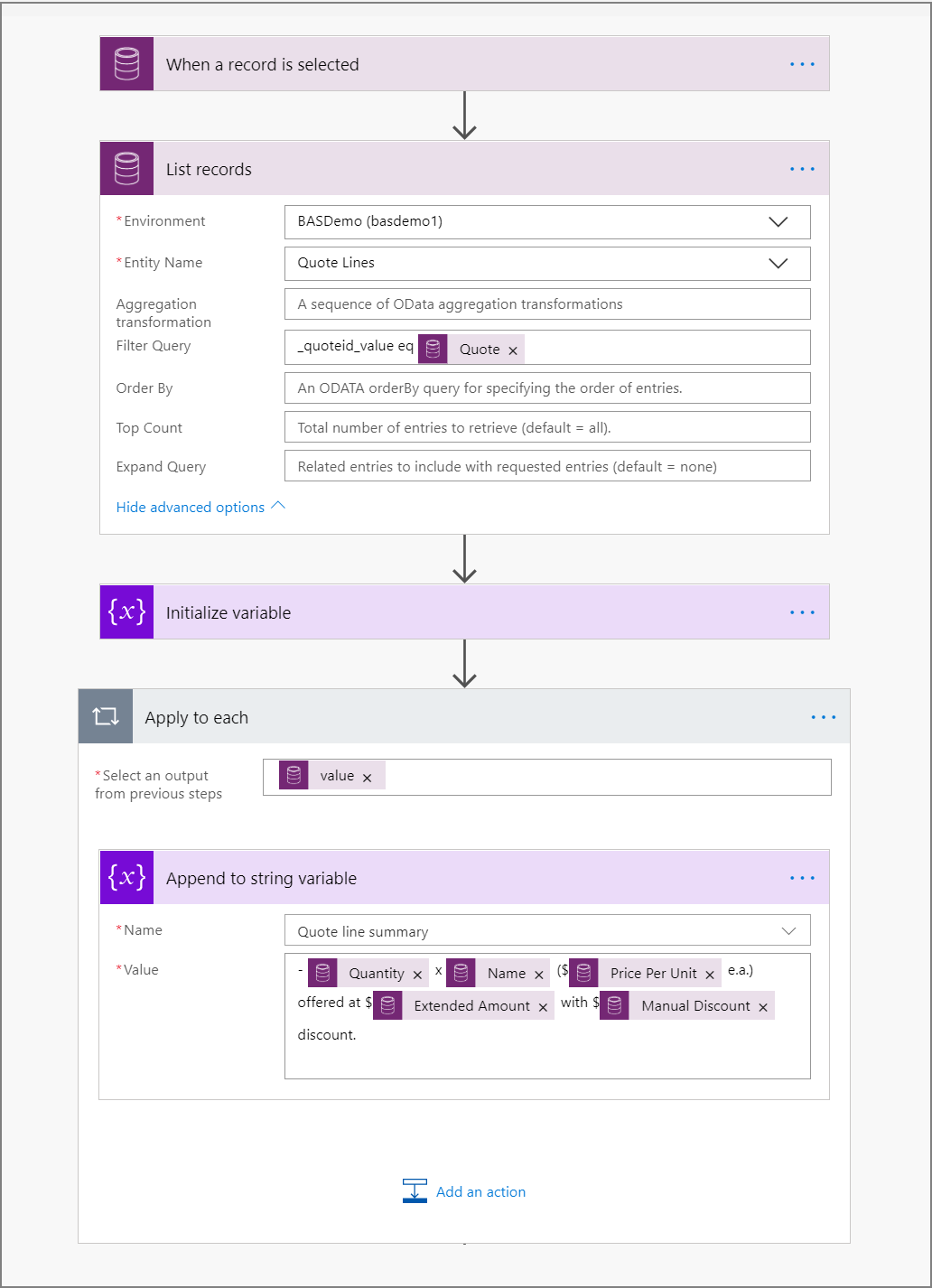
Dengan pemicu yang dikonfigurasi, tambahkan tindakan untuk dijalankan dalam alur. Ini memberi pemberi persetujuan detail ringkasan yang mereka butuhkan untuk mengidentifikasi item dan nilai yang dikutip. Mulailah dengan menambahkan Microsoft Dataverse tindakan – Daftar baris . Tujuannya adalah untuk mendapatkan item individual dari Kutipan, jadi atur nama Tabel ke Baris Kutipan. Untuk memastikan daftar hanya berisi item baris kutipan yang termasuk dalam Kutipan yang alurnya dipicu, kita akan menentukan kriteria filter gaya OData. Dalam kotak Kueri Filter , ketik _quoteid_value eq , lalu pilih Kutipan dari daftar nilai dinamis yang muncul.
Karena kita ingin meringkas item baris kutipan untuk persetujuan, tambahkan tindakan Inisialisasi variabel . Atur Nama ke Ringkasan baris Kutipan, dan Ketik keString (dari daftar drop-down), dan biarkan Nilai kosong.
Tambahkan tindakan Tambahkan ke variabel string lalu pilih variabel Ringkasan baris kutipan yang kita buat sebelumnya. Di kotak Nilai, pilih Kuantitas,Nama,Harga Per Unit,Jumlah yang diperpanjang, dan Diskonmanual dari daftar nilai dinamis. Perancang Power Automate mengidentifikasi bahwa nilai-nilai ini berasal dari daftar item baris kutipan, dan menambahkan tindakan ini dalam Terapkan ke setiap perulangan untuk memastikan informasi dari setiap item baris ditambahkan ke ringkasan ini.
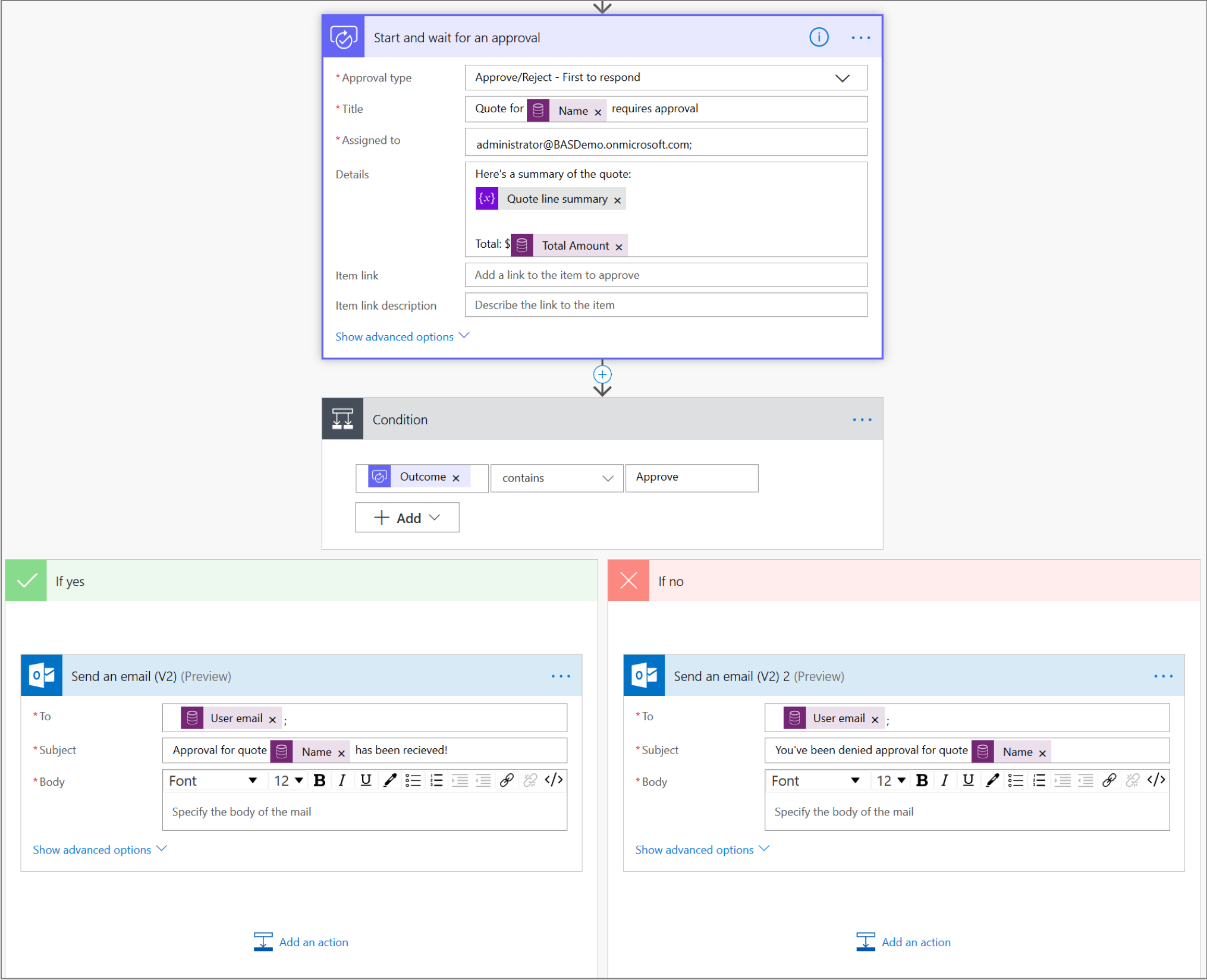
Untuk meminta persetujuan pada ringkasan kutipan yang telah kita buat, tambahkan tindakan Persetujuan – Mulai dan tunggu tindakan persetujuan . Pilih jenis Persetujuan (misalnya, Setujui/ Tolak – Pertama yang merespons), berikan Judul pada permintaan persetujuan (misalnya, nama kutipan yang persetujuannya diminta, dipilih dari daftar nilai dinamis), dan masukkan alamat email untuk orang yang perlu meninjau dan menyetujui kutipan di kotak Ditetapkan ke. Di kotak Detail , tambahkan variabel Ringkasan baris kutipan, bersama dengan informasi lain yang mungkin relevan menggunakan pemilih nilai dinamis (misalnya,Jumlah Total).
Untuk menentukan apa yang terjadi setelah persetujuan diterima atau ditolak, tambahkan tindakan Kondisi . Pilih Hasil dari daftar nilai dinamis dari bidang pertama dalam kondisi,berisi dari daftar drop-down di bidang kedua, dan masukkan Setujui di bidang ketiga kondisi. Terakhir, tambahkan tindakan berdasarkan hasil persetujuan (misalnya, kirim email pemberitahuan).
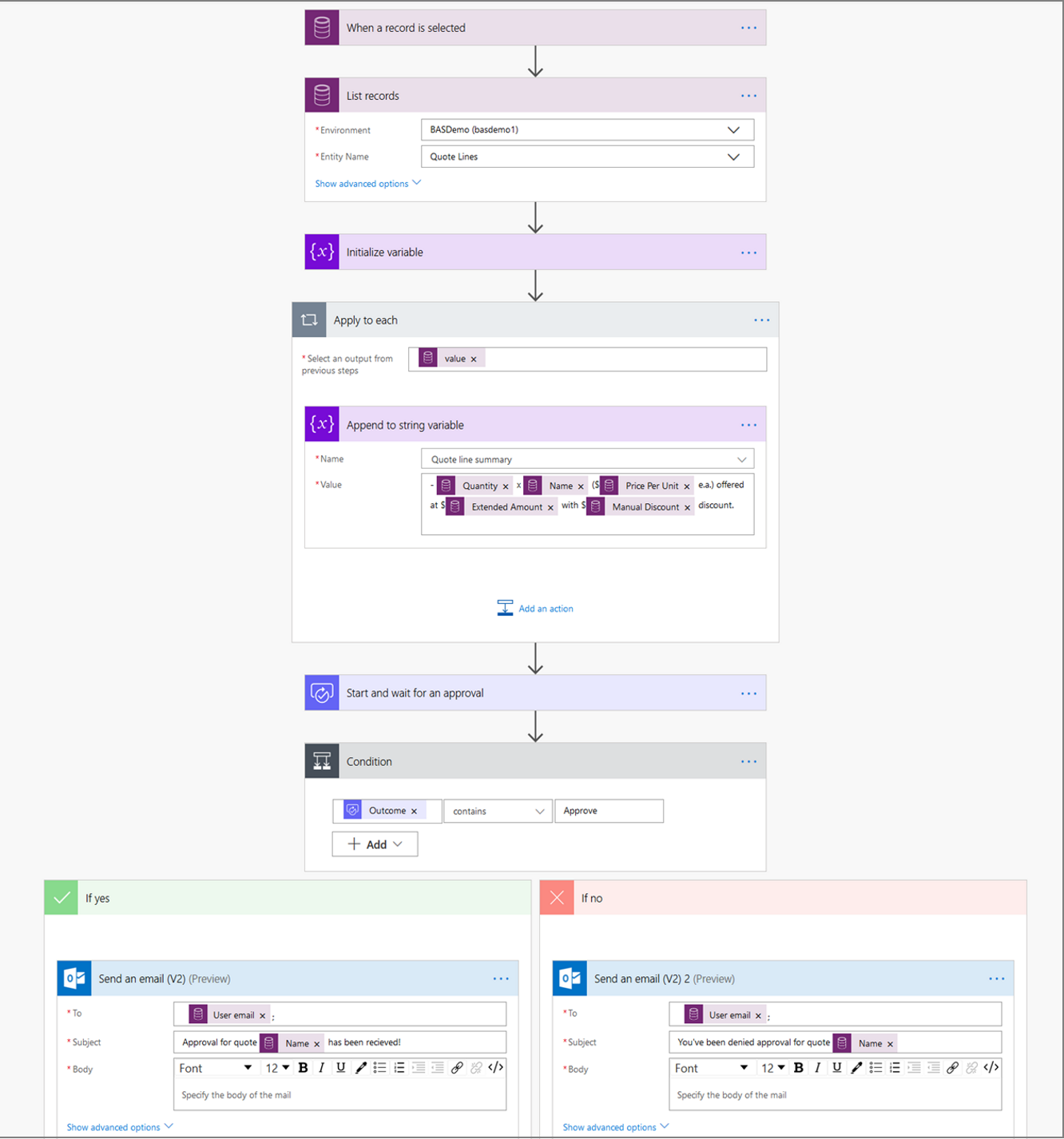
Kami sekarang memiliki struktur persetujuan yang dibuat sehingga pemberi persetujuan memiliki semua informasi yang diperlukan untuk membuat keputusan tentang langkah selanjutnya. Berikut contoh lengkapnya:
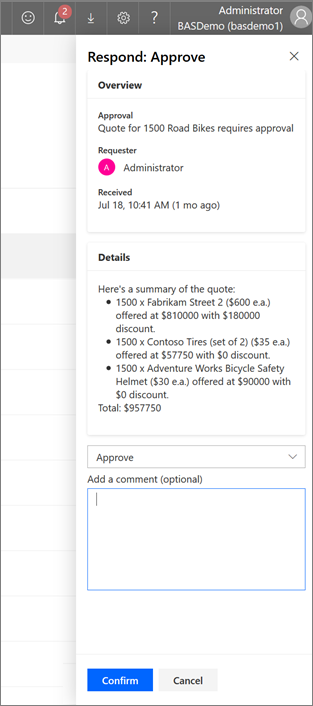
Saat Anda menjalankan alur ini terhadap kuotasi Anda, alur ini merangkum item baris kutipan untuk kutipan tersebut dan mengirimkan permintaan persetujuan yang dapat ditanggapi oleh pemberi persetujuan Power Automate, atau email yang dapat ditindaklanjuti yang mereka terima. Berikut adalah contoh tampilan:
Pola yang direkomendasikan
Alur kerja dengan logika bersyarat lain jika kompleks
Alih-alih menggunakan kondisi, sebaiknya gunakan tindakan sakelar.
Alur kerja yang berjalan dari plug-in/kode
Sebaiknya desain ulang alur untuk memulai dengan pemicu:
Gunakan Microsoft Dataverse pemicu untuk menjalankan alur berdasarkan peristiwa di dalamnya.
Untuk menjalankan alur berdasarkan peristiwa dalam layanan eksternal, manfaatkan lebih dari 260 konektor siap pakai.
Untuk skenario di mana konektor yang Anda butuhkan tidak tersedia di luar kotak, buat konektor kustom Anda sendiri dengan mudah. Informasi selengkapnya: Membuat konektor kustom dari awal
Terakhir, jika ada skenario di mana Anda tidak dapat memicu alur menggunakan salah satu konektor bawaan atau dengan membuat konektor kustom, gunakan pemicu Saat permintaan HTTP diterima untuk memanggil alur.
Alur kerja yang berjalan secara rekursif
Gunakan do-until atau terapkan ke setiap loop dalam alur sebagai gantinya.
Alur kerja yang memerlukan daftar baris
Gunakan tindakan daftar baris . Saat menggunakan tindakan ini, tentukan kriteria pemfilteran baris menggunakan sintaks OData untuk mengoptimalkan tindakan dengan meminimalkan jumlah baris yang ingin Anda ambil.
Alur kerja yang tidur untuk berjalan sesuai jadwal
Gunakan pemicu pengulangan untuk menjalankan logika bisnis secara berkala.
Alur kerja yang eksekusinya dikelola untuk memastikan aktivitas dijalankan dalam satu transaksi
Gunakan tindakan changeset untuk memastikan bahwa semua tindakan di dalamnya dilakukan sebagai satu unit atom di mana semuanya berhasil, atau gagal sebagai kelompok. Jika salah satu tindakan dalam kumpulan perubahan gagal, perubahan yang dibuat oleh operasi yang diselesaikan akan dikembalikan.
Memantau alur kerja latar belakang untuk kegagalan
Dalam Power Automate, gunakan pengaturan run-after pada tindakan untuk mengonfigurasinya agar berjalan saat tindakan sebelumnya gagal. Misalnya, kirim Power Automate notifikasi seluler saat tindakan memperbarui baris gagal, atau waktu habis.
Tanya Jawab Umum
Saya memiliki lisensi Dynamics 365. Bisakah saya menggunakan Power Automate?
Setiap pengguna Dynamics 365 berhak menggunakannya Power Automate. Tinjau informasi lisensi kami.
Seberapa sering alur saya dapat dipicu?
Alur Dynamics 365 (atau Microsoft Dataverse) berjalan hampir real-time setelah pemicu karena menggunakan webhook (tidak diperlukan polling).
- Seperti halnya akses API langsung, ada pembatasan/batasan dalam sistem. Informasi selengkapnya: Batas dan konfigurasi di Power Automate
- Secara khusus, ada batas 100.000 tindakan per 5 menit, per aliran. Satu loop dalam alur cloud tidak dapat memproses lebih dari 100.000 item sekaligus.
- Throughput maksimum 6 GB per 5 menit.
Berapa lama satu aliran bisa berjalan?
Waktu eksekusi aliran tunggal habis setelah 30 hari.
Bagaimana cara memindahkan alur saya antar lingkungan?
Sama seperti alur kerja klasik, Anda dapat membuat alur dalam solusi untuk mendukung siklus hidup aplikasi penuh untuk proses.
Apakah Power Automate dependensi dilacak Microsoft Dataverse?
Mirip dengan komponen lain dalam solusi, semua dependensi untuk alur dalam solusi dilacak. Microsoft Dataverse
Bagaimana dengan alur kerja sinkron?
Kami telah melihat umpan balik bahwa alur kerja sinkron merupakan kontributor signifikan terhadap masalah performa pengguna akhir. Sebaiknya evaluasi apakah tujuan Anda, atau bagian dari alur kerja latar belakang, dapat dibuat menggunakan alur cloud. Jika Anda dapat membagi tindakan sebagai asinkron, pengguna dapat melanjutkan aktivitasnya saat Power Automate menyelesaikan tindakan.
Menggunakan Power Automate, apakah data saya akan tetap berada dalam wilayah (yaitu, wilayah yang sama dengan Dynamics 365 atau Microsoft Dataverse lingkungan saya)?
Ya, Power Automate selalu menggunakan wilayah yang sama dengan Microsoft Dataverse.
Apakah saya perlu membuat perubahan proxy/firewall?
Lihat referensi konfigurasi alamat IP untuk menentukan apakah Anda perlu membuat perubahan proxy/firewall.