Catatan
Akses ke halaman ini memerlukan otorisasi. Anda dapat mencoba masuk atau mengubah direktori.
Akses ke halaman ini memerlukan otorisasi. Anda dapat mencoba mengubah direktori.
Cakupan adalah jenis tindakan kontrol yang unik Power Automate. Anda dapat menganggap cakupan sebagai penampung yang mengelompokkan tindakan terkait bersama-sama. Saat Anda menjalankan cakupan, semua tindakan di dalamnya dijalankan sebagai satu blok tunggal. Ini membuatnya lebih mudah untuk mengelola, mengatur, dan melacak alur Anda, terutama karena semakin rumit.
Manfaat menggunakan cakupan
Cakupan memberikan banyak keuntungan untuk mengatur dan mengelola alur cloud Anda, termasuk yang berikut ini:
- Organisasi dan kejelasan: Cakupan membantu Anda mengatur alur kompleks dengan mengelompokkan tindakan terkait bersama-sama. Misalnya, Anda dapat membuat cakupan terpisah untuk validasi data, pemrosesan utama, dan penanganan kesalahan.
- Manajemen kesalahan: Cakupan dapat bekerja dengan kondisi run-after untuk membuat pola try/catch/finally. Misalnya, Anda dapat mengatur cakupan Penanganan Kesalahan untuk berjalan hanya jika cakupan Pemrosesan Utama mengalami kegagalan.
- Tindakan massal: Anda dapat dengan cepat menciutkan atau memperluas cakupan di perancang, sehingga lebih mudah untuk berfokus pada bagian tertentu dari alur Anda.
- Pemantauan status: Setiap cakupan memberikan status (seperti Berhasil, Gagal, Dilewati, dan lainnya), yang dapat memandu apa yang dilakukan alur Anda selanjutnya berdasarkan hasilnya.
Kapan harus menggunakan cakupan
Pertimbangkan untuk menggunakan cakupan saat Anda perlu mengelompokkan langkah serupa, terutama dalam alur yang lebih panjang atau lebih rumit. Daftar berikut mencakup beberapa situasi umum:
- Bagi logika bisnis, manajemen kesalahan, transformasi data, atau proses pemberitahuan.
- Terapkan struktur try/catch untuk kontrol kesalahan yang lebih baik.
Prasyarat
Sebelum Anda dapat menggunakan menyelesaikan prosedur di Menambahkan cakupan ke alur Anda, pastikan Anda memiliki hal berikut:
- Akun yang valid Power Automate
- Akses ke Microsoft Outlook
- Akses ke SharePoint
Jika Anda ingin menggunakan tindakan selain yang ada dalam prosedur (Outlook dan), SharePoint pastikan Anda memiliki izin yang diperlukan untuk menggunakan tindakan tersebut dalam alur Anda.
Menambahkan cakupan ke alur Anda
Power Automate memungkinkan Anda menggunakan desainer baru atau desainer klasik untuk mengonfigurasi alur cloud Anda. Langkah-langkahnya serupa pada kedua desainer. Pelajari lebih lanjut (dengan contoh) di Mengidentifikasi perbedaan antara desainer baru dan desainer klasik.
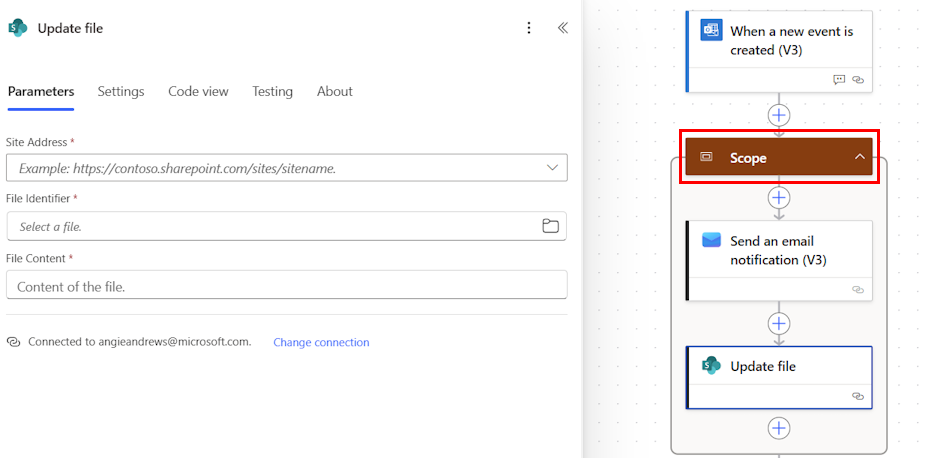
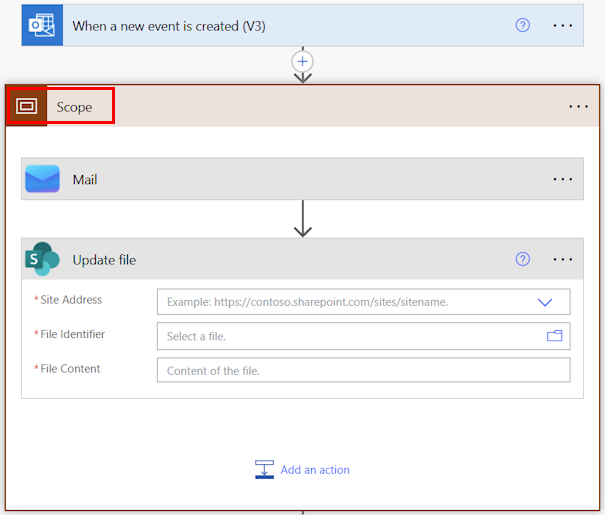
Contoh dalam petunjuk berikut menggunakan tindakan untuk membuat email dan memperbarui file SharePoint dalam cakupan baru yang Anda buat. Anda dapat mengganti tindakan ini dengan tindakan lain yang ingin Anda kelompokkan.
Masuk Power Automate.
Buat atau buka alur cloud.
Untuk membuka alur cloud:
- Pada menu navigasi di sebelah kiri, pilih Alur saya, lalu pilih alur.
- Di baris perintah, pilih Edit.
Di perancang, pilih tanda tambah (+) di bawah pemicu atau tindakan tempat Anda ingin menambahkan cakupan.
Di bidang Tambahkan pencarian tindakan , masukkan cakupan.
Di bawah judul Kontrol , pilih Cakupan.
Untuk menambahkan tindakan pertama yang ingin Anda sertakan dalam cakupan, pilih tanda plus (+) di dalam cakupan di perancang.
Di panel konfigurasi, masukkan kirim email, lalu pilih tindakan Kirim pemberitahuan email (V3) di bawah judul Email .
Untuk menambahkan tindakan lain ke cakupan, pilih tanda tambah (+) di bawah kartu Kirim pemberitahuan email (V3) di dalam cakupan di perancang.
Di panel konfigurasi, masukkan file pembaruan, lalu pilih Perbarui file di bawah SharePoint judul.
Masalah dan batasan umum
- Power Automate Mendukung maksimum delapan (8) tingkat tindakan bersarang, termasuk cakupan, kondisi, kasus sakelar, dan loop Apply-to-each. Alur yang melebihi kedalaman ini tidak menyimpan atau berjalan.
- Ketika cakupan gagal, cakupan tersebut melaporkan satu status Gagal untuk seluruh cakupan. Untuk mengidentifikasi tindakan spesifik mana yang menyebabkan kegagalan, Anda harus memperluas cakupan.
- Alur dengan jumlah tindakan yang tinggi atau cakupan yang bersarang dalam mungkin mengalami performa yang lebih lambat baik di perancang alur maupun selama eksekusi.
- Pemicu dan tindakan respons harus tetap berada di luar cakupan. Untuk meningkatkan kejelasan dan mempertahankan perilaku aliran yang tepat, pisahkan titik masuk dan keluar.