Catatan
Akses ke halaman ini memerlukan otorisasi. Anda dapat mencoba masuk atau mengubah direktori.
Akses ke halaman ini memerlukan otorisasi. Anda dapat mencoba mengubah direktori.
Anda dapat membuat alur untuk menyesuaikan dan menambahkan nilai lebih lanjut ke Teams dari dalam aplikasi baru Power Apps di Teams. Anda dapat membuat alur instan, terjadwal, dan otomatis , dengan akses ke lebih dari 350 konektor. Ini termasuk konektor untuk bekerja dengan Microsoft Dataverse for Teams tabel dalam Teams.
Catatan
Anda memerlukan Power Automate lisensi untuk mengakses semua Power Automate konektor, termasuk konektor premium. Pengguna dengan Microsoft 365 lisensi dapat menggunakan semua konektor standar.
Prasyarat
Aplikasi Power Apps harus diinstal sebelum Anda dapat membuat alur di Teams. Informasi selengkapnya: Menginstal Power Apps aplikasi pribadi di Microsoft Teams
Sebelum Anda dapat menggunakan Power Apps aplikasi di Teams untuk membuat alur cloud, Dataverse for Teams lingkungan harus sudah ada untuk tim tersebut. Lingkungan Dataverse for Teams disediakan secara otomatis saat Anda membuat aplikasi pertama di Teams.
Membuat alur cloud di Teams
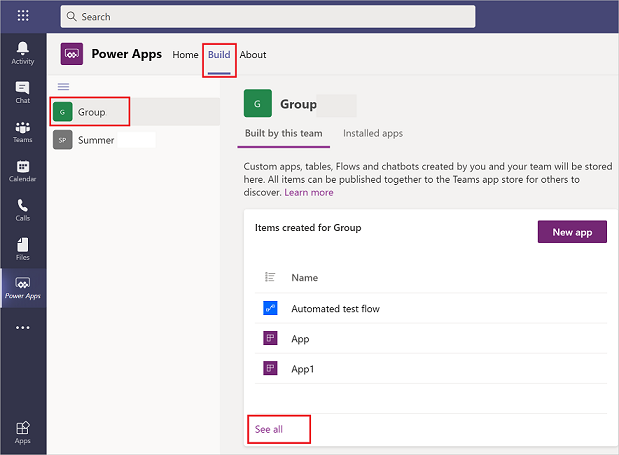
Buka tab Build di aplikasi Anda Power Apps , lalu pilih Lihat semua.
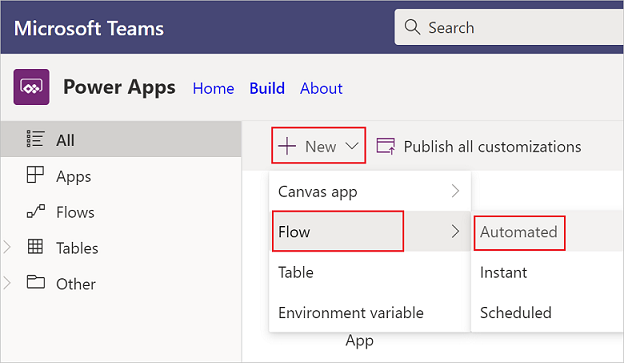
Pilih Baru, pilih Alur, lalu pilih jenis alur yang ingin Anda buat. Anda hanya dapat membuat jenis alur berikut: instan , terjadwal , danotomatis .
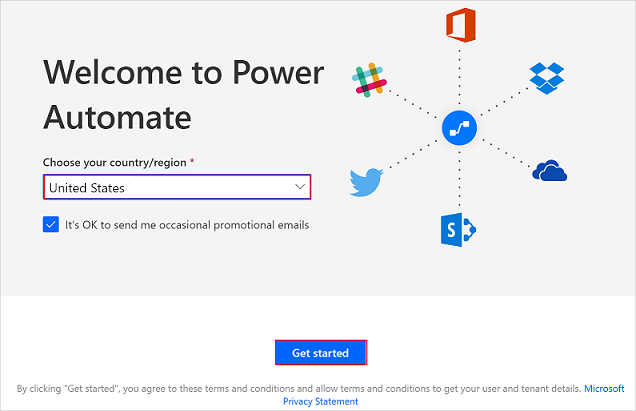
Jika ini adalah pertama kalinya Anda membuat alur cloud, Anda harus memilih negara/wilayah, lalu pilih Mulai.
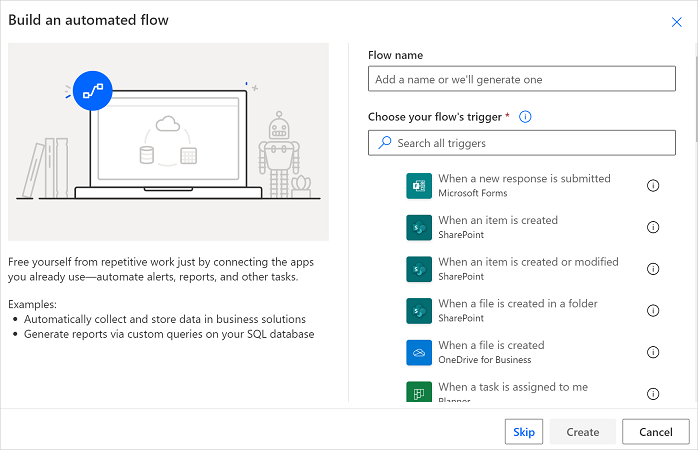
Layar Buat alur otomatis muncul, tempat Anda dapat memilih pemicu, serta membuat serta menyimpan alur Anda.
Catatan
Layar yang muncul di sini akan berbeda tergantung pada apakah Anda memilih Instan atau Terjadwal pada langkah 2 sebelumnya.
Bekerja dengan alur Anda
Untuk menemukan alur yang disimpan:
Masuk ke Teams.
Di panel kiri, pilih Power Apps.
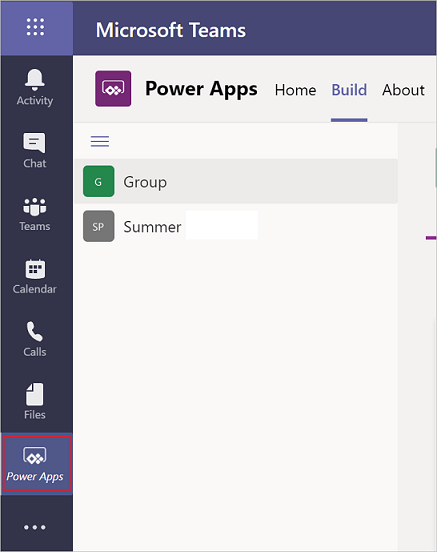
Pada tab Build , pilih tim tempat Anda membuat alur, lalu pilih Lihat semua di tampilan hierarkis.
Menyesuaikan alur cloud
Di Teams, Anda mungkin telah memperoleh alur dari aplikasi yang diinstal atau Anda mungkin telah membuatnya sendiri. Anda dapat memperbarui atau menyesuaikan salah satu jenis alur ini.
Untuk memperbarui alur cloud, pilih tab Build , lalu pilih Lihat semua untuk melihat semua aplikasi dan alur di tim ini.
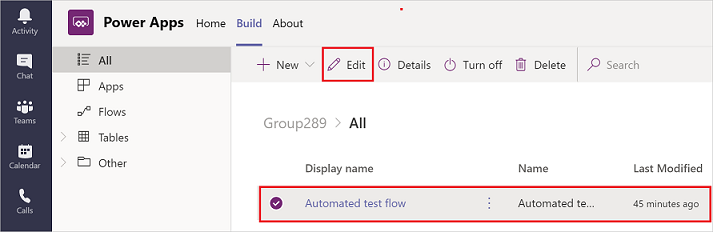
Pilih alur yang ingin Anda edit, lalu pilih Edit.
Melihat detail dan riwayat eksekusi
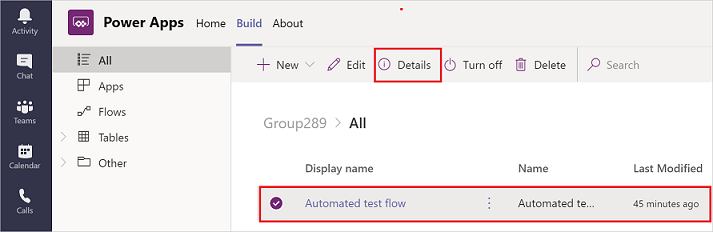
Untuk melihat detail dan riwayat eksekusi untuk alur cloud, pilih tab Build , lalu pilih Lihat semua.
Pilih alur yang ingin Anda lihat detailnya, lalu pilih Detail.