Catatan
Akses ke halaman ini memerlukan otorisasi. Anda dapat mencoba masuk atau mengubah direktori.
Akses ke halaman ini memerlukan otorisasi. Anda dapat mencoba mengubah direktori.
Dengan Power BI Desktop, Anda dapat menggunakan Python Integrated Development Environment (IDE) eksternal untuk membuat dan menyempurnakan skrip Python, lalu menggunakan skrip tersebut di Power BI.

Mengaktifkan IDE Python eksternal
Anda dapat meluncurkan IDE Python eksternal dari Power BI Desktop dan mengimpor dan menampilkan data Anda secara otomatis di IDE Python. Dari sana, Anda dapat memodifikasi skrip di IDE Python eksternal tersebut, lalu menempelkannya kembali ke Power BI Desktop untuk membuat visual dan laporan Power BI.
Anda dapat menentukan IDE Python mana yang akan digunakan, dan membuatnya diluncurkan secara otomatis dari dalam Power BI Desktop.
Requirements
Untuk menggunakan fitur ini, Anda perlu menginstal IDE Python di komputer lokal Anda. Power BI Desktop tidak menyertakan, menyebarkan, atau menginstal mesin Python, jadi Anda harus menginstal Python secara terpisah di komputer lokal Anda. Anda dapat memilih ide Python mana yang akan digunakan, dengan opsi berikut:
Anda dapat menginstal IDE Python favorit Anda, banyak di antaranya tersedia secara gratis, seperti halaman unduhan Visual Studio Code.
Power BI Desktop juga mendukung Visual Studio.
Anda juga dapat menginstal IDE Python lain dan membuat Power BI Desktop membuka IDE Python tersebut dengan melakukan salah satu hal berikut:
- Anda dapat mengaitkan file .PY dengan IDE eksternal yang ingin dibuka oleh Power BI Desktop.
- Anda dapat menentukan .exe yang diluncurkan Power BI Desktop dengan memilih Lainnya dari bagian opsi skrip Python dari dialog Opsi. Anda dapat memunculkan dialog Opsi dengan masuk ke Opsi File>dan pengaturan>Opsi.
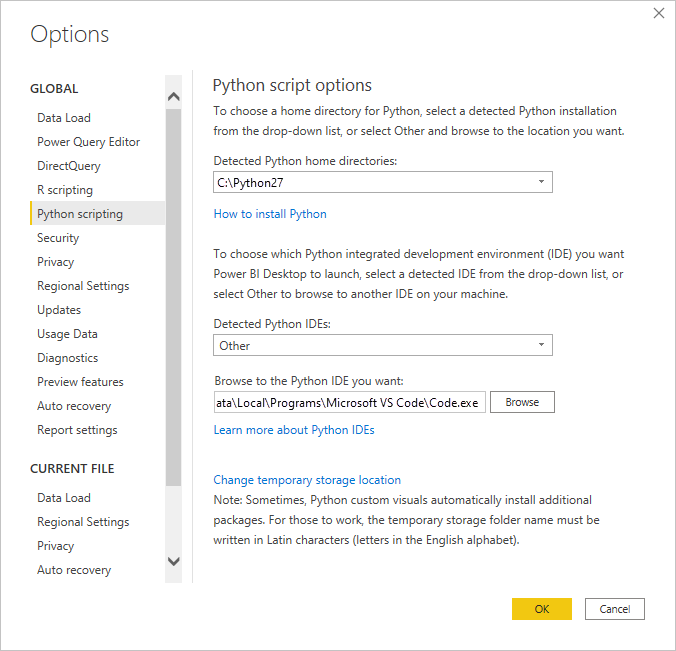
Jika Anda memiliki beberapa IDE Python yang terinstal, Anda dapat menentukan IDE mana yang akan diluncurkan dengan memilihnya dari daftar drop-down IDE Python Terdeteksi di dialog Opsi.
Secara default, Power BI Desktop meluncurkan Visual Studio Code sebagai IDE Python eksternal jika diinstal di komputer lokal Anda. Jika Visual Studio Code tidak terinstal dan Anda memiliki Visual Studio, Visual Studio akan dibuka sebagai gantinya. Jika kedua IDE Python tersebut tidak terinstal, aplikasi yang terkait dengan file .PY akan dibuka.
Dan jika tidak ada asosiasi file .PY, Anda dapat menentukan jalur ke IDE kustom di bagian Tetapkan direktori utama Python pada dialog Opsi. Anda juga dapat meluncurkan IDE Python yang berbeda dengan memilih ikon roda gigi Pengaturan di samping ikon panah Luncurkan Python IDE di Power BI Desktop.
Meluncurkan IDE Python dari Power BI Desktop
Untuk meluncurkan IDE Python dari Power BI Desktop, lakukan langkah-langkah berikut:
Muat data ke Power BI Desktop.
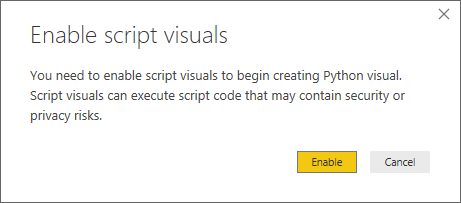
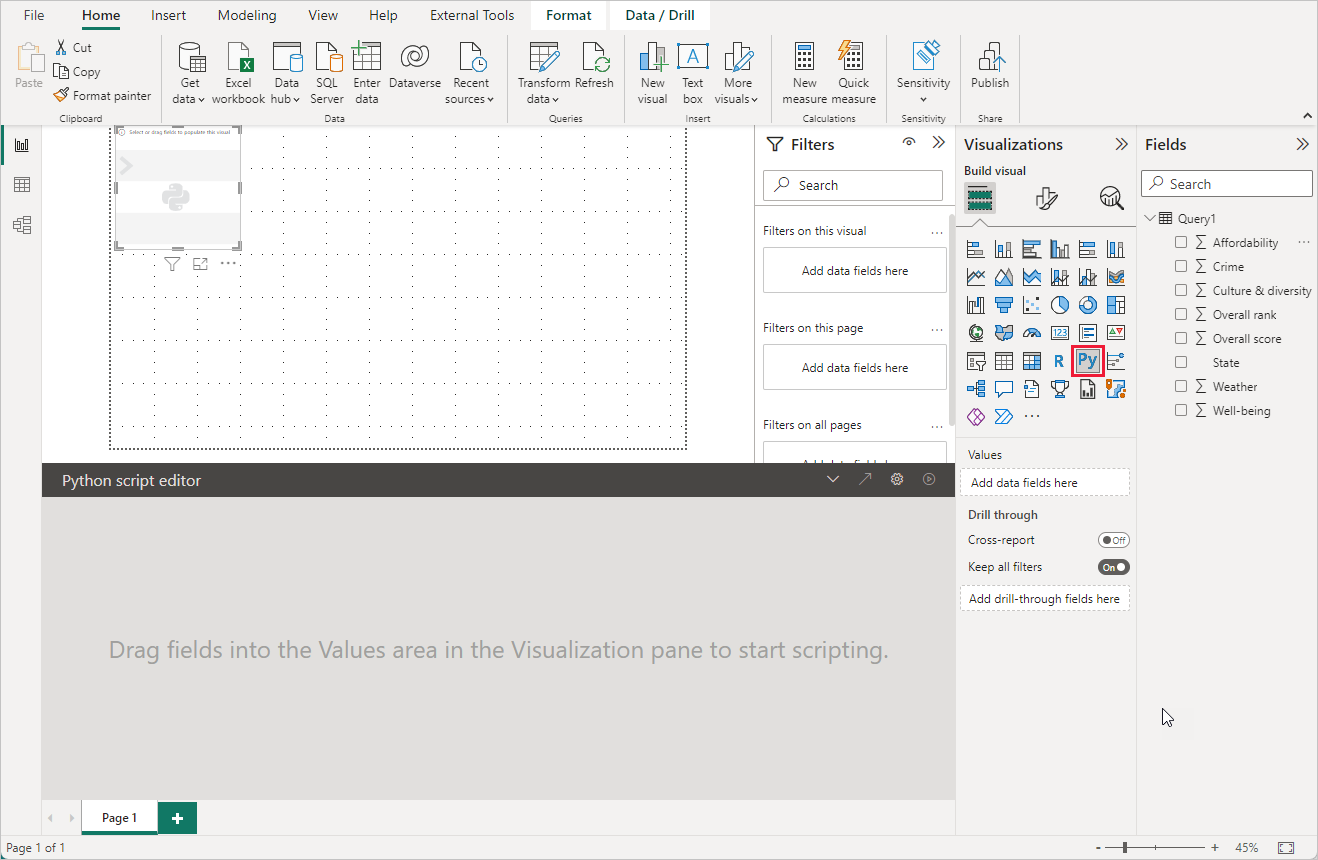
Tambahkan visualisasi Python ke kanvas Anda. Jika Anda belum mengaktifkan visual skrip, Anda akan diminta untuk melakukannya.
Setelah visual skrip diaktifkan, visual Python kosong muncul yang siap untuk menampilkan hasil skrip Anda. Panel editor skrip Python juga muncul.
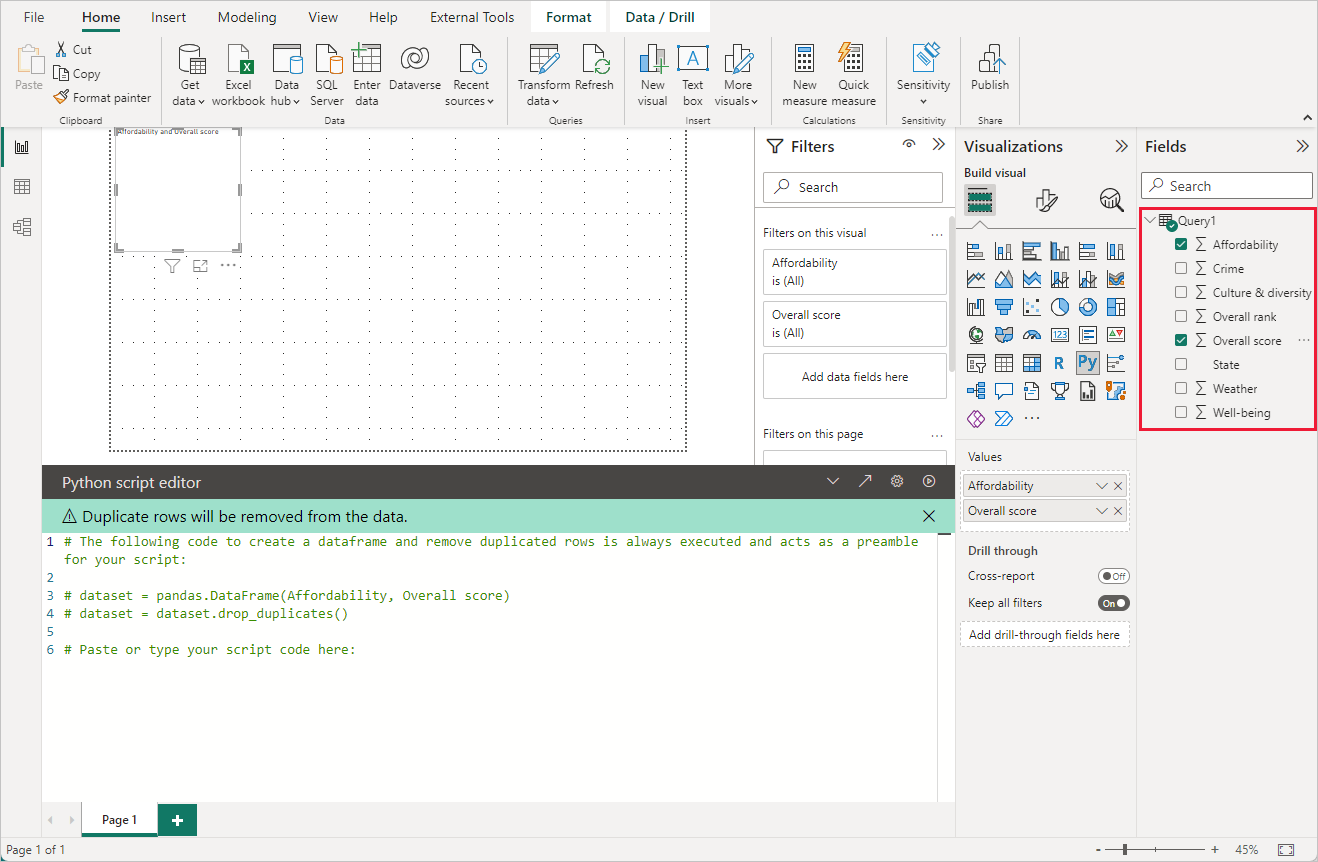
Sekarang Anda dapat memilih bidang yang ingin Anda gunakan di skrip Python Anda. Saat Anda memilih bidang, bidang editor skrip Python secara otomatis membuat kode skrip berdasarkan bidang atau bidang yang Anda pilih. Anda dapat membuat atau menempelkan skrip Python langsung di panel editor skrip Python, atau Anda bisa membiarkannya kosong.
Note
Jenis agregasi default untuk visual Python tidak dirangkum.
Anda sekarang dapat meluncurkan IDE Python langsung dari Power BI Desktop. Pilih tombol Luncurkan Python IDE, ditemukan di sisi kanan bilah judul editor skrip Python, seperti yang ditunjukkan pada cuplikan layar ini.

IDE Python yang Anda tentukan diluncurkan oleh Power BI Desktop, seperti yang ditunjukkan pada gambar berikut. Dalam gambar ini, Visual Studio Code adalah IDE Python default.

Note
Power BI Desktop menambahkan tiga baris pertama skrip sehingga dapat mengimpor data Anda dari Power BI Desktop setelah Anda menjalankan skrip.
Skrip apa pun yang Anda buat di panel editor skrip Python Power BI Desktop akan muncul, mulai dari baris 4, di IDE Python Anda. Pada titik ini, Anda dapat membuat skrip Python di IDE Python. Setelah skrip Python Anda selesai di IDE Python, Anda perlu menyalin dan menempelkannya kembali ke panel editor skrip Python di Power BI Desktop, tidak termasuk tiga baris pertama skrip yang dibuat Power BI Desktop secara otomatis. Jangan salin tiga baris skrip pertama kembali ke Power BI Desktop, baris tersebut hanya digunakan untuk mengimpor data Anda ke IDE Python Anda dari Power BI Desktop.

Batasan yang diketahui
Meluncurkan IDE Python langsung dari Power BI Desktop memiliki beberapa batasan:
- Mengekspor skrip Anda secara otomatis dari IDE Python Anda ke Power BI Desktop tidak didukung.
Konten terkait
Lihat informasi tambahan berikut tentang Python di Power BI.