Catatan
Akses ke halaman ini memerlukan otorisasi. Anda dapat mencoba masuk atau mengubah direktori.
Akses ke halaman ini memerlukan otorisasi. Anda dapat mencoba mengubah direktori.
Microsoft Power BI memiliki kemampuan baru untuk membantu Anda menyiapkan data Anda untuk pengalaman bahasa alami dengan Copilot.
Untuk mendapatkan hasil terbaik dari Copilot di Power BI, gunakan model semantik yang mengikuti praktik terbaik. Namun, Anda sering kali perlu memberikan bantuan lebih untuk sepenuhnya menyiapkan model Anda untuk interaksi optimal dengan AI.
Gunakan fitur alat ini untuk membantu Anda menyiapkan data Anda untuk AI. Fitur-fitur ini memungkinkan Anda untuk memberikan konteks lebih lanjut tentang model Anda, membantu memandu Copilot ke data yang tepat dalam model, dan membantu meningkatkan kualitas output Copilot.
Nota
Anda sekarang dapat membuat data untuk fitur AI di Power BI Service dan Power BI Desktop. Pengguna dapat consume fitur-fitur ini di mana pun Copilot ada.
Fitur alat baru untuk membantu Anda menyiapkan data untuk AI
Anda sekarang dapat menggunakan tiga fitur utama untuk membantu menyiapkan data Anda untuk AI. Persiapan ini memberikan Copilot konteks yang diperlukan untuk mengurangi ambiguitas, meningkatkan relevansi dan akurasi, dan membuat interaksi pengguna dengan Copilot lebih fasih dan intuitif.

Manfaat menyiapkan data Anda untuk AI
Saat menyiapkan data untuk AI, Anda membuat fondasi untuk pengalaman AI berkualitas tinggi, membumi, dan sadar konteks. Ketika data tidak terstruktur atau ambigu, sistem AI dapat berjuang untuk menafsirkannya dengan benar. Output mungkin generik, tidak akurat, atau bahkan menyesatkan.
Saat Anda berinvestasi dalam persiapan data, Anda membantu sistem AI memahami konteks bisnis unik Anda, memprioritaskan informasi yang tepat, dan memberikan respons yang konsisten, andal, dan selaras dengan tujuan Anda. Persiapan data tidak hanya meningkatkan kepercayaan pengguna tetapi juga mempercepat adopsi dan dampak di seluruh organisasi Anda.
Nota
Fitur yang membantu menyiapkan data Anda untuk AI tidak dapat memastikan output tertentu setiap saat. Perilaku AI bersifat nondeterministik. Copilot tidak selalu menghasilkan respons yang sama persis, bahkan dengan input yang sama.
Fitur untuk membantu Anda menyiapkan data untuk AI
Power BI Desktop
Untuk mengakses fitur di Power BI Desktop, ikuti langkah-langkah berikut:
- Pilih tombol Prep data untuk AI pada pita beranda di Power BI Desktop. Saat Anda memilih tombol ini, pengalaman terpadu terbuka dengan tiga fitur untuk membantu Anda menyiapkan data untuk Copilot.
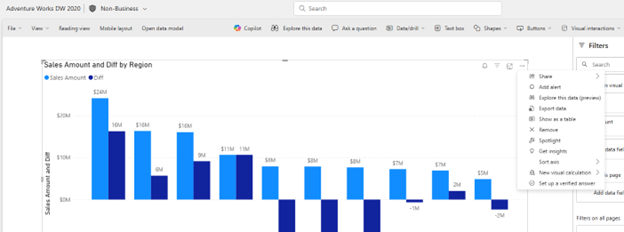
- Untuk mengatur jawaban terverifikasi, pilih visual.
- Pilih menu ... , lalu pilih Atur jawaban terverifikasi.
Sekarang Anda dapat mengatur frasa pemicu yang menggunakan visual yang dipilih untuk mengembalikan jawaban.

Semua pembaruan disimpan pada model semantik, bukan laporan.
Power BI layanan
Untuk menulis skema data AI dan instruksi AI di layanan Power BI, ikuti langkah-langkah berikut:
- Pilih model semantik yang akan disiapkan untuk AI.
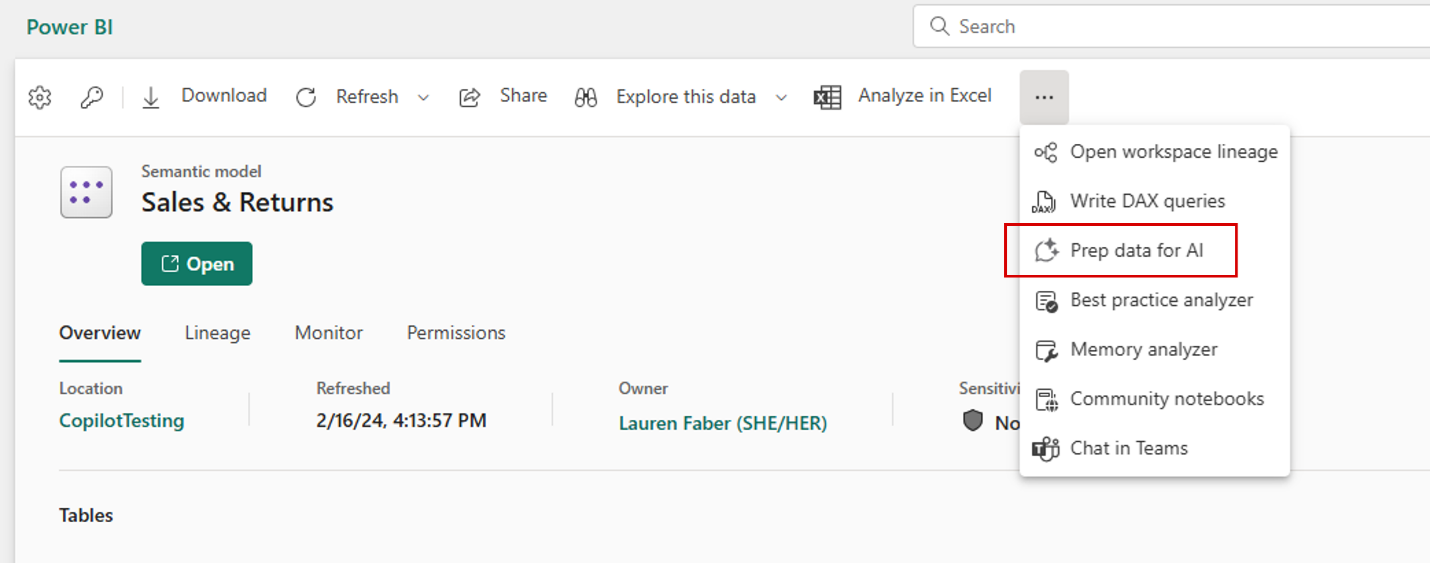
- Dari pita, pilih tombol Siapkan data untuk AI .
- Gunakan fitur yang tersedia, lalu pilih Terapkan saat Anda puas dengan pembaruan Anda.
Nota
Mungkin perlu waktu agar perubahan yang Anda buat memengaruhi hasil Copilot. Jika Persiapkan data untuk fitur AI tidak langsung berfungsi, tunggu beberapa menit dan coba lagi.
Untuk mengatur atau membuat jawaban terverifikasi di layanan Power BI, pertama-tama penuhi persyaratan berikut:
- Anda berada di ruang kerja yang diaktifkan oleh Copilot.
- Anda memiliki izin penulisan pada model semantik tempat laporan dibuat.
- Anda berada di halaman laporan.
- Anda berada dalam mode edit.
- Visual telah dipilih.
Mengatur jawaban terverifikasi
- Untuk mengatur jawaban terverifikasi, pilih visual.
- Pilih menu ... , lalu pilih Siapkan jawaban terverifikasi.
Sekarang Anda dapat mengatur frasa pemicu yang menggunakan visual yang dipilih untuk mengembalikan jawaban. Semua jawaban terverifikasi disimpan ke model semantik.
Anda bisa mengelola jawaban terverifikasi dengan memilih tombol Siapkan data untuk AI pada pita halaman model semantik.
Uji perubahan perangkat Copilot Anda
Gunakan pemilih keterampilan
Setelah Menyiapkan data untuk AI, gunakan panel laporan Copilot di Desktop untuk menguji apa yang dilihat pengguna akhir Anda. Pemilih keterampilan memberi Anda kontrol yang lebih besar atas bagaimana Copilot merespons. Dengan menggunakan pemilih keterampilan, Anda dapat memilih kemampuan Copilot tertentu untuk diaktifkan.
Saat ini, pemilih keahlian mencakup tiga fitur:
- Jawab pertanyaan tentang data: Menggunakan Copilot untuk menanggapi pertanyaan berdasarkan model semantik tertentu.
- Analisis visual laporan: Memungkinkan Copilot untuk menafsirkan dan menjawab pertanyaan mengenai visual dalam laporan.
- Buat halaman laporan baru: Mari Copilot menghasilkan halaman laporan baru berdasarkan perintah Anda.
Penulis dapat mensimulasikan lingkungan yang berbeda dan menguji bagaimana perubahannya memengaruhi pengalaman Copilot dengan memilih kemampuan mana yang akan diaktifkan.
- Dalam pengalaman Standalone Copilot (Home), pilih Jawab pertanyaan tentang data.
- Di Panel Laporan Copilot - Mode Baca, pilih Jawab pertanyaan tentang data dan Analisis visual laporan.
- Di panel Report Copilot - Mode Edit, aktifkan ketiga kemampuan.
Power BI Desktop memungkinkan ketiga keterampilan secara default. Anda dapat segera mengakses berbagai fungsionalitas Copilot. Untuk menyesuaikan keterampilan untuk sesi Anda, pilih Pilih keterampilan dari menu dropdown di kotak obrolan Copilot, lalu pilih kombinasi yang sesuai dengan kebutuhan Anda.
Menguji data yang disiapkan untuk kemampuan AI
Gunakan panel laporan Copilot di Power BI Desktop untuk menguji perubahan yang Anda buat melalui dialog Prep data untuk AI. Buat proses pengujian berulang dan menyeluruh. Setiap kali Anda membuat pembaruan ke salah satu fitur, Anda dapat melihat pembaruan terbaru dengan me-refresh panel laporan Copilot. Tutup saja dan buka kembali.
Anda dapat memecahkan masalah perubahan melalui Akses diagnostik unduhan pada menu ... di panel laporan. Anda juga dapat menganalisis fitur Bagaimana Copilot mencapai kesimpulan ini (HCAAT), yang disertakan dalam jawaban model semantik Anda.

Setelah menguji dan mengonfirmasi data Prep untuk penyempurnaan AI, Anda dapat menerbitkan laporan Anda ke layanan Power BI untuk konsumsi luas.
Tandai model Anda sebagai telah disetujui untuk Copilot
Setelah menyiapkan model semantik untuk AI dan siap dikonsumsi, Anda dapat menandai model Anda Setujui untuk Copilot dengan mengikuti langkah-langkah berikut:
Nota
Pengaturan ini sebelumnya disebut siap untuk AI tetapi telah diganti namanya menjadi disetujui untuk Copilot demi kejelasan lebih.
- Buka layanan Power BI dan temukan model semantik Anda.
- Pilih ikon Pengaturan di sudut kiri atas.
- Perluas bagian Approved untuk Copilot.
- Pilih kotak Setujui untuk Copilot, lalu pilih tombol Aplikasi.
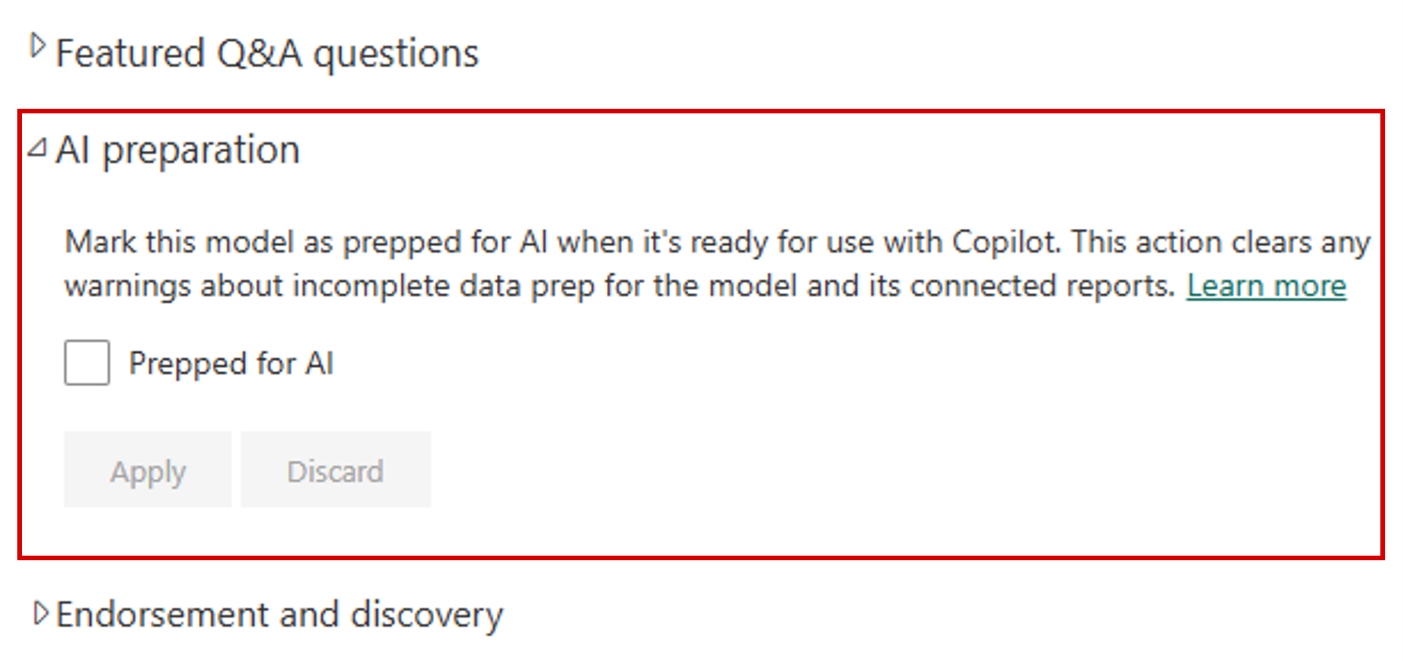
Saat Anda menandai model semantik Anda sebagai disetujui untuk Copilot, agen Copilot mandiri tidak menerapkan friction treatment pada jawaban dari model tersebut. Selain itu, laporan yang menggunakan model semantik tersebut akan dianggap disetujui untuk Copilot.
Nota
Ketika Anda menandai model semantik sebagai disetujui untuk Copilot, perawatan gesekan pada Copilot yang berdiri sendiri untuk laporan terkait harus dihapus.
Dalam kebanyakan kasus, perubahan sepenuhnya tercermin dalam waktu satu jam, tetapi dapat memakan waktu hingga 24 jam jika model memiliki banyak laporan yang terpasang. Untuk memaksa pembaruan ke laporan tertentu, Anda dapat mempercepat proses dengan menyimpan perubahan kecil secara manual ke laporan.
Saat ini tidak ada cara untuk menandai laporan, dasbor, atau aplikasi sebagai disetujui untuk Copilot.
Penulis juga dapat mengaktifkan pengaturan admin untuk hanya menampilkan item yang disetujui dalam mode penggunaan terpisah Copilot.
Menonaktifkan fitur pratinjau di Desktop
Anda juga dapat menghapus kemampuan untuk menulis data Prep untuk fitur AI dalam Power BI Desktop.
- Pilih Opsi File>dan pengaturan>Opsi>Pratinjau fitur>Siapkan data untuk AI.
- Kosongkan kotak Siapkan data untuk AI .
Saat memulai ulang Desktop, Anda tidak lagi melihat tombol Siapkan data untuk AI .
Pertimbangan dan keterbatasan
- Anda harus mengaktifkan Q&A Power BI pada model semantik Anda.
- Anda dapat menulis semua data Prep untuk fitur AI di Power BI Desktop dan layanan Power BI.
- Pengguna dapat menggunakan semua data Prep untuk fitur AI di mana pun Copilot di Power BI tersedia.
- Power BI Desktop mendukung data Prep untuk fitur AI hanya dengan jenis koneksi berikut:
- Mengimpor
- DirectQuery
- Komposit (lokal)
- Semua jenis model dapat menggunakan data Prep untuk fitur AI dalam layanan Power BI.
- Saat Anda menutup dialog, model menyimpan semua data Persiapan untuk fitur AI .
- Anda dapat menguji semua data Prep untuk fitur AI pada panel laporan Copilot sebelum menerbitkan ke layanan.
- Anda dapat memecahkan masalah Persiapkan data untuk fitur AI. Gunakan fungsionalitas HCAAT dan gunakan fitur diagnostik Download dari ... menu pada panel Copilot di Power BI Desktop. Tindakan ini memastikan bahwa Data persiapan untuk fitur AI diterapkan. Sertakan file diagnostik saat Anda membuat permintaan dukungan.
- Kami mendorong penggunaan HCAAT, yang termasuk dalam jawaban yang berasal dari model semantik. Ketika Anda menggunakan HCAAT, Anda dapat melihat apa yang digunakan Copilot untuk mencapai jawaban.
- Setelah Anda menyimpan perubahan dalam dialog Persiapkan data untuk AI, segarkan panel Copilot dengan menutup dan membukanya kembali sehingga perubahan berlaku.
- Instruksi AI dan skema data AI disimpan ke LSDL dan Anda dapat mengeditnya sesuai kebutuhan.
- Dalam keadaan yang jarang terjadi, kemampuan Copilot mungkin kehabisan waktu, yang menghasilkan kesalahan karena tidak dapat mengambil LSDL.
- Saat Anda membuat LSDL atau pengeditan alat melalui Git atau alur penyebaran, perhatikan persyaratan berikut:
- Impor model: Anda harus me-refresh model di Power BI Service untuk menyinkronkan LSDL atau perubahan alat dan pengaturan setelah penyebaran.
- Model DirectQuery: Anda harus menyegarkan model di Power BI Service untuk menyinkronkan perubahan LSDL atau alat bantu setelah penyebaran, tetapi dibatasi satu kali per hari.
- Model Direct Lake: Anda harus menyegarkan model di layanan Power BI untuk menyinkronkan perubahan LSDL atau alat setelah penyebaran, tetapi hanya sekali sehari.
- Pengalaman mandiri Copilot belum tersedia di wilayah berikut: Spanyol Tengah, Qatar, India-Barat, dan Meksiko.