Catatan
Akses ke halaman ini memerlukan otorisasi. Anda dapat mencoba masuk atau mengubah direktori.
Akses ke halaman ini memerlukan otorisasi. Anda dapat mencoba mengubah direktori.
Berlaku untuk:✅ Power BI analitik yang disematkan untuk pelanggan Anda (Data milik aplikasi)
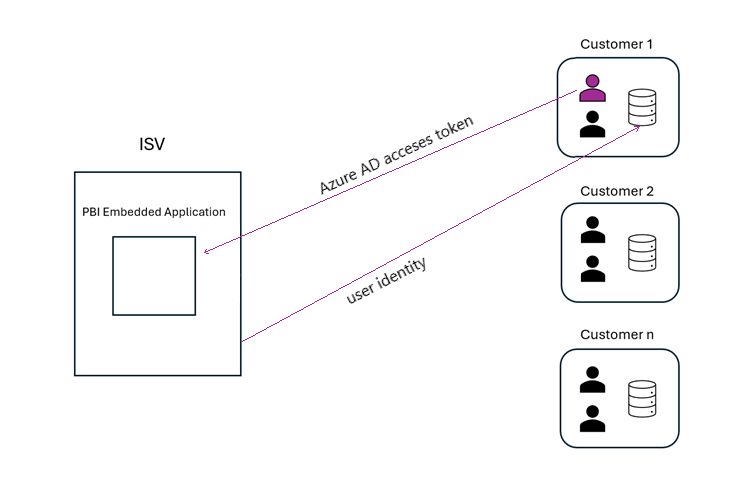
Identitas berbasis token memungkinkan ISV menggunakan token akses Microsoft Entra untuk meneruskan identitas pelanggan ke database Azure SQL yang dikelola di penyewa pelanggan.
Pelanggan ISV yang menyimpan dan mengelola data mereka di Azure SQL Database dapat menjaga keamanan data mereka di penyewa mereka saat mengintegrasikan dengan Power BI Embedded di aplikasi ISV.
Saat membuat token semat, tentukan identitas pengguna di Azure SQL dengan meneruskan token akses Microsoft Entra pengguna tersebut untuk server Azure SQL. Token akses kemudian digunakan untuk menarik hanya data yang relevan untuk pengguna tersebut dari Azure SQL, untuk sesi tertentu.
Important
Batasan SSO data milik aplikasi:
- Dalam skenario App-owns-data (autentikasi perwakilan layanan atau pengguna master), SSO untuk sumber data DirectQuery hanya didukung dengan Azure SQL Database.
- Saat menghasilkan token semat dengan SSO, Anda harus menyediakan
IdentityBlobuntuk setiap sumber data yang mengaktifkan SSO. Menghilangkan IdentityBlob menyebabkan pembuatan token atau eksekusi kueri gagal.
Menyiapkan identitas berbasis token
Identitas berbasis token hanya berfungsi untuk model DirectQuery pada kapasitas yang terhubung ke Azure SQL Database yang dikonfigurasi untuk mengizinkan autentikasi Microsoft Entra. Sumber data model semantik harus dikonfigurasi untuk menggunakan kredensial OAuth2 pengguna akhir, untuk menggunakan identitas berbasis token. Pelajari selengkapnya tentang autentikasi Microsoft Entra untuk Azure SQL Database.
Sebelum mengonfigurasi identitas berbasis token, verifikasi:
- Sumber data DirectQuery Anda Azure SQL Database (satu-satunya sumber data SSO yang didukung untuk skenario data milik Aplikasi).
- Azure SQL Database dikonfigurasi untuk autentikasi Microsoft Entra.
- Anda memiliki token akses Microsoft Entra pengguna untuk server Azure SQL untuk diteruskan sebagai
IdentityBlob.
Dari portal Power BI, pilih Model semantik > Opsi Lainnya (tiga titik) > Pengaturan > Kredensial > sumber data Edit kredensial.

Centang kotak opsi OAuth2 .

Membuat token identitas
Untuk membuat token akses untuk Azure SQL, aplikasi harus memiliki izin Akses Azure SQL DB dan Gudang Data yang didelegasikan ke Azure SQL Database API pada konfigurasi pendaftaran aplikasi Microsoft Entra di portal Azure.
 Autentikasi dan dapatkan token untuk pengguna dari titik akhir Azure AD v2 untuk cakupan berikut:
 https://database.windows.net/.default
Lihat sampel kode MSAL berikut untuk bantuan:
- Sampel kode untuk autentikasi dan otorisasi platform identitas Microsoft - Microsoft Entra | Microsoft Learn
- Platform identitas Microsoft dan alur kode otorisasi OAuth 2.0
Hasilkan token yang disematkan
Untuk Menyematkan laporan dengan identitas berbasis token, buat token semat yang berisi identitas dasar token pengguna ISV yang diinginkan. Lihat contoh berikut untuk menghasilkan token semat untuk skenario yang berbeda.
Note
Anda harus menyertakan datasourceIdentities entri dengan identityBlob yang valid untuk setiap datasource Azure SQL yang memiliki SSO diaktifkan. Jika sumber data yang diaktifkan SSO tidak memiliki identityBlob, panggilan pembuatan token sematan akan gagal, atau eksekusi kueri akan mengembalikan kesalahan.
- Laporan Power BI dengan SSO
- Laporan Berhalaman dengan SSO
- Laporan Power BI dengan SSO dan RLS pada model semantik
- Laporan paginasi yang tersambung ke model semantik Power BI dengan RLS, dan sumber data SSO yang tersambung dengan DirectQuery ke himpunan data Power BI lain
{
  "datasets": [
    {
      "id": "66ba5010-xxxx-xxxx-xxxx-f2bf0125abeb",
    }
  ],
  "reports": [
    {
      "allowEdit": false,
      "id": "9e6da541-xxxx-xxxx-xxxx-7d9442827cce"
    }
  ],
  "datasourceIdentities": [
    {
      "identityBlob": "eyJ…",
      "datasources": [
        {
          "datasourceType": "Sql",
          "connectionDetails": {
            "server": "YourServerName.database.windows.net",
            "database": "YourDataBaseName"
          }
        }
      ]
    }
  ]
}
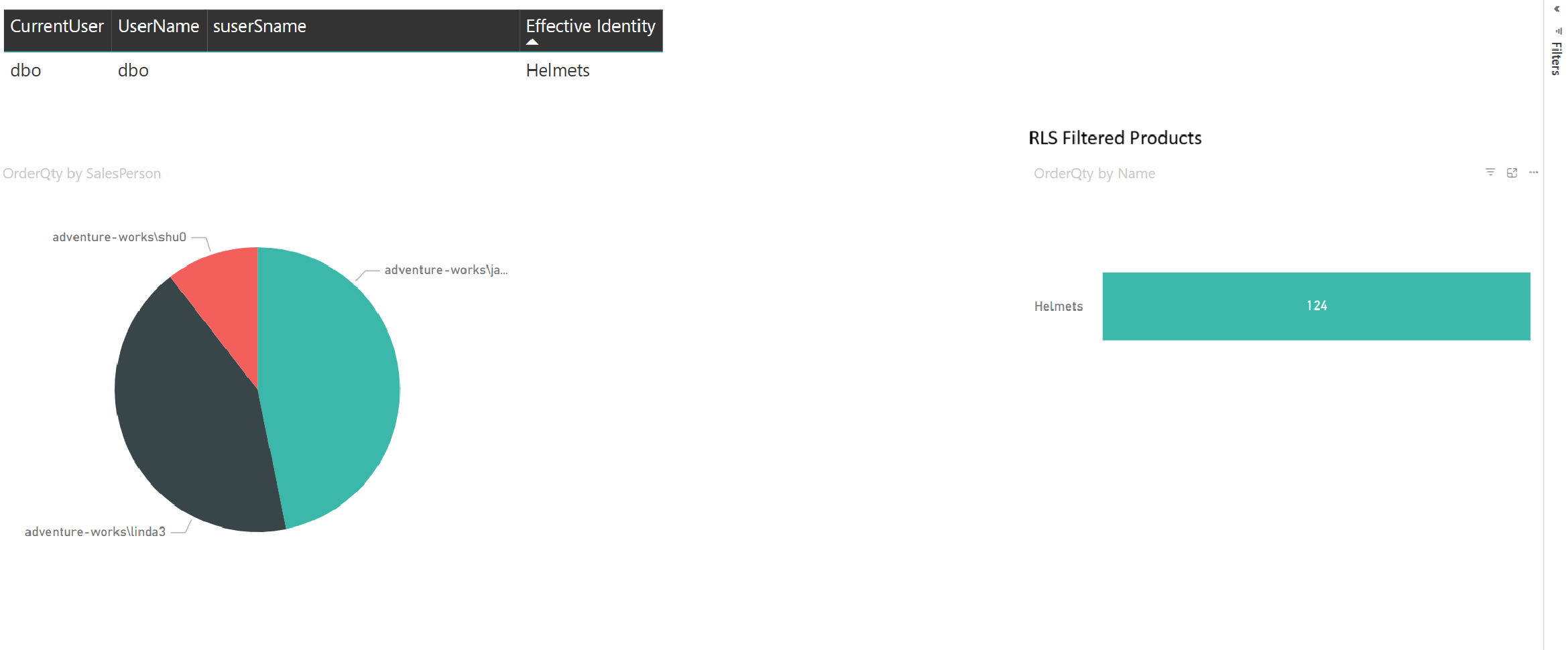
Contoh berikut menunjukkan laporan Power BI yang disematkan dengan SSO dan RLS yang diterapkan ke himpunan data: