Catatan
Akses ke halaman ini memerlukan otorisasi. Anda dapat mencoba masuk atau mengubah direktori.
Akses ke halaman ini memerlukan otorisasi. Anda dapat mencoba mengubah direktori.
Sebelum Anda bisa memuat visual kustom Anda ke Power BI Desktop atau membagikannya dengan komunitas di Galeri Visual Power BI, Anda perlu mengemasnya. Dengan menggunakan tutorial ini, Anda akan:
- Berikan nilai properti dan metadata untuk visual.
- Perbarui ikon.
- Mengemas visual kustom.
Masukkan nilai properti
Di PowerShell, hentikan visual jika sedang berjalan.
Di Visual Studio Code, navigasikan ke folder akar proyek visual Anda dan buka file pbiviz.json .
Pada objek
visual, atur nilaidisplayNameke sesuai dengan yang Anda inginkan sebagai nama tampilan visual Anda.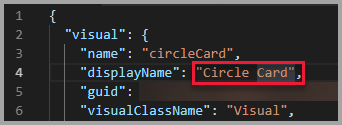
Nama tampilan visual muncul di panel Visualisasi Power BI saat Anda mengarahkan kursor ke ikon visual.
Isi atau ubah bidang berikut dalam file pbiviz.json :
visualClassNamedescription
visualClassNamebersifat opsional, tetapidescriptionharus diisi agar perintah paket dapat dijalankan.Isi
supportUrldangitHubUrldengan URL yang dapat dikunjungi oleh pengguna untuk mendapatkan dukungan dan melihat proyek GitHub visual Anda.Kode berikut mencantumkan contoh
supportUrldangitHubUrl:{ "supportUrl": "https://community.powerbi.com", "gitHubUrl": "https://github.com/microsoft/PowerBI-visuals-circlecard" }Masukkan nama dan email Anda di
authorobjek .Simpan file pbiviz.json .
Memperbarui ikon (opsional)
Dalam file pbiviz.json , perhatikan bahwa dokumen menentukan jalur ke ikon di
assetsobjek. Ikon adalah gambar yang muncul di panel Visualisasi di Power BI. Ini harus berupa file format PNG dan 20 x 20 piksel.Di Windows Explorer, salin file icon.png yang ingin Anda gunakan, lalu tempelkan untuk mengganti file icon.png default yang terletak di folder aset .
Di Visual Studio Code, di panel Explorer, perluas folder aset , lalu pilih file icon.png .
Tinjau ikon .

Kompilasi visual
Di Visual Studio Code, pastikan bahwa semua file disimpan.
Di PowerShell, masukkan perintah berikut untuk membuat file pbiviz :
pbiviz packagePerintah ini membuat file pbiviz di direktori /dist/ proyek visual Anda, dan menimpa file pbiviz sebelumnya yang mungkin ada.
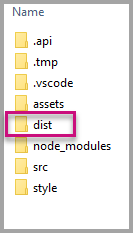
Paket akan keluar ke folder /dist/ proyek. Paket berisi semua yang diperlukan untuk mengimpor visual kustom ke dalam layanan Power BI atau laporan Power BI Desktop. Anda mengemas visual kustom, dan siap digunakan.