Catatan
Akses ke halaman ini memerlukan otorisasi. Anda dapat mencoba masuk atau mengubah direktori.
Akses ke halaman ini memerlukan otorisasi. Anda dapat mencoba mengubah direktori.
BERLAKU UNTUK: layanan Power BI untuk pengguna
 bisnis layanan Power BI untuk perancang & pengembangPower BI Desktop Memerlukan lisensi Pro atau Premium
Tambahkan komentar ke dasbor, laporan, dan visual individual Power BI untuk berkolaborasi dengan kolega. Anda dapat @mention kolega untuk memberi tahu mereka, sehingga mereka menerima email atau pemberitahuan push dengan tautan ke komentar.
Nota
Komentar memerlukan lisensi Power BI Pro atau Premium Per Pengguna (PPU), atau konten harus berada dalam kapasitas Premium (atau Fabric F64+). Lihat Tipe lisensi Power BI.
Bagaimana komentar menangkap konteks
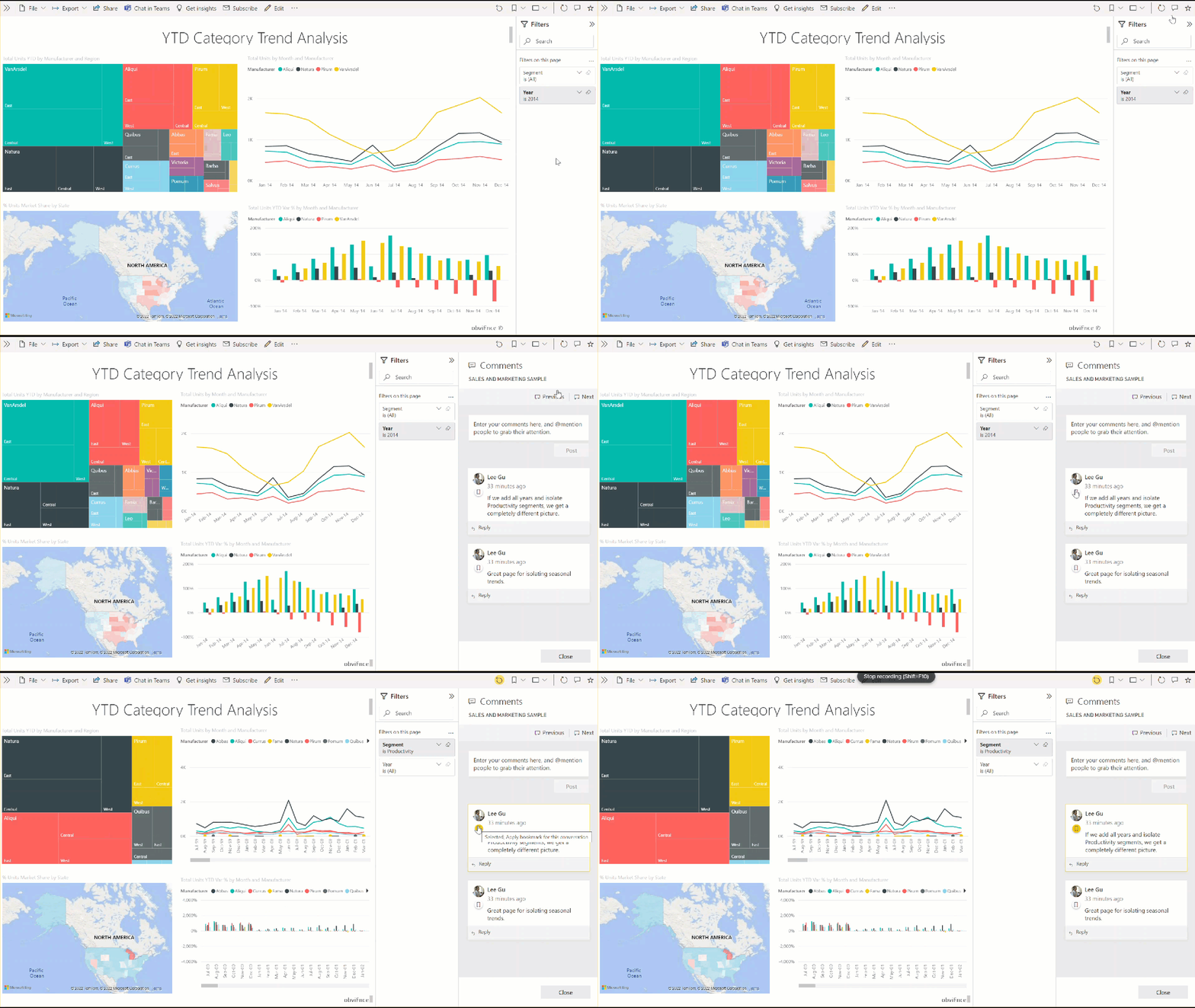
Saat Anda menambahkan komentar ke laporan, Power BI mengambil nilai filter dan slicer saat ini sebagai marka buku. Saat seseorang memilih komentar, laporan memulihkan pengaturan filter tersebut sehingga mereka melihat dengan tepat apa yang Anda lihat.
Nota
Penanda buku hanya dibuat untuk komentar pertama dalam rangkaian komentar, bukan untuk balasan.
Menambahkan komentar
- Pilih ikon Komentar di bilah menu untuk membuka panel Komentar.
- Ketik komentar Anda dan pilih Posting.
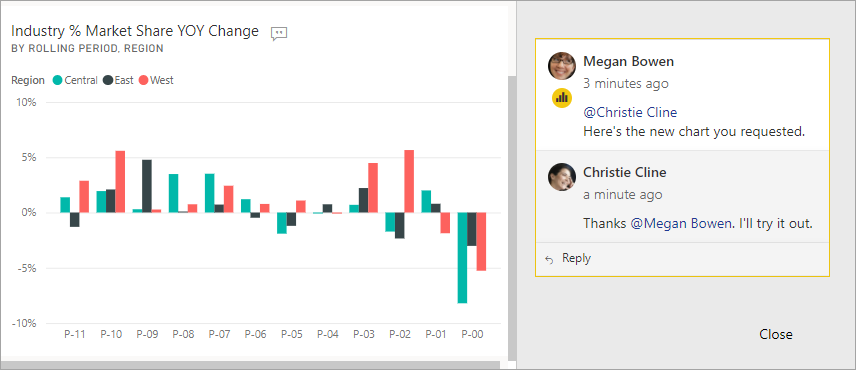
Untuk mengomentari visual tertentu, arahkan mouse ke atasnya, pilih Opsi lainnya (...)>Tambahkan komentar. Ikon  bagan menunjukkan komentar yang terkait dengan visual tertentu.
Gunakan @ diikuti dengan nama kolega untuk memberi tahu mereka secara langsung.
Pertimbangan dan keterbatasan
- Karakter per komentar: 2.000 (termasuk @mentions spasi)
- Percakapan per dasbor atau laporan: 100
- Komentar per percakapan: 1.000
- Laporan paginasi: Komentar umum saja (bukan pada visual individual)
Pemilik laporan dapat menonaktifkan komentar diPengaturan>.