Catatan
Akses ke halaman ini memerlukan otorisasi. Anda dapat mencoba masuk atau mengubah direktori.
Akses ke halaman ini memerlukan otorisasi. Anda dapat mencoba mengubah direktori.
Nota
Fitur Jelajahi di layanan Power BI saat ini dalam pratinjau.
Jelajahi di layanan Power BI adalah pengalaman baru yang bisa Anda gunakan untuk menjelajahi data Anda dengan cara yang terfokus. Ini dirancang agar mudah digunakan, sehingga Anda bisa dengan cepat mendapatkan jawaban yang Anda butuhkan tanpa harus menjadi pakar Power BI. Anda dapat menggunakan Jelajahi pada visual yang ada untuk menggali data yang mendasarinya, atau Anda dapat memulai dengan kanvas kosong dan menarik data yang ingin Anda jelajahi.

Beberapa skenario saat Anda dapat memperoleh manfaat dari Jelajahi meliputi:
- Anda ingin melihat data dasar dari visual dalam laporan atau visual yang dihasilkan Copilot.
- Anda ingin menjelajahi model semantik baru (himpunan data) untuk mempelajarinya.
- Anda ingin membuat visual atau matriks baru dari awal, tetapi Anda tidak ingin membuat laporan.
- Anda ingin menjelajahi model semantik yang tidak memiliki izin untuk mengedit, tetapi Anda ingin membuat visual atau matriks baru dari model tersebut.
Lanjutkan membaca untuk mempelajari cara menggunakan Jelajahi untuk membangun matriks atau visual, menyesuaikan Eksplorasi Anda, lalu menyimpannya ke ruang kerja atau sebagai laporan untuk dibagikan dengan orang lain.
Menavigasi ke pengalaman Jelajahi
Nota
Anda dapat menjelajahi data dari artefak Fabric yang didukung yang Anda miliki izin Lihat, kecuali dibatasi oleh admin tenant Anda. Jika dibatasi, Anda hanya dapat menggunakan artefak di mana Anda memiliki izin Build. Pengecualian: Izin build selalu diperlukan untuk Lake Houses.
Anda dapat memulai pengalaman Anda dengan Menjelajahi dari berbagai titik masuk.
Untuk menggunakan Jelajahi dalam visual dalam laporan, ikuti langkah-langkah berikut:
Pilih ... untuk opsi lainnya.
Pilih Jelajahi data ini.
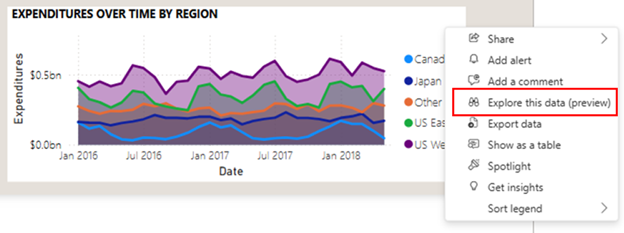
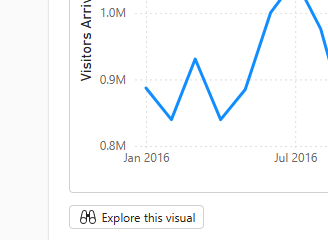
Untuk menggunakan Jelajahi pada visual yang dihasilkan oleh Copilot, ikuti langkah-langkah berikut:
Pilih tombol Jelajahi visual ini.
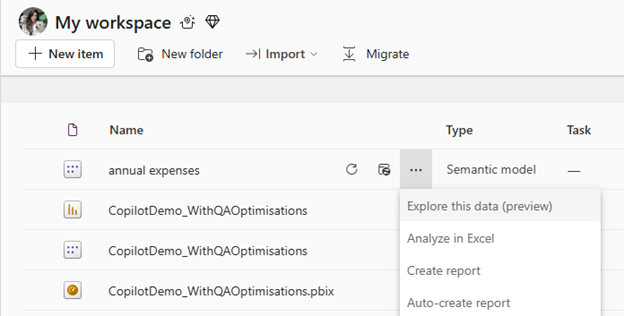
Untuk menggunakan Jelajah dalam artefak dari daftar, ikuti langkah-langkah berikut:
Pilih ... untuk opsi lainnya.
Lalu pilih Jelajahi data ini.
Untuk menggunakan fitur Jelajah pada artefak dari laporan, ikuti langkah-langkah berikut:
Pilih Jelajahi data ini.

Untuk menggunakan Jelajahi di ruang kerja, ikuti langkah-langkah berikut:
Pilih tombol Baru di bagian atas ruang kerja.
Lalu pilih Eksplorasi.
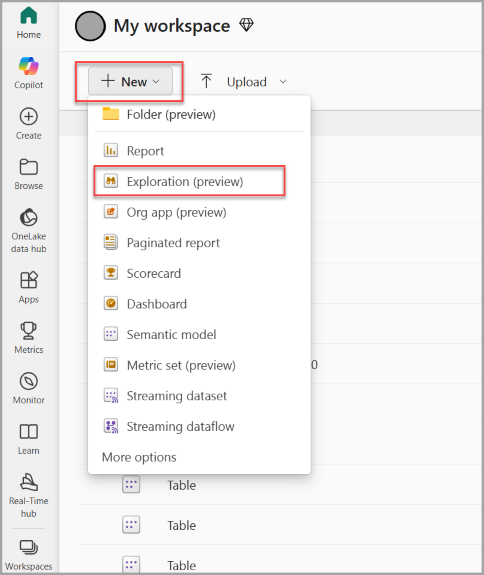
Untuk menggunakan Jelajahi di hub data, ikuti langkah-langkah berikut:
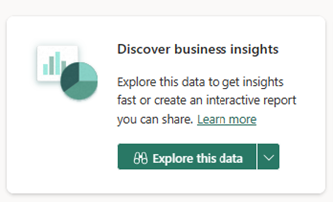
Dari kartu tindakan Temukan wawasan bisnis di halaman Detail , pilih tombol Jelajahi data ini .
Buat matriks atau visual Anda dengan Eksplorasi
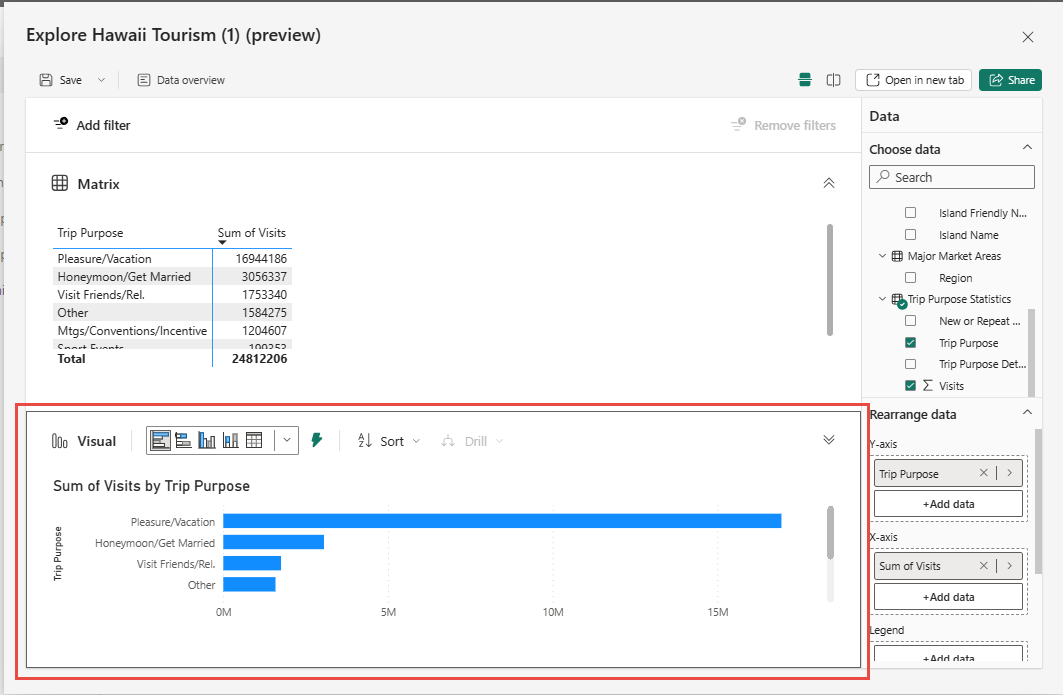
Terlepas dari titik awal Anda, saat meluncurkan pengalaman Jelajahi, Anda masuk ke tampilan baru yang berfokus. Data Anda muncul di panel data, dan Anda bisa mengedit, menyeret dan meletakkan, atau memilih bidang untuk mulai membangun matriks atau visual.
Bidang matriks dan visual
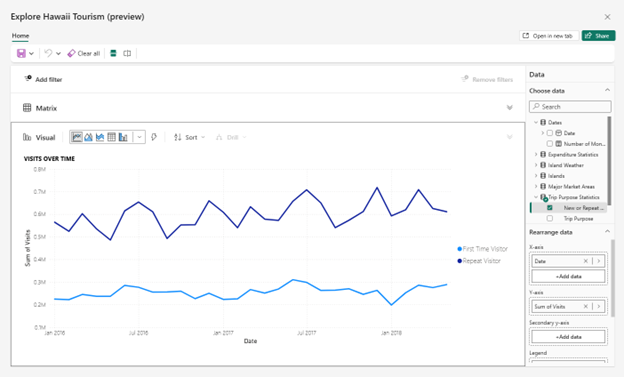
Jika Anda memulai dari visual, Anda akan melihat visual tersebut di halaman ini. Dapatkan matriks data yang mendasar dengan memperluas bagian Matriks .
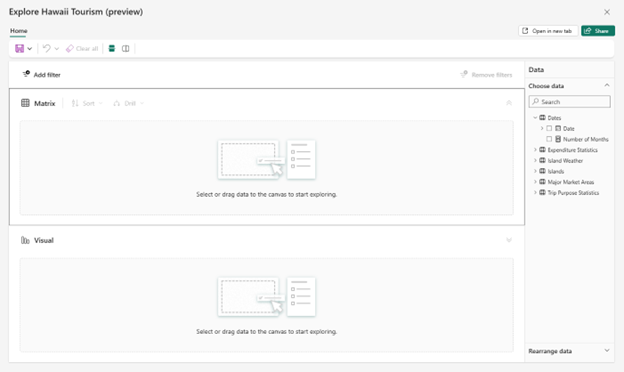
Jika Anda tidak memulai dari visual, Anda akan melihat kanvas kosong dengan bidang matriks dan visual. Anda bisa menyeret dan meletakkan bidang dari panel data ke matriks atau visual, atau memilih bidang lain untuk ditambahkan.
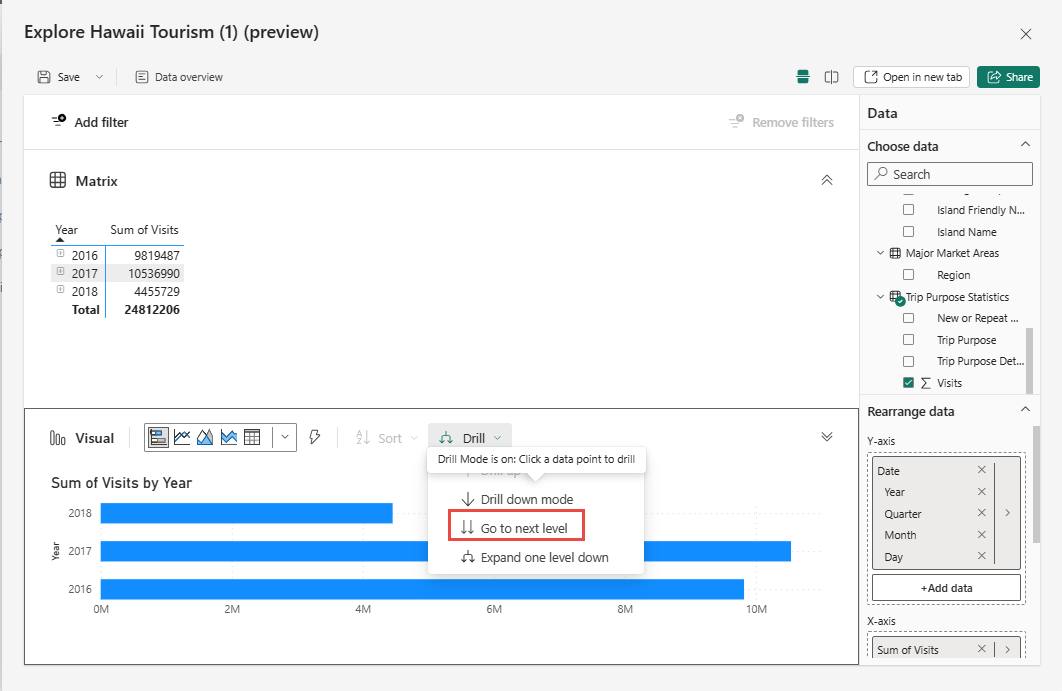
Matriks dan visual ditautkan. Jadi ketika Anda menambahkan bidang, mengurutkan, dan menyelami bidang tertentu, visual lain akan diperbarui secara otomatis, selama visual tersebut dapat secara akurat mencerminkan status pengurutan atau navigasi.
Misalnya, Anda mungkin memiliki visual dengan hierarki tanggal dan Anda ingin menelusuri hingga kuartal. Saat Anda menelusuri lebih dalam dengan visual, matriks akan diperbarui.
Nota
- Beberapa interaksi antara matriks dan visual saat ini tidak didukung. Misalnya, jika Anda menelusuri lebih dalam pada sebuah visualisasi, matriks mungkin tidak diperbarui untuk mencerminkan keadaan penelusuran. Matriks dan visual ditautkan, tetapi jika Anda melihat bahwa visual Anda tidak mencerminkan status latihan yang Anda terapkan ke matriks Anda, itu berarti bahwa interaksi saat ini tidak didukung.
- Dalam mode eksplorasi, ketika pengguna menambahkan atau menyusun ulang bidang di area bidang, matriks secara otomatis menata ulang bidang mana yang diperluas sehingga bidang baru dapat terlihat. Perilaku ini mungkin berbeda dari apa yang Anda alami dalam laporan Anda, tergantung pada pengaturan yang dipilih penulis.
- Saat pengguna meluncurkan Eksplorasi dari matriks yang diformat dalam laporan, pemformatan yang diterapkan ke matriks tersebut selama pembuatan laporan sekarang diterapkan kembali. Pemformatan yang menjadi bagian dari tema tidak akan dibawa. Jika Anda ingin menghapus salah satu pemformatan, navigasikan ke menu lainnya (...) di toolbar visual, dan pilih "Hapus pemformatan"
Jenis visual
Anda bisa mengubah jenis visual, seperti bagan batang bertumpuk, bagan pai, atau corong, dengan menggunakan opsi di galeri tipe visual. Jika Anda tidak memilih jenis visual, Explore akan secara otomatis memilih jenis yang paling sesuai dengan data yang Anda pilih. Untuk mematikan pemilihan otomatis ini, nonaktifkan ikon petir.

Panel Tampilan Data
Gunakan bagian Pilih data untuk menambahkan atau menghapus data dari Eksplorasi Anda.
Gunakan bagian Susun ulang data panel data untuk membuat penyesuaian. Seret dan letakkan bidang dari bagian Pilih data ke bidang Baris, Kolom, dan Nilai , atau gunakan tombol + Tambahkan data . Anda hanya melihat bidang sumur untuk pilihan yang diuraikan (yaitu, matriks atau visual). Pilih sisi lain untuk melihat kolom datanya.
Nota
Beberapa pengguna mungkin melihat panel data di sebelah kiri karena Microsoft sedang bereksperimen dengan penempatan untuk mengoptimalkan pengalaman pengguna.
Menerapkan filter ke Eksplorasi Anda
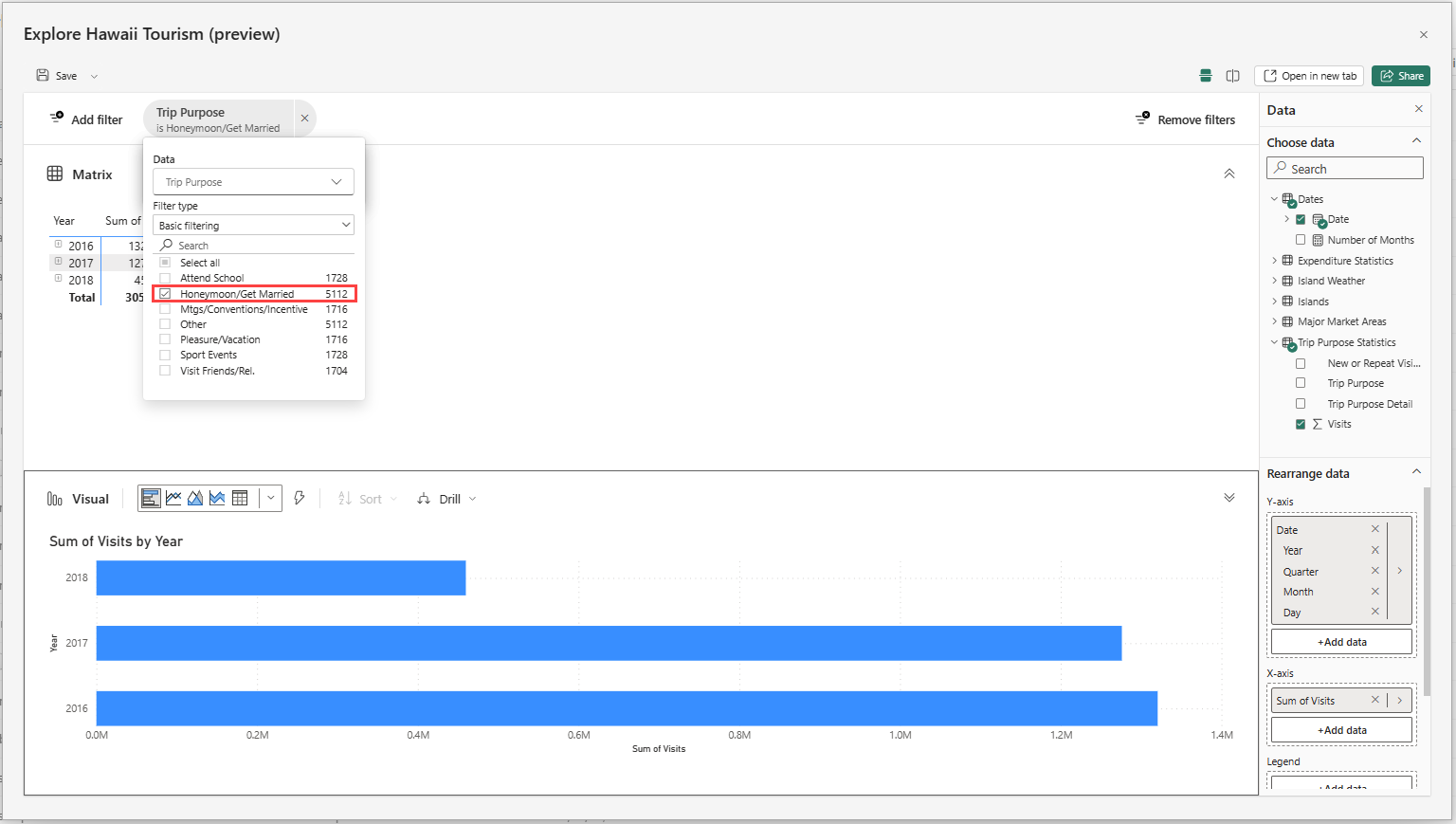
Saat membangun Eksplorasi, Anda juga dapat memfilter data Anda. Pilih tombol Tambahkan filter di kiri atas untuk menambahkan filter dengan cepat pada bidang yang sudah ada di visual Anda atau pilih dari bidang apa pun di model semantik Anda di bagian Semua data .
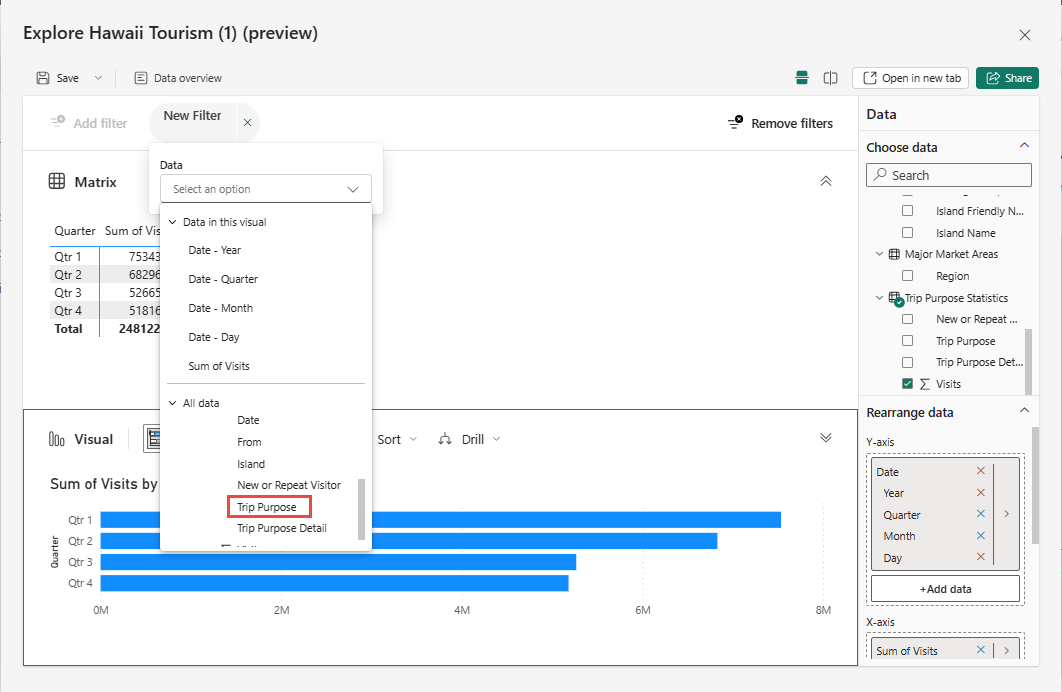
Dalam pengalaman Eksplorasi ini, tambahkan filter sebagai pil di bagian atas tampilan, sehingga Anda dapat dengan jelas melihat status filter saat ini dan memodifikasinya.
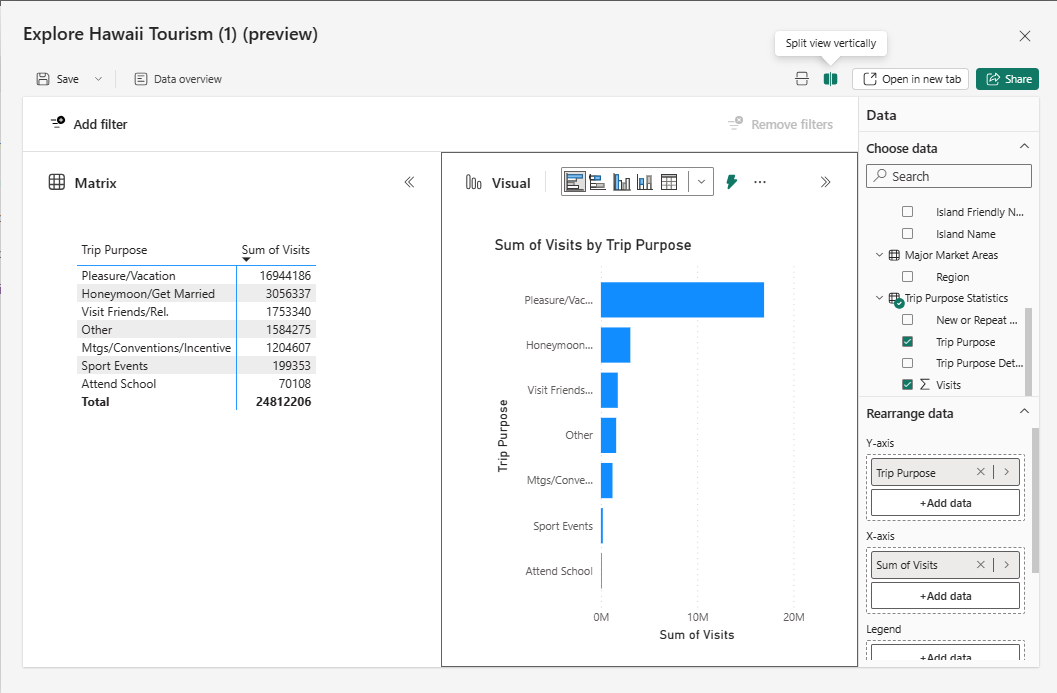
Opsi tata letak
Beralih antara orientasi horizontal atau vertikal dengan menggunakan tampilan Pisahkan secara horizontal dan tombol Pisahkan tampilan secara vertikal di sepanjang bagian atas.
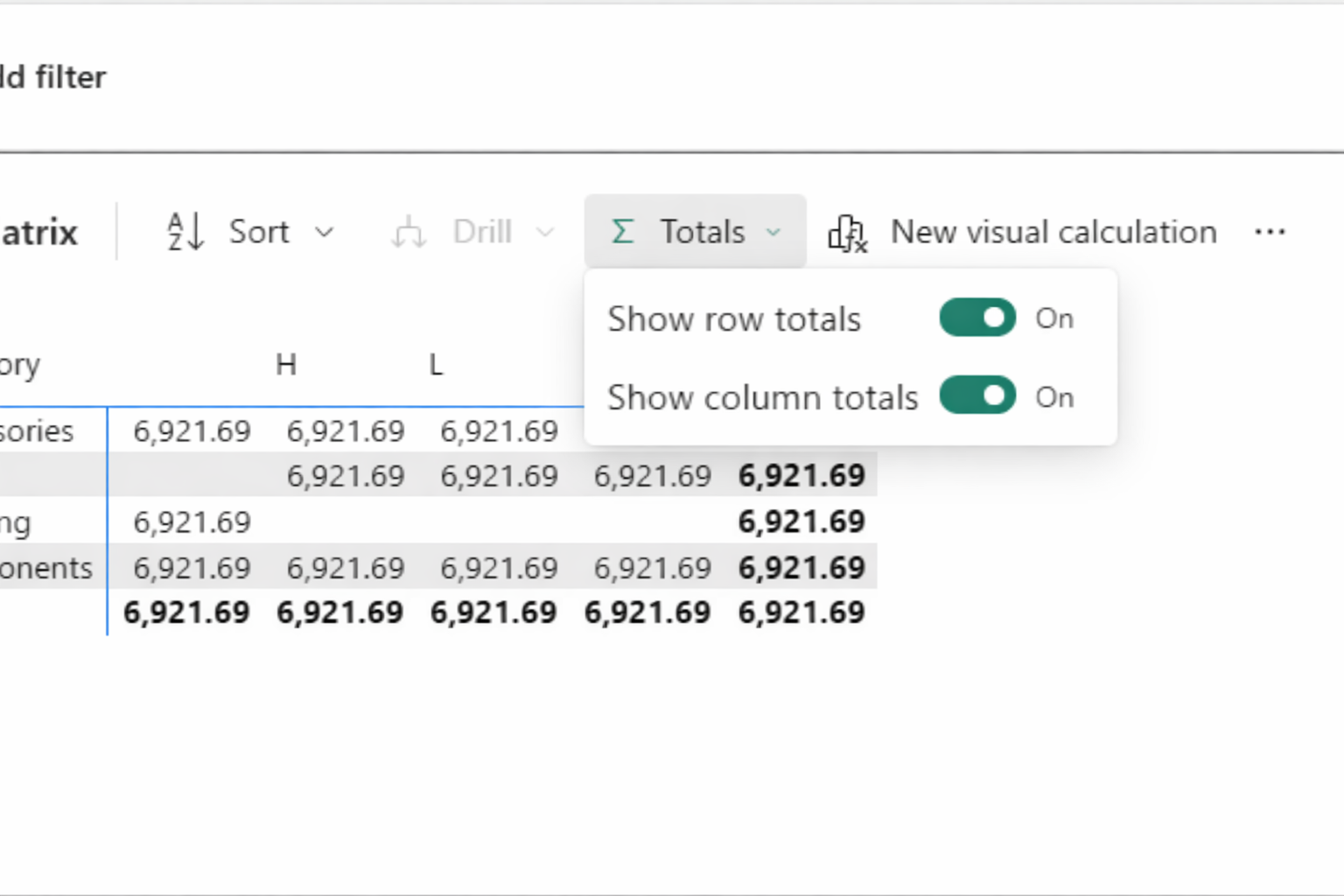
Perlihatkan atau sembunyikan total
Anda dapat menampilkan atau menyembunyikan total pada visual matriks dan tabel dari toolbar dengan mengaktifkan atau menonaktifkan opsi.
Menambahkan perhitungan ke visual Anda
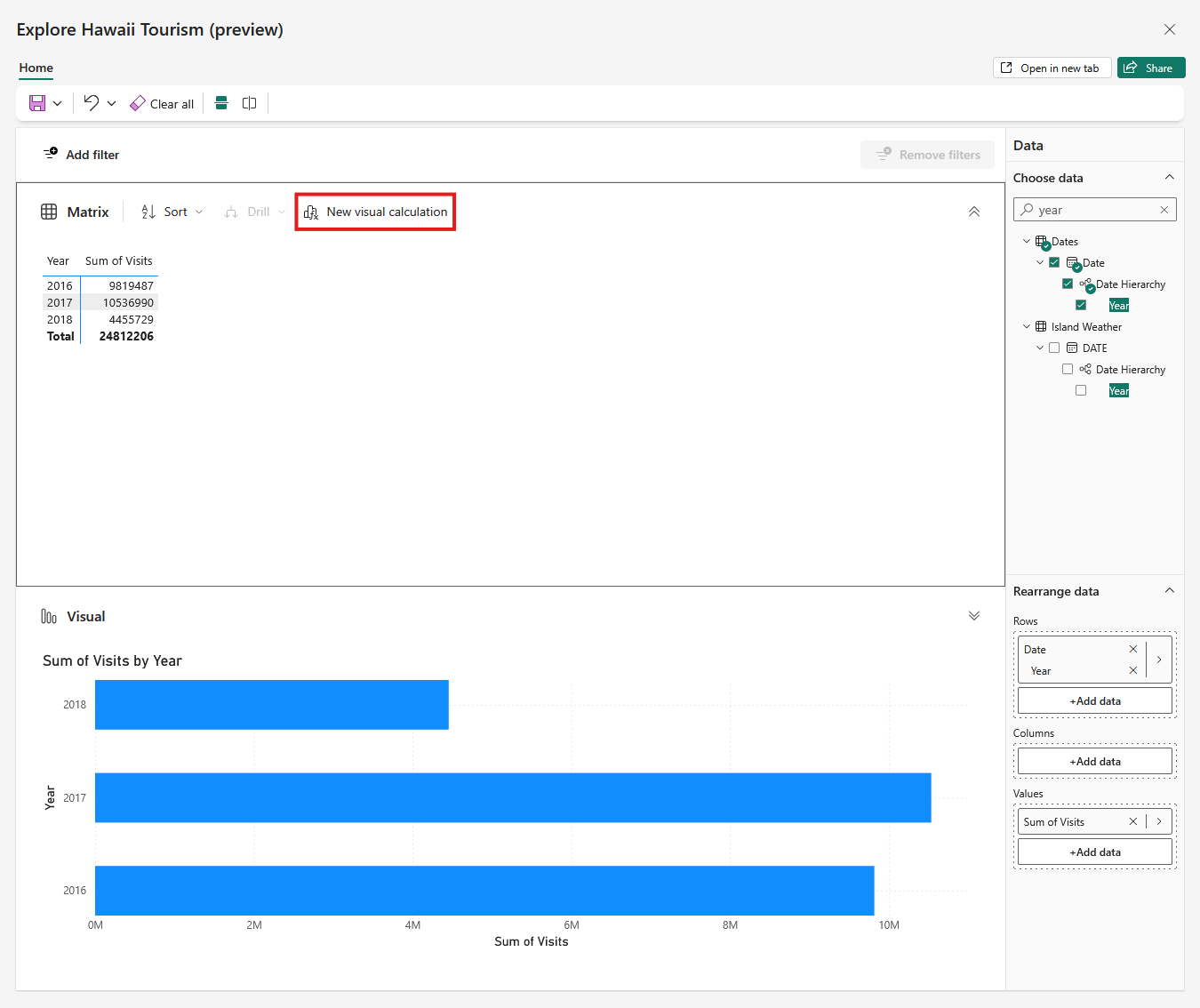
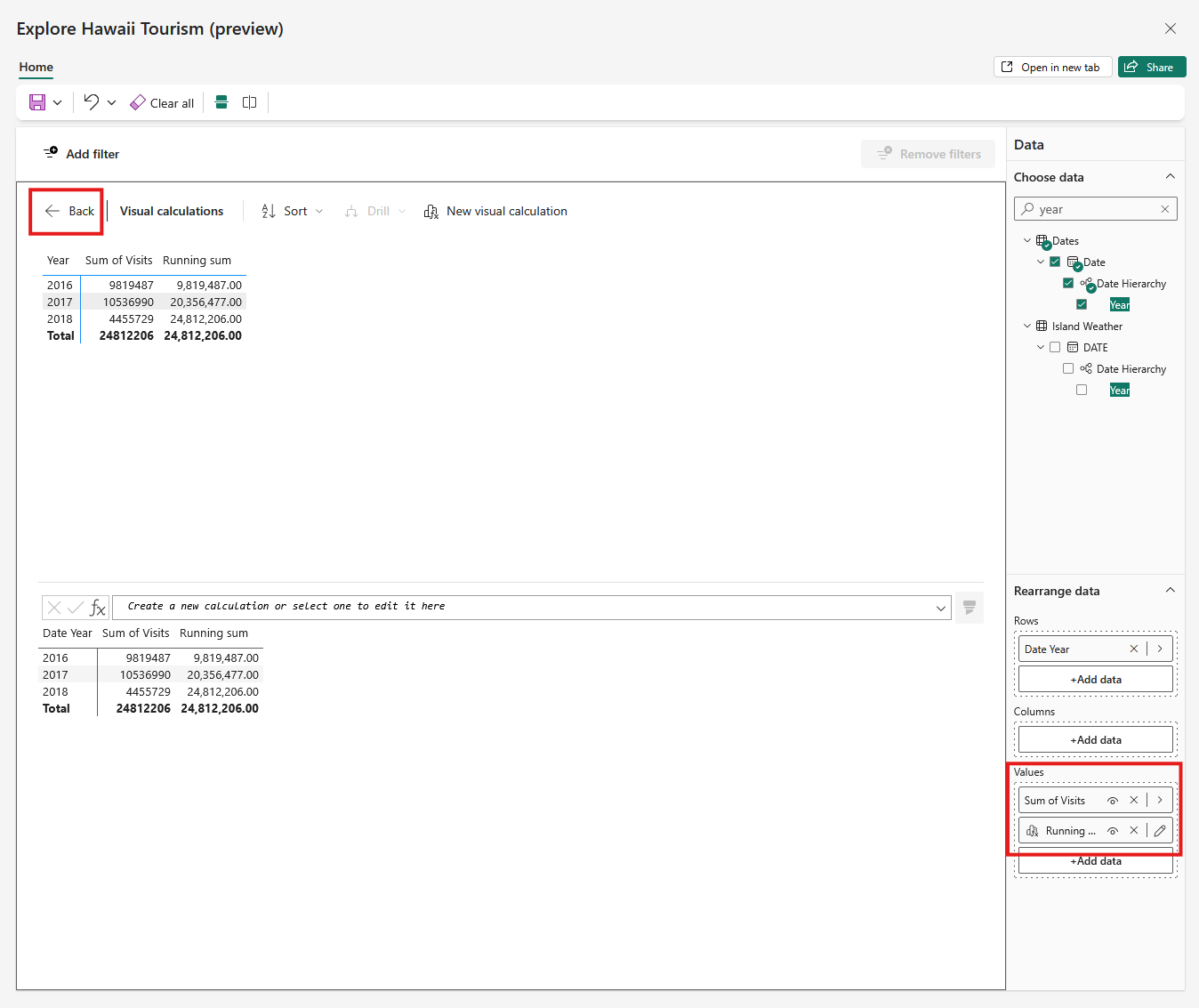
Anda dapat menambahkan perhitungan visual ke visual Anda. Pilih tombol Perhitungan visual baru pada visual apa pun untuk memasuki mode edit perhitungan visual.
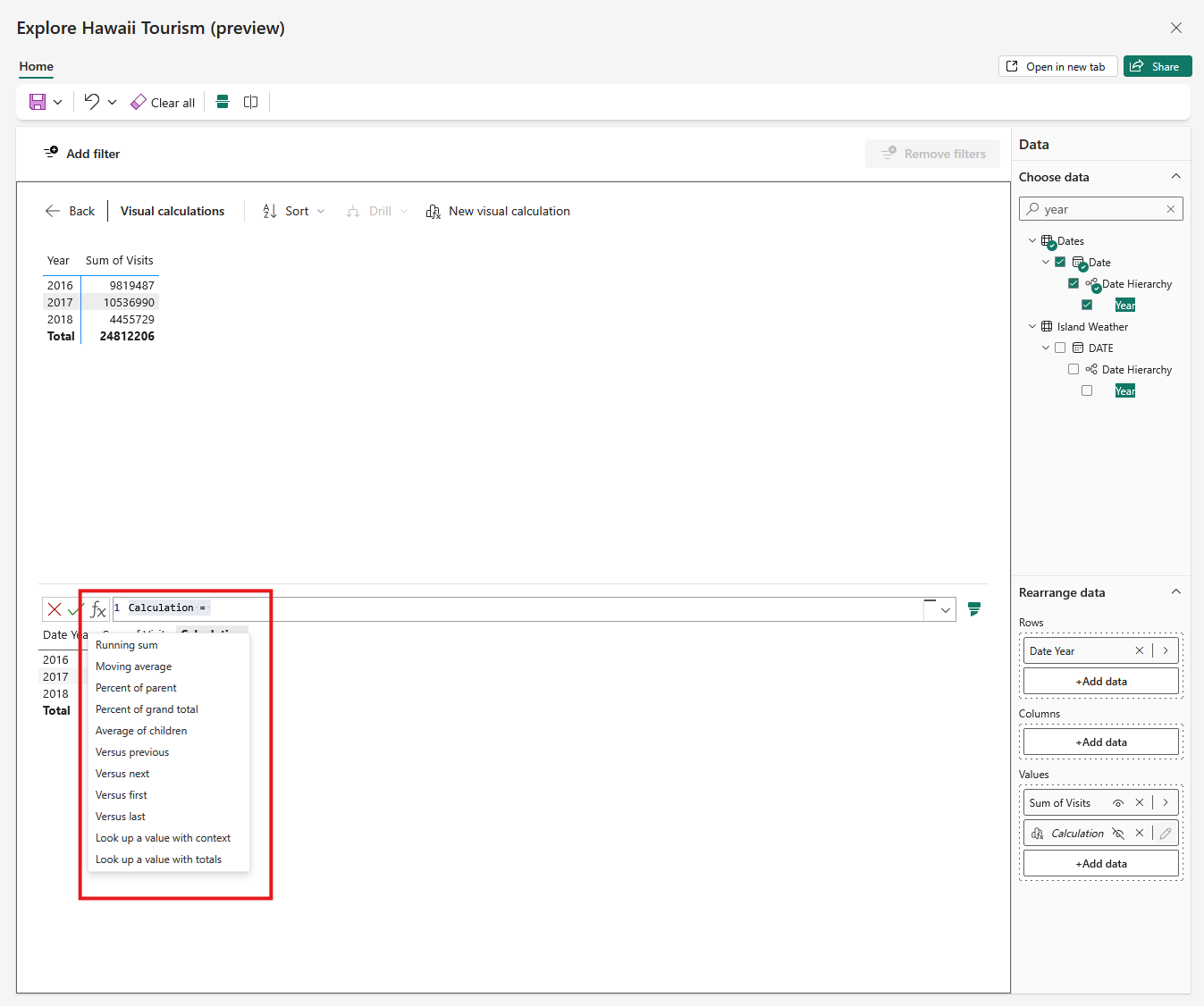
Masukkan perhitungan atau gunakan templat yang disediakan.
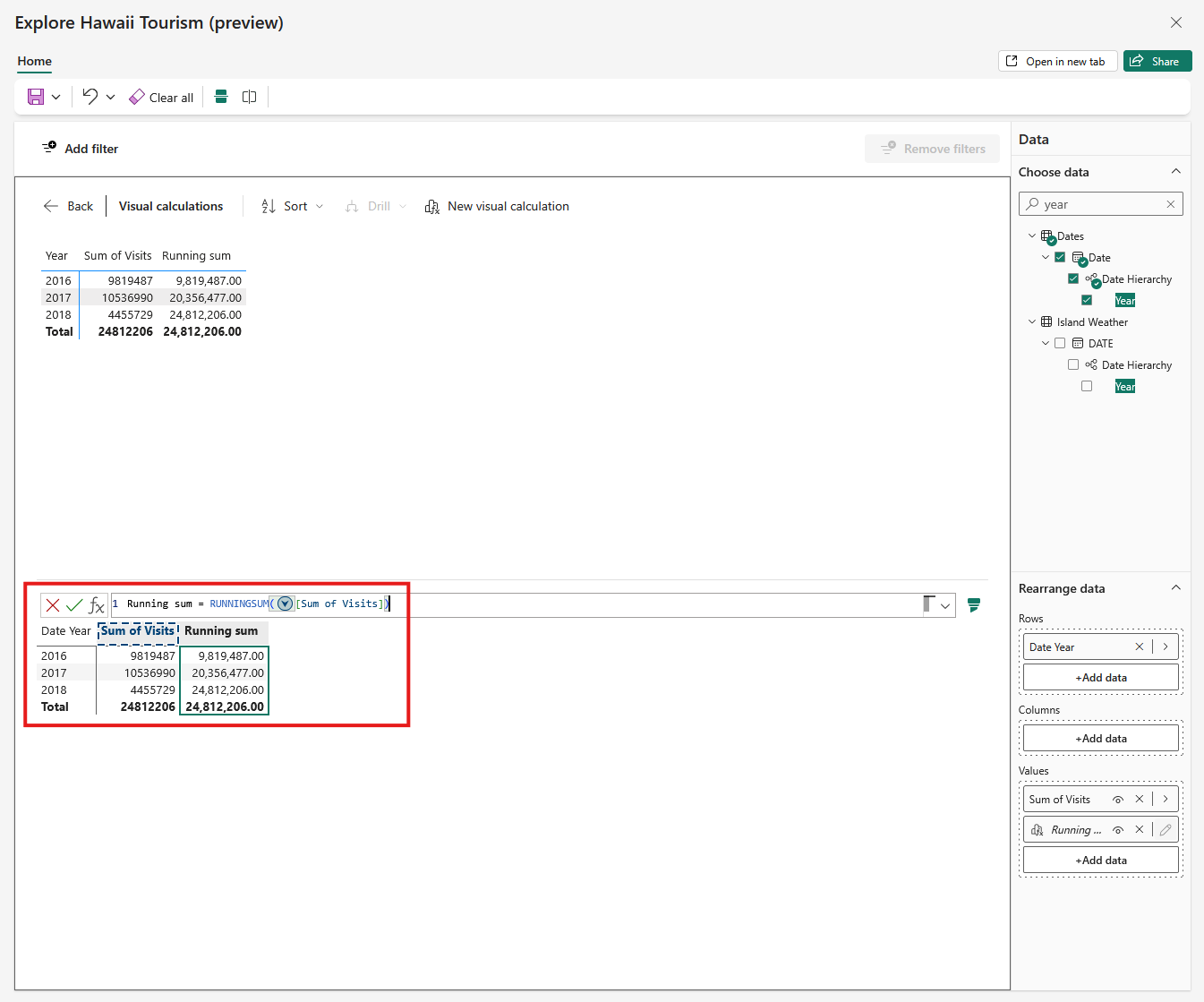
Misalnya, untuk menghitung jumlah kunjungan yang sedang berjalan, gunakan templat Jumlah berjalan:
Nota
Dalam tampilan ini, Anda juga dapat menyembunyikan bidang dengan menggunakan menu Susun ulang data .
Setelah Anda menambahkan perhitungan, pilih Kembali untuk kembali ke Eksplorasi Anda.
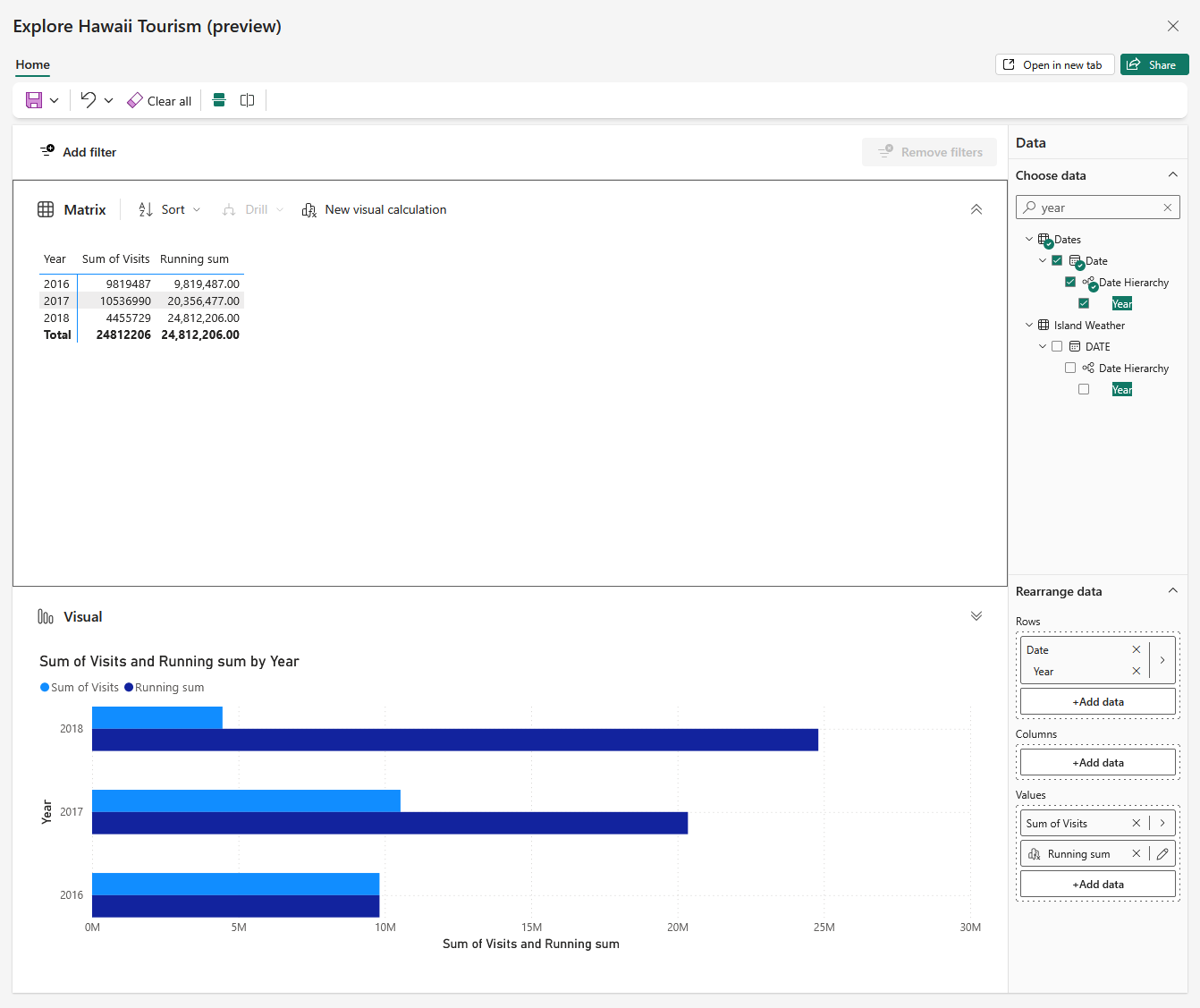
Perhitungan Anda muncul di kedua visual, kecuali tidak dapat ditampilkan di visual lainnya.
Simpan Eksplorasi Anda
Simpan Eksplorasi Anda ke ruang kerja atau sebagai laporan.
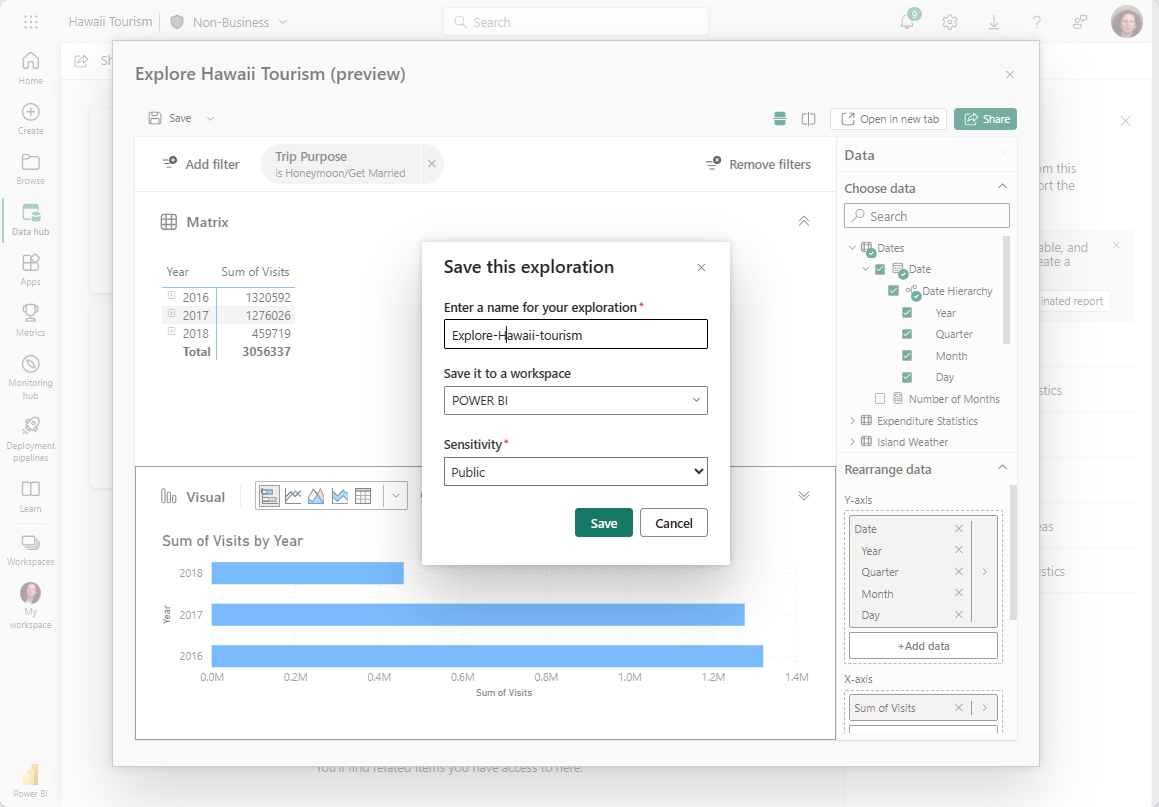
Untuk menyimpan ke ruang kerja, ikuti langkah-langkah berikut:
Pilih tombol Simpan di sudut kiri atas. Kotak dialog muncul.
Beri nama Eksplorasi, pilih ruang kerja untuk menyimpannya, dan tambahkan label sensitivitas, jika berlaku. Langkah ini juga menyimpan tata letak kanvas Anda saat ini (horizontal atau vertikal) dari Eksplorasi.
Untuk menyimpan sebagai laporan, ikuti langkah-langkah berikut:
Pilih Simpan.
Pilih Simpan sebagai laporan. Langkah ini menyimpan Eksplorasi Anda sebagai laporan satu halaman yang cocok dengan tata letak di layar.
Nota
Anda memerlukan izin Build pada model semantik yang mendasar untuk disimpan sebagai laporan.
Bagikan Eksplorasi Anda dengan orang lain
Untuk berbagi Eksplorasi Anda dengan orang lain, ikuti langkah-langkah berikut:
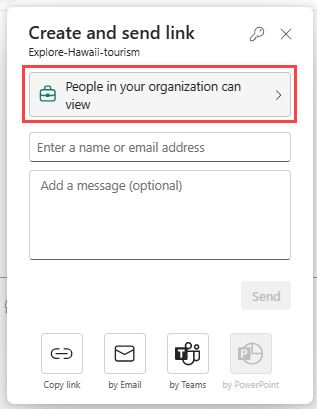
- Pilih tombol Bagikan di sudut kanan atas.
- Pilih orang yang bisa melihat Eksplorasi Anda, seperti Orang di organisasi Anda bisa menampilkan, Orang dengan akses yang sudah ada, atau Orang tertentu.
- Pilih izin lainnya seperti berbagi atau edit.
- Tambahkan alamat email penerima dan pesan opsional.
- Pilih Kirim. Anda dapat mengirim melalui email atau Teams, atau memilih Salin tautan untuk membagikannya sendiri.
Penting
Anda diminta untuk berbagi model semantik yang mendasar sehingga penerima dapat melihat konten Eksplorasi Anda. Jika tidak diminta, Anda dapat berbagi model semantik secara manual dengan izin baca. Untuk laporan, berbagi model semantik yang mendasar dilakukan secara otomatis.
Perspektif
Untuk penulis laporan: Jika laporan Anda dibuat menggunakan model data besar, konsumen laporan yang memutuskan untuk menggunakan fitur eksplorasi mungkin mengalami kesulitan menemukan bidang yang diminati di panel data. Untuk memberi mereka daftar tabel dan bidang yang lebih terfokus, buat perspektif (ikuti instruksi ini) lalu tetapkan sebagai perspektif Eksplorasi untuk laporan Anda.
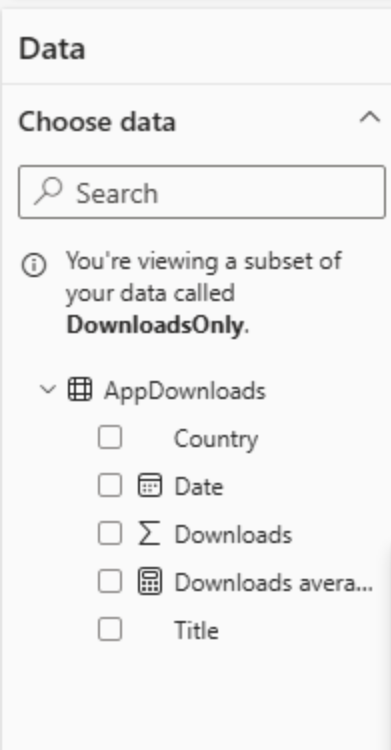
Mengatur perspektif Jelajahi
Untuk mengatur perspektif Jelajahi di layanan Power BI, ikuti langkah-langkah berikut:
- Buka Pengaturan Berkas > Pengaturan Laporan>.
- Atur perspektif Jelajahi Anda.
Untuk menyetel perspektif Explore di Power BI Desktop, ikuti langkah-langkah berikut:
- Buka File > Opsi dan pengaturan > Opsi > File Saat Ini > Pengaturan laporan.
- Atur perspektif Jelajahi Anda.
Izin, persyaratan, dan batasan
Untuk mendapatkan manfaat penuh dari Jelajahi di layanan Power BI, ketahui izin, persyaratan, dan batasan berikut.
Izin dan persyaratan
Jelajahi memerlukan izin dan pertimbangan berikut:
Mengakses Jelajahi (pratinjau):
Secara default, orang dengan izin Tampilan pada data dapat mengakses Jelajahi (pratinjau).
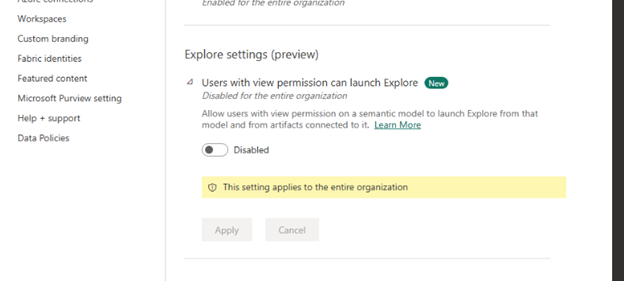
Admin dapat membatasi pengalaman kepada orang dengan izin Build jika mereka memilih, dengan menonaktifkan pengaturan "Pengguna dengan izin tampilan dapat meluncurkan Jelajahi" di portal admin.
Pengecualian: Untuk Lake Houses, izin Build selalu diperlukan.
Pemilik model semantik juga dapat membatasi eksplorasi model mereka hanya kepada orang-orang yang memiliki izin Build, dengan mendasarkan pembatasan ini pada setiap artefak secara individu. Mereka dapat melakukan ini dengan menonaktifkan pengaturan Izinkan pengguna dengan izin tampilan di bagian Jelajahi pengaturan model semantik.
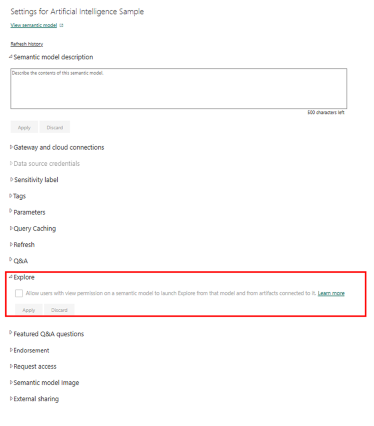
Menyimpan Eksplorasi ke ruang kerja:
- Mengubah label sensitivitas pada model semantik saat ini tidak diteruskan ke Eksplorasi yang Anda buat untuknya.
- Jika Anda menyimpan ke Ruang kerja saya, Anda mungkin perlu me-refresh halaman Anda untuk melihat artefak Eksplorasi yang baru disimpan.
Menyimpan Eksplorasi sebagai laporan:
- Anda memerlukan izin Build pada model semantik yang mendasar.
Berbagi Eksplorasi:
- Anda memerlukan lisensi Power BI Pro atau Premium Per Pengguna (PPU).
- Anda perlu memberikan izin Lihat ke model semantik yang mendasar sehingga penerima Anda dapat melihat Eksplorasi.
- Jika Anda melewati langkah ini, penerima Anda harus meminta izin untuk melihat eksplorasi tersebut.
- Eksplorasi saat ini tidak ditampilkan dalam tampilan alur yang terkait dengan model semantik.
Keterbatasan
Jelajahi memiliki beberapa batasan. Ingatlah poin-poin penting ini:
- Aplikasi seluler Power BI tidak mendukungnya.
- layanan Power BI Home tidak menyediakan titik masuk dari artefak dalam tampilan daftar model dan laporan semantik.
- Ini tidak mendukung visual kustom.
- Ini tidak mendukung visual asli berikut:
- Matrix
- Slicers
- Tanya Jawab
- Narasi cerdas
- Metrics
- Laporan berhalaman
- Power Apps
- Power Automate
- Saat ini tidak mendukung himpunan data streaming.