Catatan
Akses ke halaman ini memerlukan otorisasi. Anda dapat mencoba masuk atau mengubah direktori.
Akses ke halaman ini memerlukan otorisasi. Anda dapat mencoba mengubah direktori.
Dalam artikel ini, Anda mempelajari cara menyematkan laporan Server Laporan Power BI dengan menggunakan iFrame di halaman SharePoint. Jika Anda bekerja dengan SharePoint Online, Server Laporan Power BI harus dapat diakses secara publik. Di SharePoint Online, bagian Web Power BI yang berfungsi dengan layanan Power BI tidak akan berfungsi dengan Server Laporan Power BI.

Prasyarat
- Server Laporan Power BI terinstal dan dikonfigurasi.
- Power BI Desktop untuk Server Laporan Power BI terinstal.
- Lingkungan SharePoint Server 2013, 2016, 2019, atau Edisi Langganan diinstal dan dikonfigurasi.
- Internet Explorer 11 hanya didukung jika mode dokumen diatur ke mode IE11 (Edge) atau saat menggunakan SharePoint Online. Anda dapat menggunakan browser lain yang didukung dengan SharePoint lokal dan SharePoint Online.
Membuat URL laporan Power BI
Unduh sampel dari GitHub: Demo Blog. Pilih Kloning atau unduh, lalu pilih Unduh ZIP.
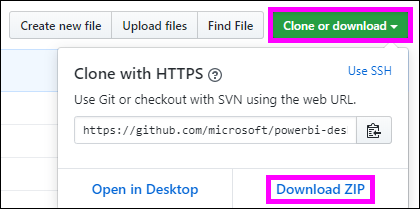
Buka zip file, dan buka sampel file .pbix di Power BI Desktop untuk Server Laporan Power BI.

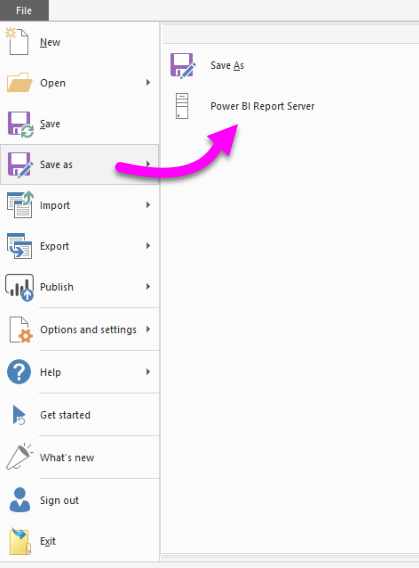
Simpan laporan ke Server Laporan Power BI.
Tampilkan laporan di portal web Server Laporan Power BI.
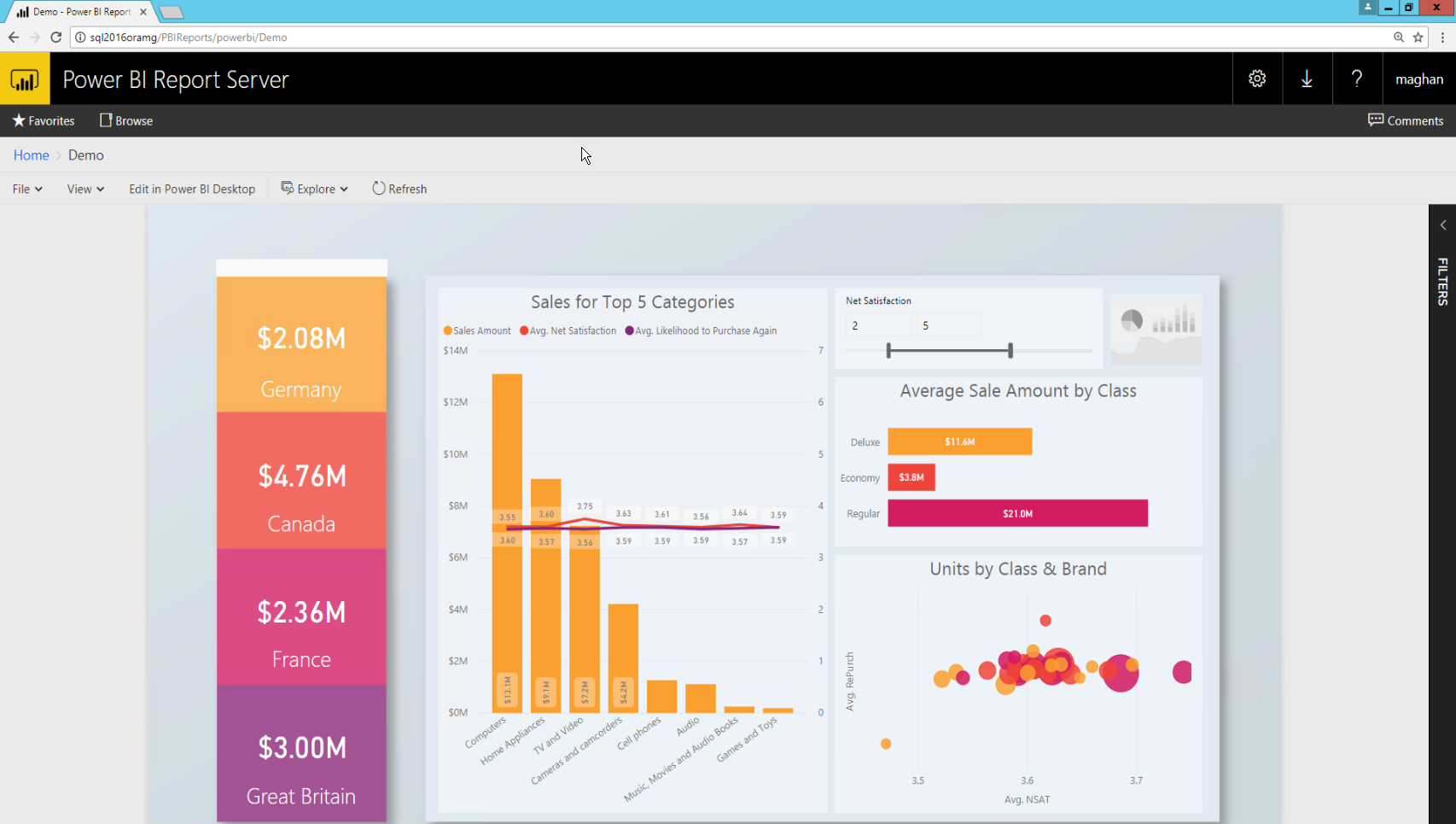
Menangkap parameter URL
Setelah memiliki URL, Anda bisa membuat iFrame dalam halaman SharePoint untuk menghosting laporan. Untuk URL laporan Server Laporan Power BI apa pun, tambahkan parameter string kueri berikut untuk menyematkan laporan Anda di SharePoint iFrame: ?rs:embed=true.
Misalnya: https://myserver/reports/powerbi/Sales?rs:embed=true
Menyematkan laporan di SharePoint iFrame
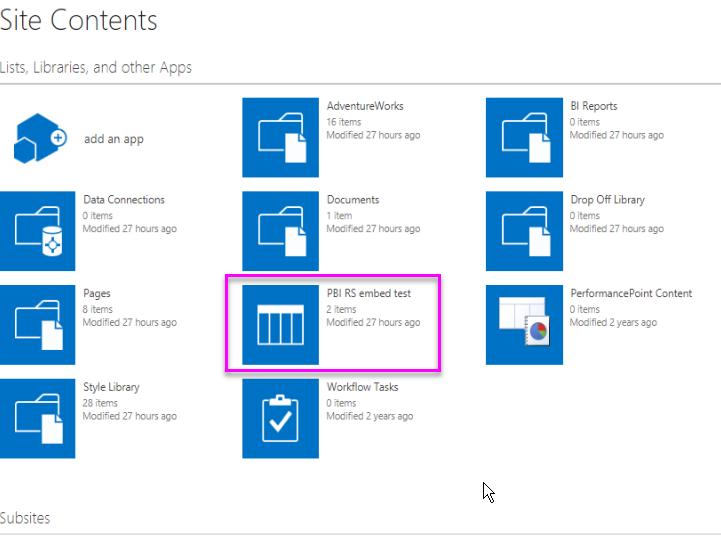
Navigasi ke halaman Konten Situs SharePoint.
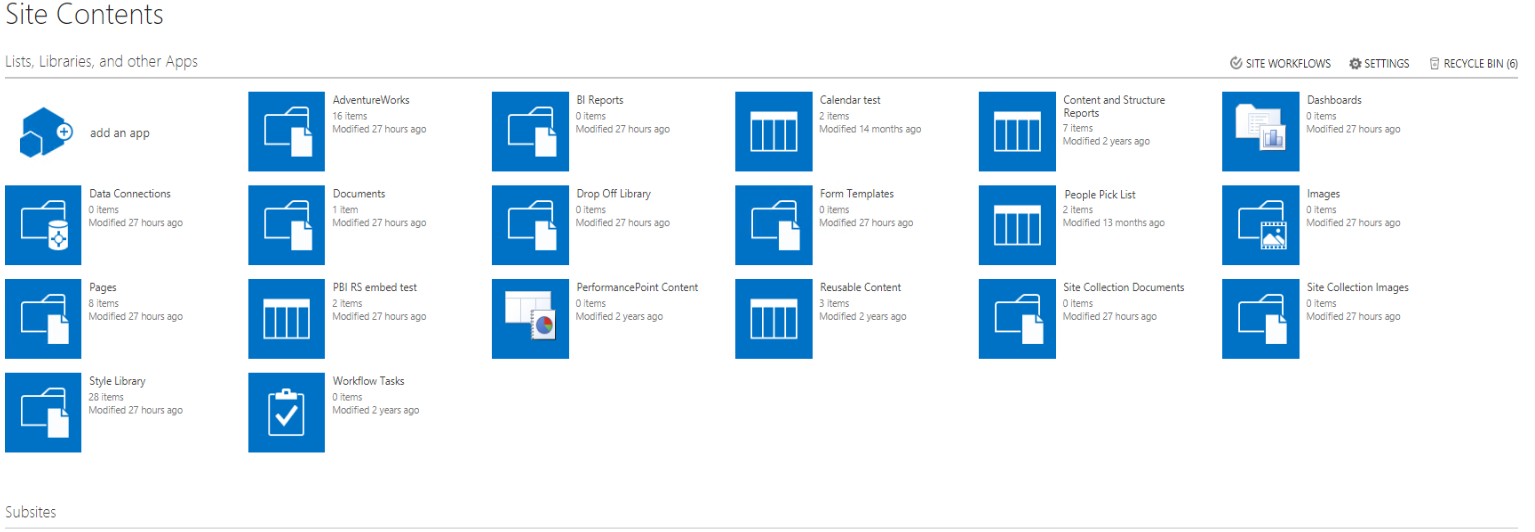
Pilih halaman tempat Anda ingin menambahkan laporan.
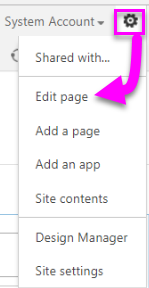
Pilih ikon gerigi di kanan atas, lalu pilih Edit halaman.
Pilih Tambahkan Bagian Web.
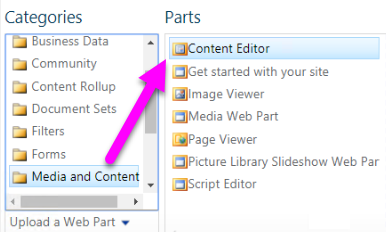
Di bawah Kategori, pilih Media dan Konten. Di bawah Bagian, pilih Editor Konten, lalu pilih Tambahkan.
Pilih Klik di sini untuk menambahkan konten baru.
Dari menu atas, pilih Format Teks, lalu pilih Edit Sumber.

Di jendela Edit Sumber , tempelkan kode iFrame Anda di Sumber HTML, lalu pilih OK.

Contohnya:
<iframe width="800" height="600" src="https://myserver/reports/powerbi/Sales?rs:embed=true" frameborder="0" allowFullScreen="true"></iframe>Di menu atas, pilih Halaman, lalu pilih Hentikan Pengeditan.
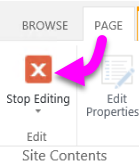
Laporan muncul di halaman.
Konten terkait
- Buat laporan Power BI untuk Server Laporan Power BI.
- Buat laporan paginasi untuk Server Laporan Power BI.
Pertanyaan lebih lanjut? Coba Power BI Community.