Catatan
Akses ke halaman ini memerlukan otorisasi. Anda dapat mencoba masuk atau mengubah direktori.
Akses ke halaman ini memerlukan otorisasi. Anda dapat mencoba mengubah direktori.
Sebagian besar waktu, Anda membuat tabel dengan mengimpor data ke model Anda dari sumber data eksternal, tetapi tabel terhitung memungkinkan Anda menambahkan tabel baru berdasarkan data yang Anda muat ke dalam model. Alih-alih mengkueri dan memuat nilai ke dalam kolom tabel baru dari sumber data, Anda dapat membuat rumus Data Analysis Expressions (DAX) untuk menentukan nilai tabel.
DAX adalah bahasa rumus untuk bekerja dengan data relasional, seperti di Power BI Desktop. DAX mencakup pustaka lebih dari 200 fungsi, operator, dan konstruksi, memberikan fleksibilitas besar dalam membuat rumus untuk menghitung hasil untuk hampir semua kebutuhan analisis data. Tabel yang dihitung sangat tepat untuk penghitungan menengah dan data yang ingin Anda simpan sebagai bagian dari model, daripada menghitung secara langsung atau sebagai hasil kueri. Misalnya, Anda dapat memilih untuk menggabungkan atau menggabungkan silang dua tabel yang ada.
Sama seperti tabel desktop Power BI lainnya, tabel terhitung dapat memiliki hubungan dengan tabel lain. Kolom tabel terhitung memiliki tipe data, pemformatan, dan bisa termasuk dalam kategori data. Anda bisa memberi nama kolom apa pun yang Anda inginkan dan menambahkannya untuk melaporkan visualisasi seperti bidang lainnya. Tabel hitung akan dihitung ulang jika salah satu tabel yang menjadi sumber data diperbarui. Jika tabel menggunakan data dari DirectQuery, tabel terhitung tidak di-refresh secara default. Dengan DirectQuery, tabel hanya mencerminkan perubahan setelah model semantik disegarkan.
Membuat tabel terhitung
Anda membuat tabel terhitung dengan menggunakan fitur tabel Baru di Tampilan Laporan, Tampilan Tabel, atau Tampilan Model Power BI Desktop.
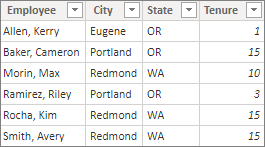
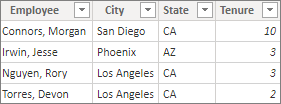
Misalnya, bayangkan Anda adalah manajer personel yang memiliki tabel Karyawan Barat Laut dan tabel Karyawan Barat Daya. Anda ingin menggabungkan dua tabel ke dalam satu tabel yang disebut Karyawan Wilayah Barat.
Karyawan Barat Laut
Karyawan Barat Daya
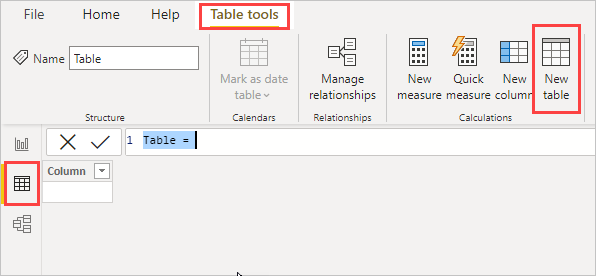
- Dalam Tampilan Tabel atau Tampilan Model Power BI Desktop, pilih Tabel baru di grup Kalkulasi. Sedikit lebih mudah dilakukan di alat tabel di Tampilan Tabel, karena kemudian Anda dapat segera melihat tabel terhitung baru Anda.
- Masukkan rumus berikut ini di bilah rumus:
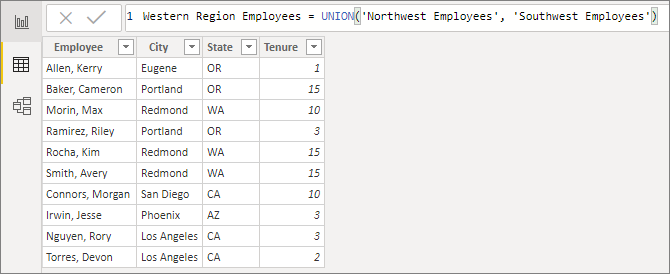
Western Region Employees = UNION('Northwest Employees', 'Southwest Employees')
Tabel baru bernama Karyawan Wilayah Barat dibuat, dan muncul sama seperti tabel lainnya di panel Fields (Bidang). Anda bisa membuat hubungan ke tabel lain, menambahkan pengukuran dan kolom terhitung, dan menambahkan bidang ke laporan, sama seperti tabel lainnya.
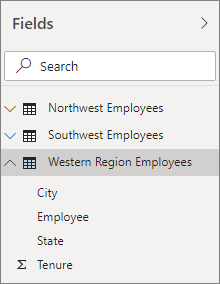
Fungsi untuk tabel yang dihitung
Anda dapat menentukan tabel terhitung dengan ekspresi DAX apa pun yang mengembalikan tabel, termasuk referensi sederhana ke tabel lain. Contohnya:
New Western Region Employees = 'Western Region Employees'
Konten Terkait
Artikel ini hanya memberikan pengantar singkat untuk tabel terhitung. Anda dapat menggunakan tabel terhitung dengan DAX untuk menyelesaikan beragam masalah analitik. Berikut adalah beberapa fungsi tabel DAX yang lebih umum yang mungkin Anda gunakan:
- NYATA
- NILAI
- CROSSJOIN
- GABUNGAN
- NATURALINNERJOIN
- NATURALLEFTOUTERJOIN
- IRISAN
- Kalender
- CALENDARAUTO
Lihat Referensi Fungsi DAX untuk detail selengkapnya dan fungsi DAX lain yang mengembalikan tabel.