Catatan
Akses ke halaman ini memerlukan otorisasi. Anda dapat mencoba masuk atau mengubah direktori.
Akses ke halaman ini memerlukan otorisasi. Anda dapat mencoba mengubah direktori.
Berlaku untuk:✅ Power BI Desktop dan layanan Power BI
Power BI mengoptimalkan performa kueri saat memuat data, baik dengan mengimpor, atau menggunakan DirectQuery dan saat berinteraksi dengan data menggunakan laporan. Namun, dalam situasi tertentu, Anda mungkin ingin memengaruhi perilaku dan mengubah default.
Power BI menawarkan dua grup pengaturan:
- Pengaturan untuk mengoptimalkan eksekusi kueri Power Query. Pengaturan ini memengaruhi kecepatan dan sumber daya yang digunakan saat memuat data ke Power BI atau saat menjalankan kueri DirectQuery sebagai bagian dari tahap Transformasi Data.
- Settings untuk mengoptimalkan eksekusi kueri mesin Power BI. Pengaturan ini memengaruhi performa setelah tahap Transformasi Data selesai.
Perhatikan contoh berikut:
| Situation | Bimbingan |
|---|---|
| Impor data memakan waktu terlalu lama. | Tingkatkan jumlah maksimum evaluasi bersamaan, memori yang tersedia per evaluasi dan/atau jumlah maksimum pekerjaan bersamaan. |
| Kueri DirectQuery lambat dijalankan, bukan disebabkan oleh batasan pada sistem sumber. | Tingkatkan jumlah maksimum evaluasi simultan dan/atau memori yang tersedia per evaluasi. |
| Power BI mengambil terlalu banyak sumber daya komputer saat mengimpor data atau menjalankan kueri DirectQuery. | Kurangi jumlah maksimum evaluasi bersamaan, memori yang tersedia per evaluasi dan/atau jumlah maksimum pekerjaan bersamaan. |
| Kueri DirectQuery lambat dijalankan, disebabkan oleh keterbatasan pada sistem sumber. | Jika sistem sumber terbatas pada jumlah kueri bersamaan, kurangi jumlah maksimum evaluasi simultan dan/atau kurangi jumlah maksimum koneksi aktif per sumber. |
| Power BI merespons dengan lambat saat berinteraksi dengan visual | Jika visual didasarkan pada data dari sumber DirectQuery, tingkatkan jumlah maksimum koneksi aktif per sumber. Jika tidak, tingkatkan jumlah maksimum dari tugas yang berjalan bersamaan. |
| Power BI mengambil terlalu banyak sumber daya komputer selama impor atau refresh data selesai | Kurangi jumlah maksimum pekerjaan bersamaan. |
Mengoptimalkan eksekusi kueri Power Query
Grup pengaturan ini memungkinkan Anda mengoptimalkan performa eksekusi kueri Power Query. Power BI menawarkan pengaturan berikut dalam grup ini:
- Jumlah maksimum evaluasi secara simultan. Ini mengonfigurasi tingkat paralelisasi untuk eksekusi kueri dalam Power Query.
- Memori maksimum yang digunakan per pengevaluasian serentak. Ini mengonfigurasi memori yang tersedia per evaluasi.
Nota
Pengaturan ini hanya memengaruhi eksekusi kueri Power Query di komputer Anda, bukan di layanan Power BI.
Jumlah maksimum evaluasi simultan
Anda dapat mengontrol jumlah evaluasi simultan dan dengan demikian memengaruhi tingkat paralelisasi untuk eksekusi kueri di Power Query. Secara default, jumlah maksimum evaluasi simultan sama dengan jumlah inti CPU logis pada komputer. Nilai minimum adalah 1 dan nilai maksimum setara dengan jumlah inti CPU logis pada mesin.
Nota
Pengaturan ini juga berdampak pada jumlah maximum dari pekerjaan bersamaan yang dijalankan oleh mesin Power BI. Pelajari selengkapnya tentang interaksi antara pengaturan ini.
Memori maksimum yang digunakan per evaluasi simultan
Anda dapat mengontrol memori yang tersedia untuk setiap evaluasi simultan. Pengaturan ini mengonfigurasi memori yang tersedia per evaluasi dalam MB dan secara default Power BI memiliki alokasi memori maksimum per evaluasi 432 MB. Nilai minimum adalah 1 (disarankan minimum 256) dan nilai maksimum teoretis (tetapi tidak disarankan) sama dengan 100% RAM pada mesin dibagi dengan jumlah maksimum evaluasi simultan (ditetapkan oleh jumlah maksimum simultan pengaturan evaluasi yang disebutkan di atas). Sebagai praktik terbaik, sebaiknya jangan pernah menyetel nilai ini lebih tinggi dari 90% dari RAM pada komputer.
Mengubah pengaturan konfigurasi eksekusi kueri Power Query
Power BI menawarkan dua cara untuk mengubah pengaturan ini:
- Opsinya di Power BI Desktop.
- Dengan mengedit registri.
Dalam Power BI Desktop
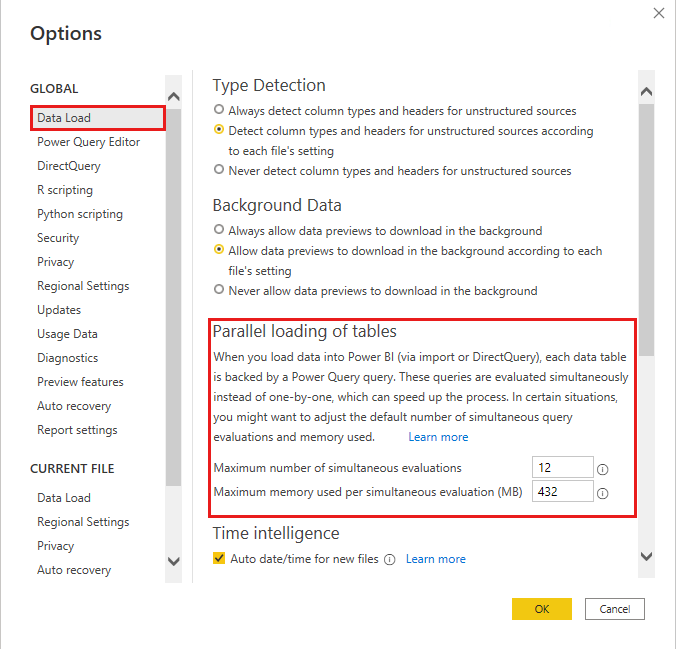
Anda dapat mengubah pengaturan ini di antarmuka pengguna di Power BI Desktop. Pada menu File>Opsi dan pengaturan>Opsi, pilih Pemuatan Data di bawah Global, lalu ubah pengaturan berikut di bawah Pemuatan tabel paralel:
- Jumlah maksimum evaluasi simultan
- Memori maksimum yang digunakan per evaluasi simultan (MB)
Dalam pengaturan registri
Anda juga dapat mengubah pengaturan ini dengan mengatur nilai registri DWORD yang sesuai. Admin juga dapat menggunakan metode ini untuk mengontrol pengaturan untuk seluruh organisasi mereka.
Untuk mengubah jumlah kontainer evaluasi, atur nilai registri DWORD ForegroundEvaluationContainerCount.
Untuk mengubah memori yang tersedia per kontainer evaluasi, atur nilai registri DWORD MaxEvaluationWorkingSetInMB.
Saat mengubah pengaturan ini, harap perhatikan nilai minimum dan maksimum yang dibahas di atas.
Kunci yang disebutkan di atas ada di salah satu folder ini, tergantung pada sistem operasi Anda:
HKEY_LOCAL_MACHINE\SOFTWARE\WOW6432Node\Microsoft\Microsoft Power BI Desktop
Atau:
HKEY_LOCAL_MACHINE\SOFTWARE\Microsoft\Microsoft Power BI Desktop
Mengoptimalkan performa mesin Power BI
Grup pengaturan ini memungkinkan Anda mengoptimalkan mesin Power BI yang bertanggung jawab untuk menangani kueri setelah langkah Transformasi Data selesai. Pengaturan ini memengaruhi performa mesin Power BI pada komputer Anda serta di layanan Power BI setelah laporan diterbitkan. Power BI menawarkan pengaturan berikut dalam grup ini:
- Jumlah maksimum koneksi aktif per sumber. Ini mengonfigurasi jumlah kueri paralel yang masuk ke sumber DirectQuery.
- Jumlah maksimum pekerjaan bersamaan. Ini mengontrol jumlah maksimum tugas bersamaan yang dijalankan oleh mesin Power BI selama refresh.
Jumlah maksimum koneksi aktif per sumber
Anda dapat mengatur jumlah maksimum koneksi yang dibuka DirectQuery untuk setiap sumber data yang mendasarinya, yang mengontrol jumlah kueri yang dikirim secara bersamaan ke setiap sumber data. Pengaturan ini berguna jika Power BI Desktop mengambil terlalu banyak sumber daya pada komputer Anda saat menggunakan DirectQuery atau jika kueri DirectQuery lambat dijalankan, yang disebabkan oleh batasan pada sistem sumber. Untuk informasi selengkapnya tentang pengaturan ini, lihat Opsi jumlah koneksi maksimum untuk DirectQuery.
Jumlah maksimum tugas bersamaan
Anda dapat mengatur maximum jumlah pekerjaan bersamaan yang dijalankan oleh mesin Power BI. Pengaturan ini memungkinkan Anda mengoptimalkan performa Power BI setelah langkah Transformasi Data selesai.
Nilai untuk pengaturan ini, hingga maksimum, secara otomatis ditentukan oleh mesin Power BI. Mengubah maksimum dapat memengaruhi performa refresh model semantik dengan meningkatkan atau mengurangi pemuatan tabel paralel.
Nota
Pengaturan ini dipengaruhi oleh jumlah maksimum pengaturan evaluasi simultan. Pelajari selengkapnya tentang interaksi antara pengaturan ini.
Mengubah jumlah maksimum pengaturan pekerjaan bersamaan di Power BI Desktop
Anda dapat mengubah pengaturan ini di antarmuka pengguna di Power BI Desktop. Pada menu File>Opsi dan pengaturan>Opsi, pilih Pemuatan Data di bawah File Saat Ini, lalu pilih pengaturan yang Anda inginkan di bawah Pemuatan tabel paralel. Opsi berikut ini tersedia:
- Default. Dengan pengaturan ini, jumlah maksimum pekerjaan bersamaan adalah 6.
- Satu. Ini membatasi jumlah maksimum pekerjaan bersamaan hingga 1 dan secara efektif menonaktifkan pemuatan tabel paralel.
- Kustom. Anda dapat memasukkan angka positif antara 1-30. Namun, untuk model semantik Pro, angka apa pun yang lebih besar dari 6 tidak diterapkan. Menentukan angka yang kurang dari 6, sama dengan default, dapat membatasi paralelisasi.

Interaksi antara jumlah maksimum evaluasi simultan dan jumlah maksimum pekerjaan bersamaan
Jika Anda mengonfigurasi jumlah maksimum evaluasi simultan ke angka yang lebih tinggi daripada jumlah maksimum pekerjaan bersamaan, mesin Power BI akan membatasi paralelisasinya ke jumlah maksimum pekerjaan bersamaan. Jika Anda mengonfigurasi jumlah maksimum evaluasi bersamaan ke jumlah yang lebih rendah daripada jumlah maksimum pekerjaan bersamaan, maka mesin Power BI dapat memulai jumlah maksimum pekerjaan bersamaan, berdasarkan sumber daya sistem yang tersedia, tetapi jumlah maksimum evaluasi bersamaan dapat membatasi berapa banyak operasi Power Query yang dapat dijalankan secara bersamaan oleh pekerjaan tersebut. Pekerjaan yang tersisa diantrekan menunggu hingga salah satu pekerjaan selesai. Namun, dalam situasi ini, evaluasi kolom terhitung, tabel terhitung, dan item mesin Power BI lainnya yang tidak mengandalkan Power Query tidak akan dibatasi oleh jumlah maksimum evaluasi bersamaan dan dapat mencapai jumlah maksimum pekerjaan paralel sebagaimana ditentukan oleh jumlah maksimum pekerjaan bersamaan.