Catatan
Akses ke halaman ini memerlukan otorisasi. Anda dapat mencoba masuk atau mengubah direktori.
Akses ke halaman ini memerlukan otorisasi. Anda dapat mencoba mengubah direktori.
BERLAKU UNTUK: Power BI Desktop layanan Power BI
Visual Gambar di Power BI adalah visual khusus yang menampilkan gambar secara langsung dalam laporan dengan fleksibilitas dan kontrol yang lebih besar daripada metode sebelumnya. Baik Anda menambahkan logo perusahaan, foto produk, atau grafik ilustratif, visual ini meningkatkan penceritaan data dengan mengintegrasikan elemen media yang kaya dengan mulus ke dalam kanvas laporan.
Selain penempatan gambar sederhana, visual gambar mendukung pemformatan dinamis dan perilaku interaktif, memungkinkan pembuat laporan merancang visual yang merespons keterlibatan pengguna. Ini membuatnya ideal untuk membuat dasbor bermerk, elemen navigasi intuitif, dan pengalaman yang dipandu secara visual.
Dengan dukungan untuk unggahan gambar lokal, gambar yang dihosting web, dan gambar dari model data Anda, bersama dengan gaya dan peningkatan kontekstual yang dapat disesuaikan, visual gambar memberdayakan pengguna untuk membangun laporan yang lebih menarik, dapat diakses, dan ramah pengguna.
Artikel ini menyediakan panduan langkah demi langkah untuk membuat visual gambar di Power BI Desktop dan Layanan Power BI.
Prasyarat
Dalam panduan berikut, Anda menggunakan file PBIX Sampel Analisis Ritel. Gunakan langkah-langkah untuk lingkungan Anda:
Penting
Selalu pastikan Anda memiliki versi terbaru Power BI Desktop yang terinstal sebelum melanjutkan.
- Luncurkan Power BI Desktop.
- Dari panel navigasi sisi kiri, pilih Buka, atau pilih Buka File > dari menu.
- Temukan dan pilih salinan Retail Analysis Sample PBIX Anda. File terbuka dalam tampilan laporan.
Nota
Untuk berbagi konten (atau untuk kolega tanpa hak edit untuk melihat konten di luar ruang kerja saya pribadi Anda) kedua pengguna memerlukan lisensi Power BI Pro atau Premium Per Pengguna (PPU), ATAU konten harus berada di ruang kerja pada kapasitas (Fabric F64+ atau Power BI Premium (P)). Ruang kerja PPU berfungsi seperti kapasitas dalam hal ketersediaan fitur. Pengguna gratis hanya dapat mengakses konten yang tersedia pada kapasitas.
Membuat visual gambar
Untuk contoh ini, buat visual gambar mulai dari panel Visualisasi.
Dari panel Visualisasi, pilih ikon Bangun visual, lalu pilih ikon Visual gambar. Tempat penampung visual ditambahkan ke kanvas.
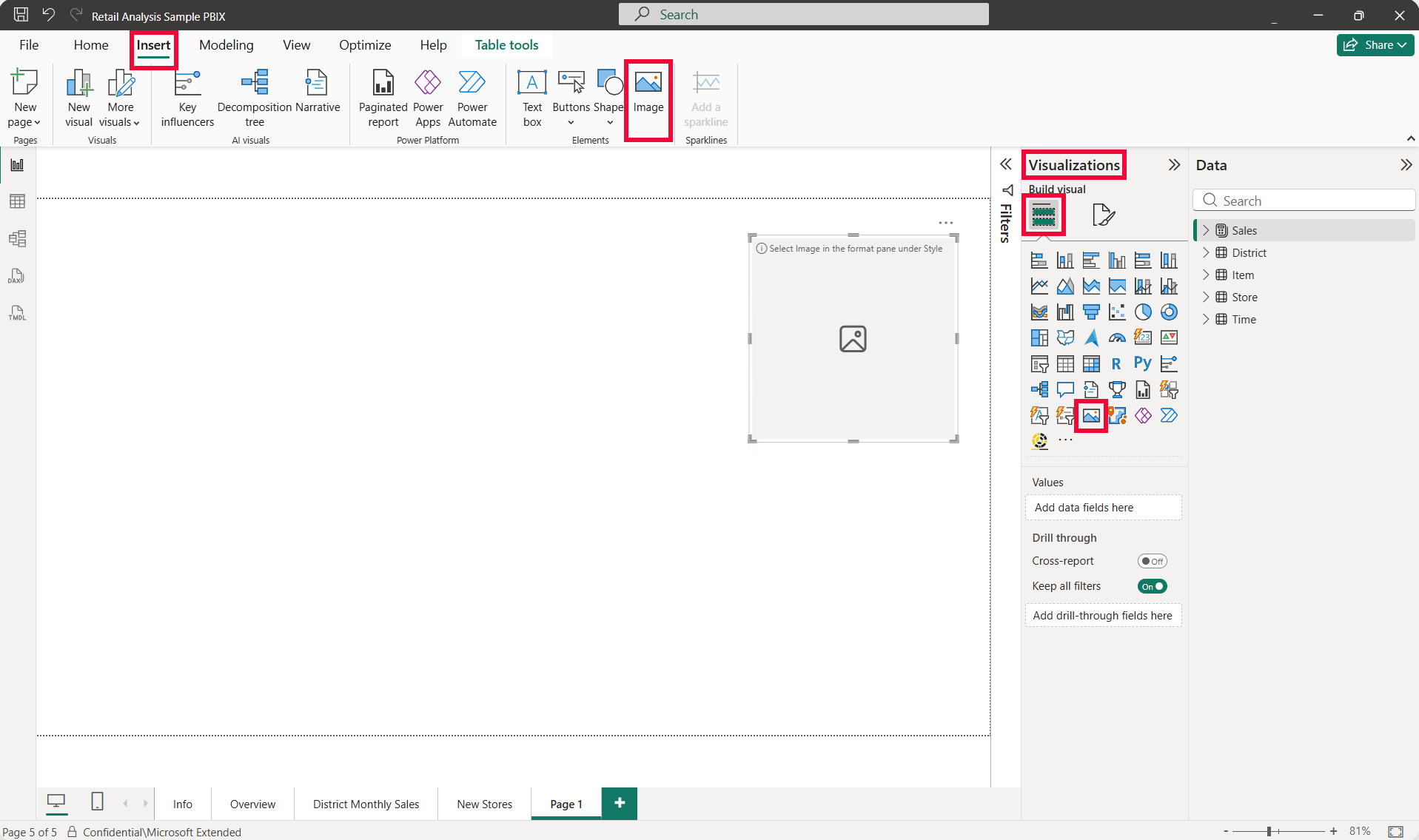
Untuk menambahkan gambar ke visual gambar Anda, gunakan panel Format . Dari tab Gambar , perluas kartu Gaya . Kemudian, perluas kontrol Gambar untuk mengakses dropdown Sumber gambar . Pilih Unggah gambar untuk menambahkan file dari perangkat Anda, Masukkan URL untuk menautkan ke gambar online, atau Pilih dari data untuk mengikat visual gambar ke gambar dalam model data Anda. Untuk panduan ini, pilih Unggah gambar dan pilih gambar dari perangkat lokal Anda. Anda juga dapat mengubah gambar di tempat dari kontrol yang sama, memungkinkan Anda mengganti gambar saat ini tanpa menghapus visual.
Petunjuk / Saran
File gambar besar mungkin memengaruhi performa laporan.
Setelah mengunggah gambar dari perangkat Anda, saat masih berada di panel Format , Anda memiliki akses ke serangkaian kontrol lengkap untuk menyesuaikan gambar dari tab Gambar . Luangkan waktu untuk menjelajahi semua opsi kustomisasi yang tersedia. Anda dapat menentukan radius Sudut menggunakan kontrol Bentuk , membuat gaya batas dengan kontrol Batas , atau menyertakan warna Latar Belakang menggunakan kontrol Latar Belakang . Gunakan kontrol Kecocokan gambar untuk memilih bagaimana gambar ditampilkan dalam batas visual. Untuk informasi selengkapnya tentang opsi pencocokan, lihat Mode pencocokan gambar. Array opsi ini memungkinkan Anda menyesuaikan tampilan dan fungsionalitas gambar dengan persyaratan spesifik Anda.
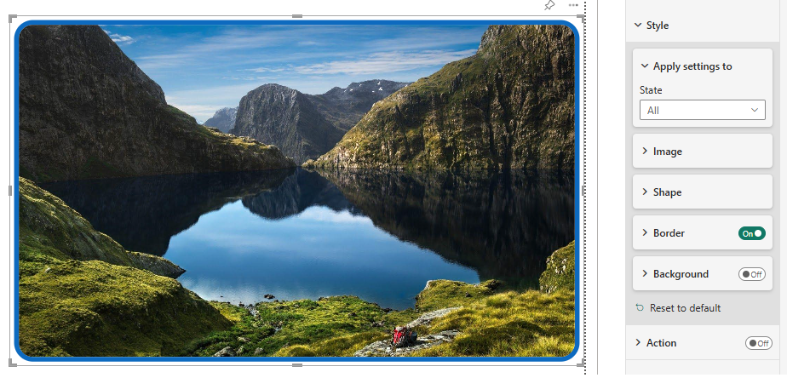
Anda berhasil membuat visual gambar dengan Power BI. Sekarang, mari kita temukan beberapa fitur visual gambar lainnya.
Fitur visual gambar
Di bagian ini, Anda menjelajahi bagaimana opsi Terapkan pengaturan ke terkait dengan kontrol Tindakan di visual gambar.
Dropdown Terapkan pengaturan ke di bawah Kartu gaya berfungsi dengan kontrol Tindakan untuk menentukan bagaimana visual gambar beraksi dan muncul selama interaksi pengguna. Saat Anda mengaktifkan tindakan, seperti navigasi Halaman atau membuka URL Web, gambar menjadi interaktif. Gaya visualnya dapat berubah tergantung pada status interaksi. Misalnya, Anda dapat menggunakan status Hover untuk menyoroti gambar dengan batas atau bayangan saat pengguna mengarahkan mouse ke atasnya, atau status Ditekan untuk secara visual menunjukkan bahwa gambar diklik. Status gaya ini membantu memperkuat peran gambar sebagai elemen yang dapat ditindaklanjuti, memberikan umpan balik visual yang meningkatkan kegunaan dan aksesibilitas. Dengan menyesuaikan setiap status, Anda membuat pengalaman yang lebih intuitif dan responsif bagi pemirsa laporan.
Status visual dan gaya
Menu drop-down Terapkan pengaturan ke kartu Gaya memungkinkan Anda menentukan bagaimana visual gambar muncul selama berbagai tahap interaksi pengguna. Anda dapat menata gambar untuk empat status:
- Semua: Menerapkan pemformatan yang sama di semua status.
- Default: Tampilan standar gambar.
- Arahkan kursor: Menata saat kursor berada di atas gambar.
- Ditekan: Gaya saat gambar diklik atau diketuk.
Status-status ini sangat berguna ketika gambar interaktif. Mereka memungkinkan Anda untuk memandu perilaku pengguna dengan isyarat visual seperti garis tepi, bayangan, atau perubahan warna.
Mode kecocokan gambar
Kontrol Kecocokan gambar menentukan bagaimana gambar Anda ditampilkan dalam batas visual. Pilih dari opsi kecocokan berikut:
- Pas: Menskalakan gambar agar pas sepenuhnya dalam batas visual sambil mempertahankan rasio aspek. Beberapa area visual mungkin tetap kosong.
- Isi: Menskalakan gambar untuk mengisi batas visual sambil mempertahankan rasio aspek. Gambar mungkin dipotong jika dimensi tidak cocok.
- Tengah: Menampilkan gambar pada ukuran aslinya, yang berpusat di dalam batas visual. Gambar yang lebih besar dipotong; gambar yang lebih kecil memiliki ruang kosong di sekitarnya.
- Stretch: Menskalakan gambar untuk mengisi batas visual dengan tepat, yang mungkin mendistorsi gambar jika rasio aspek berbeda dari dimensi visual.
Efek gambar
Visual gambar menyertakan efek bawaan yang bisa Anda terapkan untuk menyempurnakan gambar Anda langsung dari panel Format . Di bawah tab Gambar , perluas kontrol Efek untuk mengakses penyesuaian berikut:
- Paparan: Menyesuaikan kecerahan gambar secara keseluruhan.
- Kontras: Menyesuaikan perbedaan antara area terang dan gelap.
- Saturasi: Menyesuaikan intensitas warna dalam gambar.
- Kabur: Menerapkan efek kabur untuk melembutkan gambar.
Anda dapat menyesuaikan efek ini per status dengan menggunakan dropdown Terapkan pengaturan ke . Ini memungkinkan Anda membuat perawatan visual yang berbeda untuk status Default, Hover, dan Pressed.
Petunjuk / Saran
Gunakan efek gambar dengan hemat bersama ukuran file gambar yang dioptimalkan untuk membantu mempertahankan performa laporan.
Pertimbangan dan keterbatasan
Sebagai pengguna Power BI, menyadari pertimbangan dan batasan visual gambar apa pun membantu Anda membuat visualisasi yang efektif dan menarik secara visual. Memahami pertimbangan dan batasan memungkinkan Anda membuat keputusan berdasarkan informasi dan menggunakan potensi penuh visual gambar Power BI. Baik Anda seorang pemula atau pengguna berpengalaman, informasi ini bertujuan untuk meningkatkan pengalaman Anda dengan membuat Anda tetap terbaru dengan menghadirkan wawasan praktis dan tips untuk segala masalah yang diketahui.
Daftar berikut menyajikan pertimbangan dan batasan yang diketahui untuk visual gambar. Ini membantu Anda menavigasi nuansa visual gambar di Power BI Desktop dan layanan Power BI.
-
Perilaku label file gambar:
- Saat Anda mengunggah laporan yang menyertakan gambar ke layanan Power BI, nama file gambar asli tidak muncul. Sebagai gantinya, kontrol Gambar menunjukkan nama file sebagai "File yang Diunggah".