Catatan
Akses ke halaman ini memerlukan otorisasi. Anda dapat mencoba masuk atau mengubah direktori.
Akses ke halaman ini memerlukan otorisasi. Anda dapat mencoba mengubah direktori.
Melihat metrik untuk organisasi Anda kini merupakan pengalaman yang ditingkatkan. Tidak lagi Anda butuhkan untuk menginstal atau memperbarui solusi. Sebagai gantinya, Anda dapat melihat analitik Dataverse langsung dari pusat admin Microsoft Power Platform untuk melihat adopsi dan metrik pengguna dengan cepat untuk organisasi Anda.
Untuk mengakses laporan ini:
- Masuk ke pusat admin Power Platform.
- Di panel navigasi, pilih Kelola.
- Di panel Kelola, di bawah Produk, pilih Dataverse.
- Lihat opsi analitik Dataverse pada halaman.
Peran yang diperlukan untuk melihat laporan
Admin dengan peran-peran dan lisensi ini dapat melihat laporan di analitik Dataverse.
- Admin lingkungan dapat melihat laporan untuk lingkungan yang diakses oleh admin.
- Admin Power Platform -dapat melihat laporan untuk semua lingkungan.
- Dynamics 365 admin - dapat melihat laporan untuk semua lingkungan.
- Microsoft 365 Admin global – dapat melihat laporan untuk semua lingkungan.
Untuk informasi lebih lanjut tentang peran yang berbeda untuk mengelola penyewa di seluruh platform, lihat menggunakan peran admin layanan untuk mengelola penyewa Anda.
Sorotan utama
Pantau adopsi dan penggunaan: Gunakan data untuk mencapai sasaran Anda selama periode waktu tertentu. Anda dapat mengidentifikasi pengguna yang paling aktif, jumlah dan jenis operasi yang mereka lakukan, jumlah permintaan halaman, entitas yang paling banyak digunakan, alur kerja, plug-in, dan lainnya.
Kelola penyimpanan dan performa: Optimalkan performa dengan memantau kuota penyimpanan, penggunaan penyimpanan, dan tabel teratas berdasarkan ukuran.
Memecahkan masalah secara efektif: Mendiagnosis dan memecahkan masalah kesalahan dengan cepat dengan menelusuri detail alur kerja dan panggilan API yang gagal teratas.
Dasbor Beranda (default)
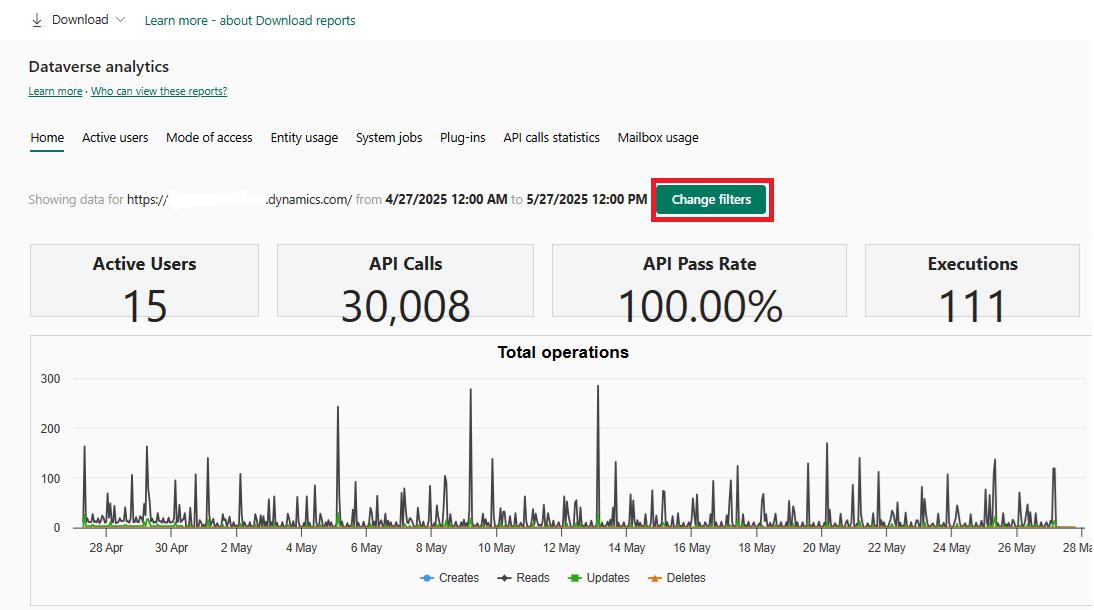
Dasbor beranda (default) menampilkan informasi tentang jumlah pengguna aktif Dataverse , penggunaan penyimpanan, alur kerja paling aktif, dan banyak lagi.
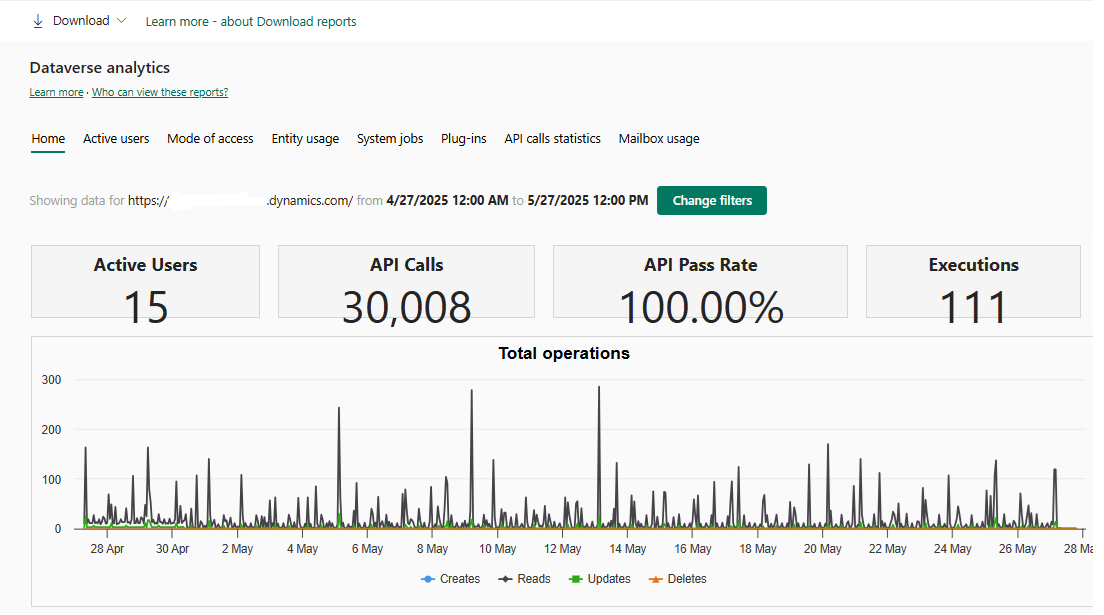
Detail dasbor utama
| Elemen grafik | Deskripsi |
|---|---|
| Pengguna Aktif | Jumlah pengguna aktif (pengguna unik) yang melakukan operasi yang menyebabkan salah satu panggilan SDK ini:Retrieve, Retrieve Multiple, Delete,, Create dan Update. |
| Panggilan API | Jumlah panggilan API yang dilakukan oleh lingkungan dengan Dataverse database untuk jangka waktu yang dipilih. |
| Tingkat Keberhasilan API | Persentase tingkat lulus panggilan API dari total panggilan API yang dilakukan di lingkungan dengan Dataverse database selama periode waktu tertentu. |
| Eksekusi | Jumlah plug-in yang dijalankan di lingkungan dengan Dataverse database selama periode waktu tertentu. |
| Operasi Total | Jumlah operasi (Create, Update, Delete, Read) terjadi di lingkungan dengan database Dataverse selama periode waktu tertentu. |
| Pengguna paling aktif yang melakukan pengoperasian | Daftar sebagian besar pengguna aktif yang melakukan operasi yang menyebabkan Create, Update, Read, atau panggilan SDK Delete di lingkungan Dynamics 365 selama periode waktu yang dipilih. |
| Plug-in Teratas Berdasarkan Kegagalan | Jumlah 10 plug-in yang paling gagal di lingkungan dengan Dataverse database selama periode waktu tertentu. |
Dasbor pengguna aktif
Dasbor Pengguna aktif menunjukkan kepada Anda berapa banyak Dynamics 365 pengguna, berapa banyak lisensi yang digunakan, entitas kustom apa yang paling sering digunakan, dan banyak lagi.
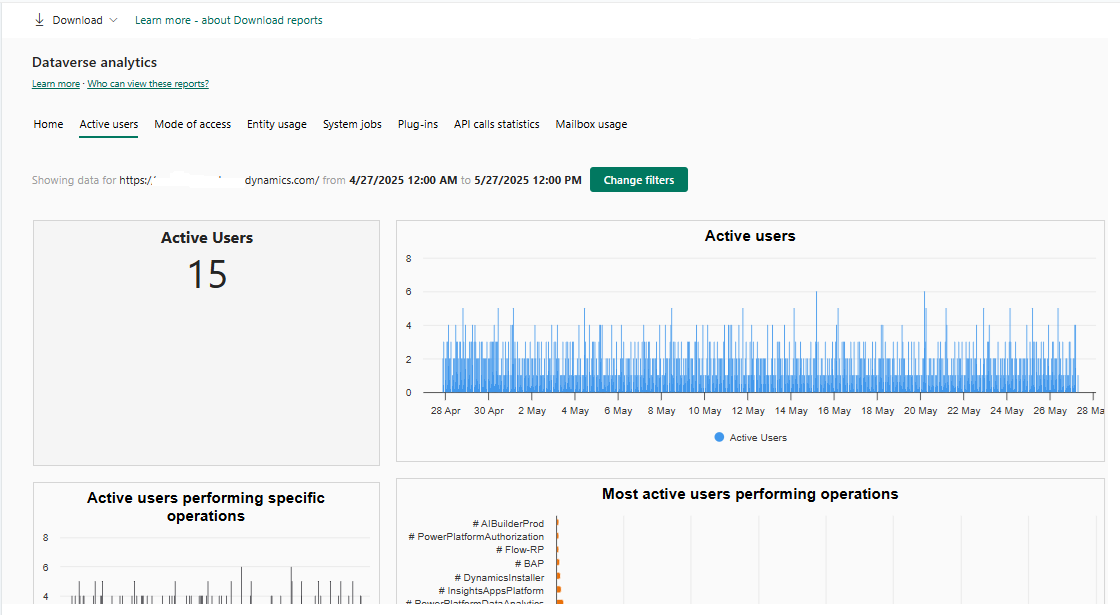
Detail dasbor pengguna aktif
Note
Ekspor dibatasi hingga maksimum 3000 rekaman.
| Elemen grafik | Deskripsi |
|---|---|
| Total Pengguna Aktif | Jumlah pengguna aktif (pengguna unik) yang melakukan operasi yang menyebabkan salah satu panggilan SDK ini:Retrieve, Retrieve Multiple, Delete,, Create dan Update. |
| Entitas yang Paling Banyak Digunakan | Sepuluh entitas yang memiliki paling banyakRetrieve, Retrieve Multiple, Delete,, Create danUpdate SDK Calls. |
| Permintaan Halaman Total | Jumlah permintaan memuat halaman untuk formulir, dasbor, dan laporan. Ini adalah jumlah permintaan yang diterima oleh server Dynamics 365. Halaman yang di-cache saat browsing tidak dihitung. |
| Operasi Total | Diagram ini menunjukkan jumlah operasi (membuat, memperbarui, menghapus, membaca) telah terjadi di lingkungan dengan basis data Dataverse selama periode waktu yang dipilih. |
| Pengguna Aktif yang Menjalankan Operasi Tertentu | Total jumlah pengguna aktif (pengguna unik) dari waktu ke waktu yang melakukan operasi yang menyebabkan salah satu panggilan SDK ini:Retrieve, Retrieve Multiple, Delete,, Create dan Update. |
| Pengguna Aktif | Jumlah pengguna aktif (pengguna unik) di lingkungan Anda yang melakukan operasi yang menyebabkan salah satu panggilan SDK ini:Retrieve, Retrieve Multiple, Delete,, Create dan Update seiring waktu. |
| Pengguna paling aktif yang melakukan pengoperasian | Daftar sebagian besar pengguna aktif (pengguna unik) dari waktu ke waktu yang melakukan operasi yang menyebabkan salah satu panggilan SDK ini:Retrieve, Retrieve Multiple, Delete,, Create dan Update. |
| Entitas Kustom yang Paling Banyak Digunakan | Daftar entitas kustom yang memiliki jumlah terbanyakRetrieve, Retrieve Multiple, Delete,, Create danUpdate SDK Calls. |
| Entitas OOB yang Paling Banyak Digunakan | Daftar entitas siap pakai yang memiliki paling banyakRetrieve, Retrieve Multiple, Delete,, Create danUpdate SDK Calls. |
| Pengguna Aktif Penggunaan berdasarkan OS | Jumlah pengguna aktif menurut sistem operasi. |
| Pengguna Aktif berdasarkan Jenis Perangkat | Jumlah pengguna aktif menurut jenis perangkat. |
| Pengguna Aktif berdasarkan Browser | Jumlah pengguna aktif menurut jenis browser. |
| Pengguna Aktif Berdasarkan Peran Keamanan | Jumlah pengguna aktif menurut peran keamanan. |
| Pengguna berdasarkan Unit Bisnis | Jumlah pengguna aktif menurut unit bisnis. |
| Jumlah Pembuatan berdasarkan Entitas | Jumlah operasi pembuatan yang dilakukan pengguna yang dipilih di lingkungan dengan basis data Dataverse untuk jangka waktu yang dipilih. |
| Jumlah Pembaruan berdasarkan Entitas | Berapa banyak operasi pembaruan yang dilakukan pada entitas berbeda oleh pengguna yang dipilih di lingkungan dengan basis data Dataverse untuk jangka waktu yang dipilih. |
| Jumlah Pembacaan berdasarkan Entitas | Berapa banyak operasi baca yang dilakukan pada entitas berbeda oleh pengguna yang dipilih di lingkungan dengan basis data Dataverse untuk jangka waktu yang dipilih. |
| Jumlah Penghapusan berdasarkan Entitas | Berapa banyak operasi hapus yang dilakukan pada entitas berbeda oleh pengguna yang dipilih di lingkungan dengan basis data Dataverse untuk jangka waktu yang dipilih. |
| Total Operasional dari Waktu ke Waktu | Operasi total yang dilakukan oleh pengguna yang dipilih di lingkungan dengan basis data Dataverse selama jangka waktu yang dipilih. |
| Operasional Total berdasarkan Entitas | Operasi total yang dilakukan pada entitas berbeda oleh pengguna yang dipilih di lingkungan dengan basis data Dataverse untuk jangka waktu yang dipilih. |
| Pengguna Aktif berdasarkan Entitas | Menampilkan pengguna aktif yang didistribusikan melalui entitas yang berbeda |
Note
Panggilan SDK Ambil dan RetrieveMultiple dilaporkan sebagai Membaca.
Frekuensi pembaruan bagan penggunaan aktif
Tabel ini merinci frekuensi pembaruan bagan penggunaan aktif yang berbeda.
| Chart | Frekuensi pembaruan |
|---|---|
| Total Pengguna Aktif | 24 jam |
| Entitas yang Paling Banyak Digunakan | 24 jam |
| Sebagian Besar Pengguna Aktif (Baca) | 24 jam |
| Total Panggilan API | 24 jam |
| Permintaan Halaman Total | 24 jam |
| Sebagian Besar Pengguna Aktif (Perubahan) | 24 jam |
| Operasi Total | 24 jam |
| Pengguna Aktif yang Menjalankan Operasi Tertentu | 24 jam |
| Pengguna Aktif | 24 jam |
| Pengguna paling aktif yang melakukan pengoperasian | 24 jam |
| Entitas Kustom yang Paling Banyak Digunakan | 24 jam |
| Entitas OOB yang Paling Banyak Digunakan | 24 jam |
Dasbor Pekerjaan Sistem
Dasbor ini membantu Anda memantau dan memecahkan masalah alur kerja.
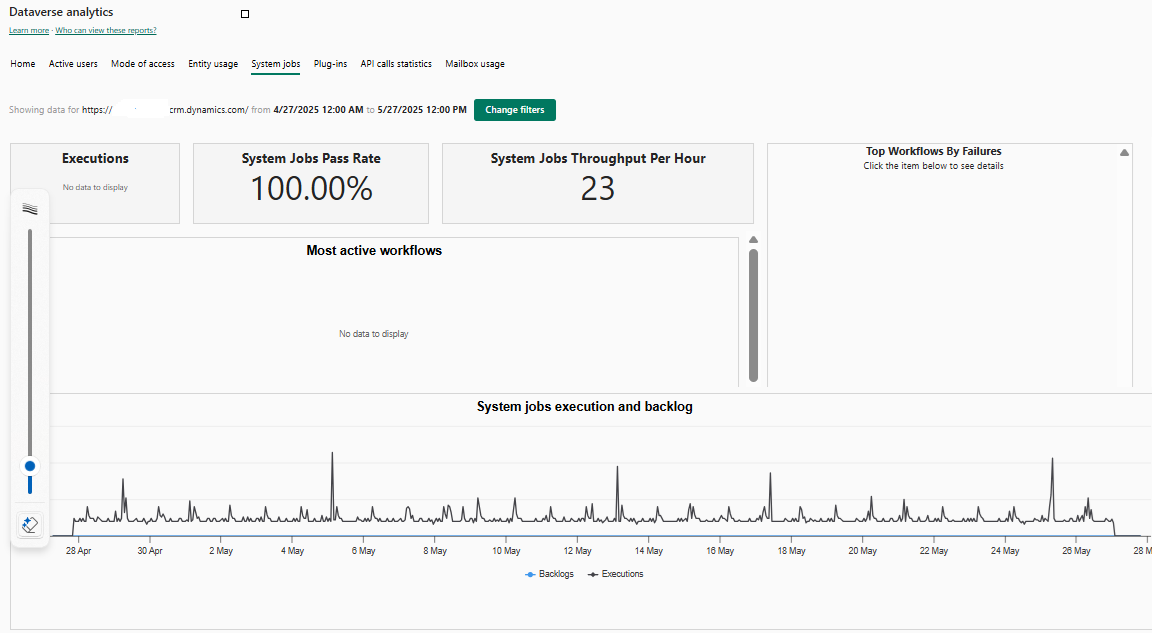
Detail dasbor pekerjaan sistem
| Elemen grafik | Deskripsi |
|---|---|
| Pelaksanaan Alur Kerja | Bagan ini menunjukkan jumlah alur kerja yang dijalankan di lingkungan dengan Dataverse database selama waktu tertentu. |
| Tingkat Kelulusan Pekerjaan Sistem | Bagan ini menunjukkan tingkat kelulusan pekerjaan sistem sebagai persentase pekerjaan sistem yang dijalankan di lingkungan dengan Dataverse database selama waktu tertentu. |
| Throughput/Menit Pekerjaan Sistem | Bagan ini menunjukkan rata-rata pekerjaan sistem yang dijalankan per jam di lingkungan dengan Dataverse database selama waktu tertentu. |
| Pelaksanaan dan Tertunda | Bagan ini menunjukkan jumlah eksekusi dan backlog untuk pekerjaan sistem di lingkungan dengan Dataverse database selama waktu tertentu. |
| Sebagian Besar Alur Kerja Aktif | Bagan ini menunjukkan 10 alur kerja teratas yang paling banyak dieksekusi di lingkungan dengan Dataverse database selama waktu tertentu. |
| Alur Kerja Teratas Berdasarkan Kegagalan | Bagan ini menunjukkan 10 alur kerja paling gagal di lingkungan dengan Dataverse database selama waktu yang ditentukan. Pilih alur kerja untuk melihat kegagalan dan jumlah kemunculannya. |
Frekuensi pembaruan bagan pekerjaan sistem
Tabel ini merinci frekuensi pembaruan bagan pekerjaan sistem yang berbeda:
| Chart | Frekuensi pembaruan |
|---|---|
| Pelaksanaan Alur Kerja | 24 jam |
| Tingkat Kelulusan Pekerjaan Sistem | 24 jam |
| Laju Pekerjaan Sistem per Jam | 24 jam |
| Sebagian Besar Alur Kerja Aktif | 24 jam |
| Eksekusi dan Backlog Pekerjaan Sistem | 24 jam |
| Alur Kerja Teratas Berdasarkan Kegagalan | 24 jam |
Dasbor plug-in
Dasbor ini membantu Anda memantau dan memecahkan masalah plug-in.
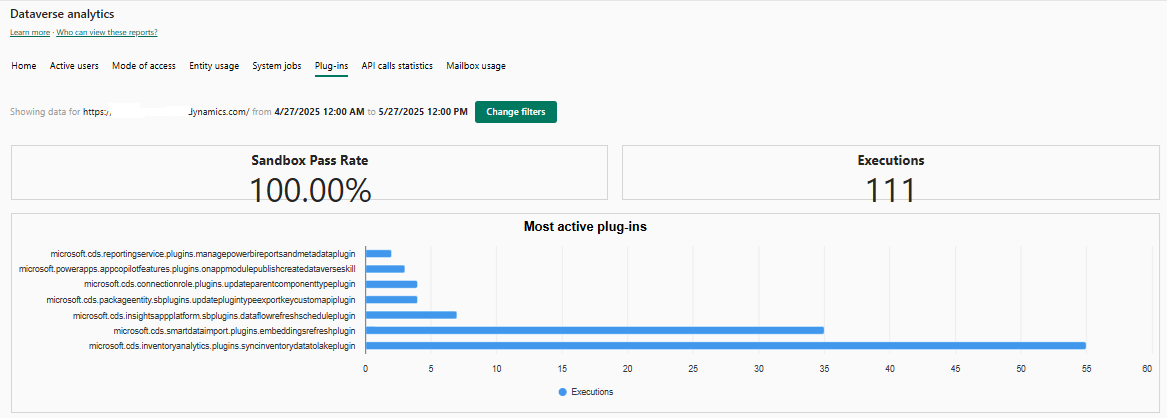
Detail dasbor plug-in
| Elemen grafik | Deskripsi |
|---|---|
| Tingkat Keberhasilan Plugin | Bagan ini menunjukkan tingkat kelulusan plug-in sebagai persentase dari total eksekusi plug-in yang dijalankan di lingkungan dengan Dataverse database selama waktu tertentu. |
| Eksekusi Plug-in | Bagan ini menunjukkan berapa banyak plug-in yang dijalankan di lingkungan dengan Dataverse database selama waktu tertentu. |
| Rata-rata waktu eksekusi plugin | Bagan ini menunjukkan waktu rata-rata yang diperlukan untuk berhasil mengeksekusi plug-in di lingkungan dengan Dataverse database selama waktu tertentu. |
| Sebagian Besar Plug-in Aktif | Bagan ini menunjukkan 10 plug-in teratas yang paling banyak dieksekusi di lingkungan dengan Dataverse database selama waktu tertentu. |
| Plug-in Teratas Berdasarkan Kegagalan | Bagan ini menunjukkan 10 plug-in paling gagal di lingkungan dengan Dataverse database selama waktu tertentu. |
Frekuensi pembaruan grafik plug-in
Tabel ini merinci frekuensi pembaruan bagan plug-in yang berbeda:
| Chart | Frekuensi pembaruan |
|---|---|
| Tingkat Keberhasilan Plugin | 24 jam |
| Sebagian Besar Plug-in Aktif | 24 jam |
| Eksekusi Plug-in | 24 jam |
| Rata-rata waktu eksekusi plugin | 24 jam |
| Plug-in Teratas Berdasarkan Kegagalan | 24 jam |
Dasbor statistik panggilan API
Dasbor ini membantu Anda memantau dan memecahkan masalah panggilan API.
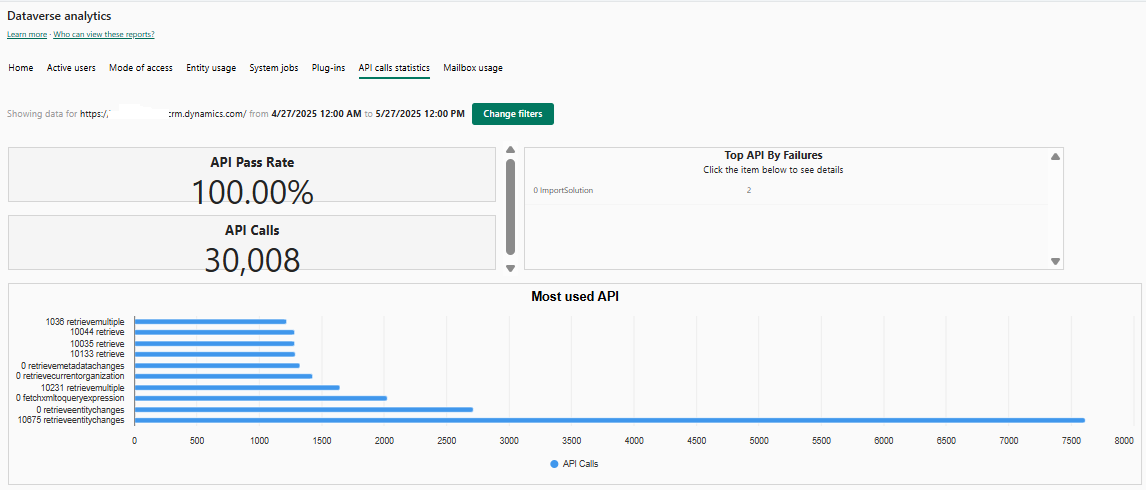
Detail dasbor statistik panggilan APl
| Elemen grafik | Deskripsi |
|---|---|
| Tingkat Keberhasilan API | Bagan ini menunjukkan tingkat keberhasilan API sebagai persentase dari total panggilan API yang dilakukan di lingkungan dengan Dataverse database selama waktu tertentu. |
| API Teratas Berdasarkan Kegagalan | Bagan ini menunjukkan 10 panggilan API teratas yang gagal di lingkungan dengan Dataverse database selama waktu tertentu. |
| Total Panggilan API | Bagan ini menunjukkan jumlah total panggilan API yang dilakukan di lingkungan dengan Dataverse database selama waktu tertentu. |
| Sebagian Besar API yang Digunakan | Bagan ini menunjukkan 10 panggilan API teratas yang paling banyak dijalankan di lingkungan dengan database Dataverse. Menambahkan jumlah individu memberikan total 10 panggilan API teratas. Ini tidak akan sama dengan metrik semua Total Panggilan API. |
| Panggilan API | Bagan ini menunjukkan jumlah panggilan API yang dilakukan dari waktu ke waktu di lingkungan dengan Dataverse database selama waktu tertentu. Menjumlahkan jumlah individu sama dengan jumlah Total Panggilan API. |
| Kecepatan panggilan puncak API | Bagan ini menunjukkan konsumsi kapasitas relatif terhadap batas panggilan API. Informasi selengkapnya: Laporan rasio panggilan puncak API |
Frekuensi pembaruan bagan statistik panggilan API
Tabel ini merinci frekuensi pembaruan bagan statistik panggilan API:
| Chart | Frekuensi pembaruan |
|---|---|
| Tingkat Keberhasilan API | 24 jam |
| API Teratas Berdasarkan Kegagalan | 24 jam |
| Sebagian Besar API yang Digunakan | 24 jam |
| Total Panggilan API | 24 jam |
| Panggilan API | 24 jam |
| Kecepatan panggilan puncak API | 24 jam |
Laporan rasio panggilan puncak API (pratinjau)
Important
- Ini adalah fitur pratinjau.
- Fitur pratinjau tidak dimaksudkan untuk penggunaan produksi dan mungkin memiliki fungsionalitas terbatas. Fitur ini tersedia sebelum rilis resmi agar pelanggan bisa memperoleh akses awal dan memberikan tanggapan.
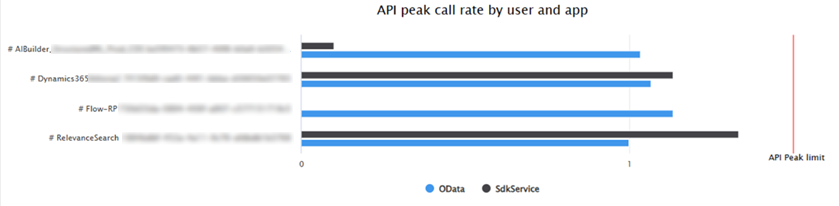
Laporan rasio panggilan puncak API menunjukkan grafik penggunaan API dengan jumlah permintaan per pengguna/aplikasi untuk interval yang dipilih. Laporan ini membantu Anda memantau penggunaan API, dan menghindari mencapai batas perlindungan layanan.
| Elemen grafik | Deskripsi |
|---|---|
| SDSService dan OData | Bilah menunjukkan jumlah maksimum permintaan API oleh aplikasi/pengguna dalam interval 5 menit. Jumlah maksimum adalah permintaan per pengguna setiap lima menit, yang didasarkan pada lisensi dan tambahan kapasitas Anda. |
| Batas Puncak API | Permintaan puncak per detik yang direkam oleh batas API jumlah permintaan. Ini adalah ukuran jumlah permintaan per satuan waktu. |
Menganalisis kecepatan panggilan puncak API
Untuk membantu menafsirkan dan menindaklanjuti kapasitas, grafik menunjukkan batas puncak API. Bilah menunjukkan jumlah maksimum permintaan API oleh aplikasi/pengguna dalam interval 5 menit. Jumlah maksimum adalah permintaan per pengguna setiap lima menit, yang didasarkan pada lisensi dan tambahan kapasitas Anda.
Anda juga dapat memiliki pandangan langsung tentang di mana penggunaan kapasitas Anda yang sebenarnya relatif terhadap batas sehingga Anda dapat yakin bahwa Anda berada dalam batas.
Jika grafik menunjukkan bahwa permintaan Anda per pengguna/aplikasi melebihi batas puncak (diidentifikasi dengan garis mérah), itu berarti Anda telah mencapai puncak dan permintaan Anda sedang dibatasi. Laporan ini menunjukkan data menggunakan satu unit ukuran untuk memudahkan mendapatkan gambaran umum tentang pemanfaatan API.
Rasio panggilan puncak API dihitung sebagai maksimum dari salah satu hal berikut:
- Permintaan puncak per detik (RPS) yang direkam oleh batas API jumlah permintaan. Ini adalah ukuran jumlah permintaan per satuan waktu.
- Waktu eksekusi kumulatif puncak yang dicatat oleh batas waktu API. Setiap 150 ms waktu eksekusi permintaan dihitung sebagai satu panggilan API, dan kemudian dijumlahkan untuk setiap interval 5 menit. Ini adalah ukuran waktu komputasi, dikonversi ke jumlah panggilan API yang setara per satuan waktu.
Untuk informasi selengkapnya tentang jumlah API dan batas waktu, lihat batas API perlindungan layanan.
Skenario contoh tingkat panggilan puncak API
Tingkat panggilan puncak API didasarkan pada jumlah permintaan atau waktu eksekusi yang diukur dengan batas perlindungan layanan, mana yang lebih besar. Satu permintaan setara dengan 150 ms waktu eksekusi yang diukur dengan batas waktu.
Skenario di bawah ini menunjukkan bagaimana tingkat panggilan puncak diturunkan berdasarkan jumlah permintaan atau waktu eksekusi, menggunakan 150 ms sebagai faktor konversi dari waktu ke jumlah.
Skenario 1: Klien mengirimkan 150.000 panggilan API web dalam 5 menit yang masing-masing dijalankan selama 50 milidetik.
- Jumlahnya adalah 500 permintaan per detik (150.000 per 5 menit adalah 30.000 per menit)
- Waktu setara dengan 17 permintaan per detik (total waktu 750.000 milidetik, atau 5000 panggilan per 5 menit (750.000 ms / 150 milidetik))
Jumlah permintaan lebih tinggi dalam hal ini, sehingga tingkat puncak yang ditampilkan adalah 500 permintaan per detik.
Skenario 2: Klien mengirimkan 300 panggilan API web dalam 5 menit yang masing-masing dijalankan selama 10 detik.
- Hitungan adalah 1 permintaan per detik (ada 300 detik dalam 5 menit)
- Waktu setara dengan 67 permintaan per detik (3,000,000ms total waktu, atau 20.000 panggilan API per 5 menit (3,000,000ms / 150ms)).
Waktu eksekusi dikonversi menjadi jumlah permintaan yang lebih tinggi dalam hal ini, sehingga tingkat puncak yang ditampilkan adalah 67 panggilan API per detik.
Optimalkan rasio panggilan puncak API
Grafik penggunaan dapat membantu Anda mengidentifikasi pengguna/aplikasi apa yang mendekati atau melampaui batas perlindungan layanan dan mengambil tindakan untuk menguranginya seperlunya.
Untuk mengoptimalkan batas, pertimbangkan untuk mengurangi jumlah permintaan API oleh pengguna/aplikasi atau meningkatkan batas dengan menambahkan lebih banyak kapasitas dan meningkatkan batas puncak (diidentifikasi dengan garis mérah).
Dasbor Penggunaan Kotak Surat
Dasbor ini membantu Anda memantau penggunaan kotak surat email.
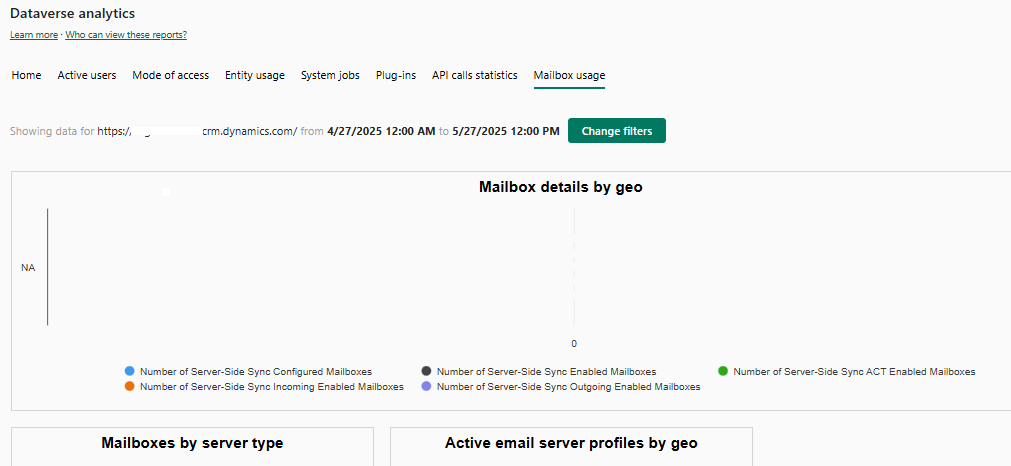
Detail dasbor penggunaan kotak surat
| Elemen grafik | Deskripsi |
|---|---|
| Rincian Kotak Surat berdasarkan GEO | Bagan ini menunjukkan rincian kotak pesan seperti:
|
| Kotak Surat Berdasarkan Jenis Server | Bagan ini menunjukkan distribusi kotak pesan menurut jenis server. |
| Profil Server Email Aktif berdasarkan Geo | Bagan ini menunjukkan kotak pesan aktif yang diaktifkan oleh sinkronisasi sisi server, didistribusikan sesuai dengan lokasi geografis tempat mereka dihosting. |
| Kotak Surat Berdasarkan Konfigurasi Exchange | Diagram ini menunjukkan jumlah kotak pesan yang dikategorikan oleh konfigurasi Exchange mereka. |
| Jumlah Kesalahan Konfigurasi Kotak Surat | Bagan ini menunjukkan kesalahan konfigurasi kotak pesan yang terjadi selama jangka waktu yang dipilih oleh pengguna. |
| Penggunaan Kotak Surat | Bagan ini menunjukkan jumlah kotak pesan sinkronisasi sisi server selama jangka waktu yang dipilih oleh pengguna. |
| Jumlah kotak surat Outlook | Bagan ini memperlihatkan jumlah kotak surat Outlook yang dikonfigurasi untuk organisasi. |
| Jumlah Profil Server Email Aktif | Bagan ini menunjukkan jumlah profil server email aktif untuk jangka waktu yang dikonfigurasi oleh pengguna. |
Frekuensi pembaruan bagan penggunaan kotak surat
Tabel ini merinci frekuensi pembaruan bagan penggunaan kotak surat:
| Chart | Frekuensi pembaruan |
|---|---|
| Rincian Kotak Surat berdasarkan Geo | 24 jam |
| Profil Server Email Aktif berdasarkan Geo | 24 jam |
| Kotak Surat Berdasarkan Jenis Server | 24 jam |
| Penggunaan Kotak Surat | 24 jam |
| Jumlah Kesalahan Konfigurasi Kotak Surat | 24 jam |
| Jumlah Profil Server Email Aktif | 24 jam |
| Jumlah kotak surat Outlook | 24 jam |
| Kotak Surat Berdasarkan Konfigurasi Exchange | 24 jam |
Unduh laporan
Pilih Unduh untuk melihat unduhan yang tersedia lalu pilih salah satu laporan untuk mengunduhnya ke Microsoft Excel.
Semua laporan unduhan, kecuali Pengguna Paket Dynamics 365 Keterlibatan pelanggan Aktif berdasarkan Aplikasi, menampilkan data untuk lingkungan dan sesuai garis waktu dalam filter untuk laporan analitik Dataverse siap pakai. Jika Anda memilih rentang tanggal tertentu untuk laporan Dataverse bawaan, filter waktu yang sama berlaku untuk unduhan. Durasi maksimum untuk ketersediaan data adalah 30 hari.
Laporan Active Dynamics 365 Keterlibatan pelanggan Plan Users by Application selalu menampilkan data 30 hari terakhir di tingkat penyewa.
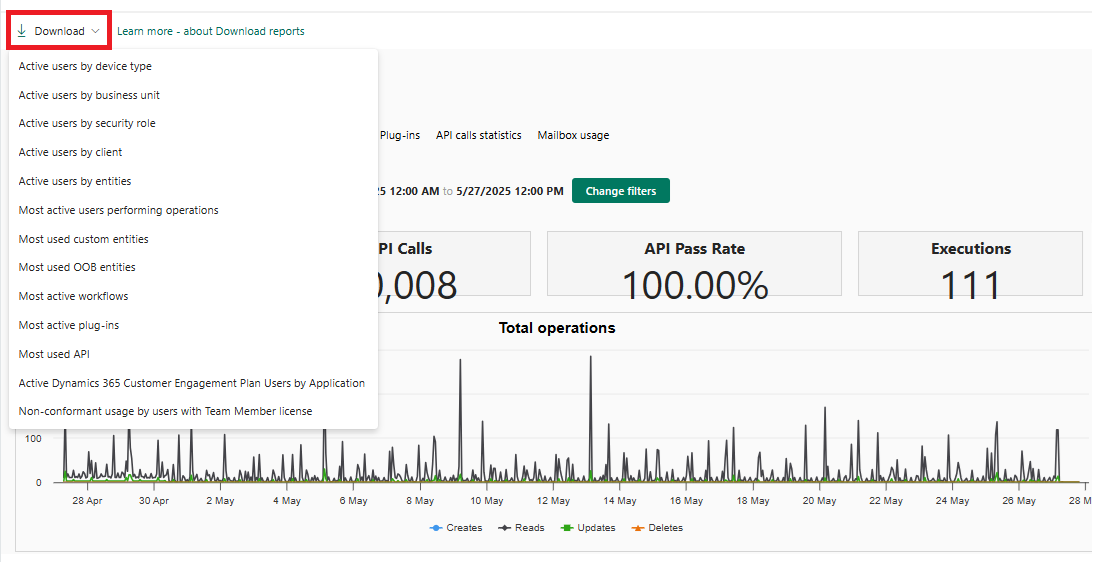
Unduh rincian dasbor laporan
| Elemen grafik | Deskripsi |
|---|---|
| Pengguna aktif berdasarkan jenis perangkat | Daftar pengguna aktif menurut jenis perangkat yang digunakan untuk mengakses Dynamics 365. |
| Pengguna aktif berdasarkan unit bisnis | Daftar pengguna aktif menurut unit bisnis mereka. CATATAN: Ini tidak khusus untuk panggilan UI, dan mencakup panggilan sistem dalam konteks pengguna. |
| Pengguna aktif berdasarkan peran keamanan | Daftar pengguna aktif menurut peran keamanan mereka. CATATAN: Ini tidak khusus untuk panggilan UI, dan mencakup panggilan sistem dalam konteks pengguna. |
| Pengguna aktif berdasarkan klien | Daftar pengguna aktif, menurut jenis klien yang digunakan untuk mengakses Dynamics 365. |
| Pengguna aktif berdasarkan entitas | Daftar pengguna aktif yang didistribusikan menurut entitas. |
| Pengguna paling aktif yang menjalankan operasi | Daftar pengguna paling aktif (pengguna unik) dari waktu ke waktu yang melakukan operasi yang menyebabkan salah satu panggilan SDK berikut:Retrieve, Retrieve Multiple, Delete,, Create dan Update. |
| Entitas kustom yang paling sering digunakan | Daftar entitas kustom yang memiliki paling banyakRetrieve, Retrieve Multiple, Delete,, Create danUpdate SDK Calls. |
| Entitas OOB yang paling sering digunakan | Daftar entitas siap pakai yang memiliki paling banyakRetrieve, Retrieve Multiple, Delete,, Create danUpdate SDK Calls. |
| Alur kerja yang paling aktif | Daftar 10 alur kerja teratas yang paling banyak dieksekusi di lingkungan dengan Dataverse database selama waktu tertentu. |
| Plug-in paling aktif | Daftar 10 plug-in teratas yang paling banyak dieksekusi di lingkungan dengan Dataverse database selama waktu tertentu. |
| API yang paling sering digunakan | Daftar 10 panggilan API teratas yang paling banyak dieksekusi dalam Dataverse database lingkungan. |
| Pengguna Paket Dynamics 365 Keterlibatan pelanggan Aktif berdasarkan Aplikasi | Pengguna Paket Dynamics 365 Keterlibatan pelanggan Aktif berdasarkan Aplikasi. Membantu pelanggan mengetahui penggunaan di berbagai aplikasi sehingga ketika sudah waktunya untuk memperbarui langganan mereka, mereka dapat memilih aplikasi individual yang akan dibeli (misalnya Dynamics 365 untuk Penjualan, Dynamics 365 untuk Layanan Pelanggan, dan banyak lagi). Paket Customer Engagement, yang merupakan rangkaian dari semua aplikasi Customer Engagement, tidak lagi dijual dan orang harus memilih masing-masing aplikasi yang akan dibeli. |
| Penggunaan tidak sesuai oleh pengguna dengan lisensi Team Member | Menunjukkan kepada pelanggan bagaimana pengguna mereka (dengan lisensi anggota tim) menggunakan produk dengan cara yang dianggap tidak sesuai dengan hak penggunaan yang berhak atas lisensi ini, sesuai panduan lisensi. |
Data lingkungan dan rentang tanggal-waktu
Anda dapat melihat data untuk lingkungan yang berbeda dan rentang tanggal-waktu. Lakukan langkah-langkah berikut untuk memulai:
- Pilih Ubah filter.
- Pilih lingkungan dan jangka waktu yang diinginkan dari daftar drop-down.
- Pilih Terapkan untuk menyimpan perubahan. Semua laporan analitik Dataverse tersedia melalui proses seleksi ini.