Catatan
Akses ke halaman ini memerlukan otorisasi. Anda dapat mencoba masuk atau mengubah direktori.
Akses ke halaman ini memerlukan otorisasi. Anda dapat mencoba mengubah direktori.
Admin lingkungan dapat mengakses analitik untuk Power Automate di pusat admin Microsoft Power Platform. Laporan ini memberikan wawasan tentang eksekusi, penggunaan, kesalahan, jenis alur yang dibuat—seperti otomatis, tombol, terjadwal, persetujuan, dan alur proses bisnis. Juga menyertakan detail tentang alur bersama dan konektor yang terkait dengan setiap jenis alur. Namun, laporan ini tidak menyertakan wawasan untuk alur desktop.
Penting
Alur sadar solusi (alur yang dibuat sebagai bagian dari solusi) saat ini tidak disertakan dalam laporan analitik.
Untuk mengakses laporan ini:
- Masuk ke pusat admin Power Platform.
- Di panel navigasi, pilih Kelola.
- Di panel Manage, di bawah Products, pilih Power Automate.
- Lihat laporan di halaman analitik Power Automate.
Siapa yang dapat melihat laporan ini?
Administrator dengan lisensi dan peran ini dapat melihat laporan di Analitik Power Automate.
- Admin lingkungan-dapat melihat laporan untuk lingkungan yang dimiliki aksesnya oleh admin.
- Admin Power Platform – dapat melihat laporan untuk semua lingkungan.
- Dynamics 365 admin - dapat melihat laporan untuk semua lingkungan.
- Microsoft 365 Admin global – dapat melihat laporan untuk semua lingkungan.
Untuk informasi lebih lanjut tentang peran yang berbeda untuk mengelola penyewa di seluruh platform, lihat menggunakan peran admin layanan untuk mengelola penyewa Anda.
Penyimpanan data
Saat pengguna membuat lingkungan di suatu wilayah, itu di-host di sana, dan semua data tetap berada di wilayah tersebut hingga 28 hari.
Siklus penyegaran data adalah sekitar 24 jam dan Anda dapat menemukan waktu penyegaran terakhir di sudut kanan atas halaman.
Apakah laporan yang tersedia?
Laporan tingkat penyewa berikut tersedia untuk admin penyewa dan lingkungan. Laporan dalam tab Berjalan, Penggunaan, Dibuat, dan Kesalahan memberikan wawasan untuk alur Cloud dan alur Desktop. Secara default, Anda melihat laporan untuk lingkungan yang dilihat terakhir.
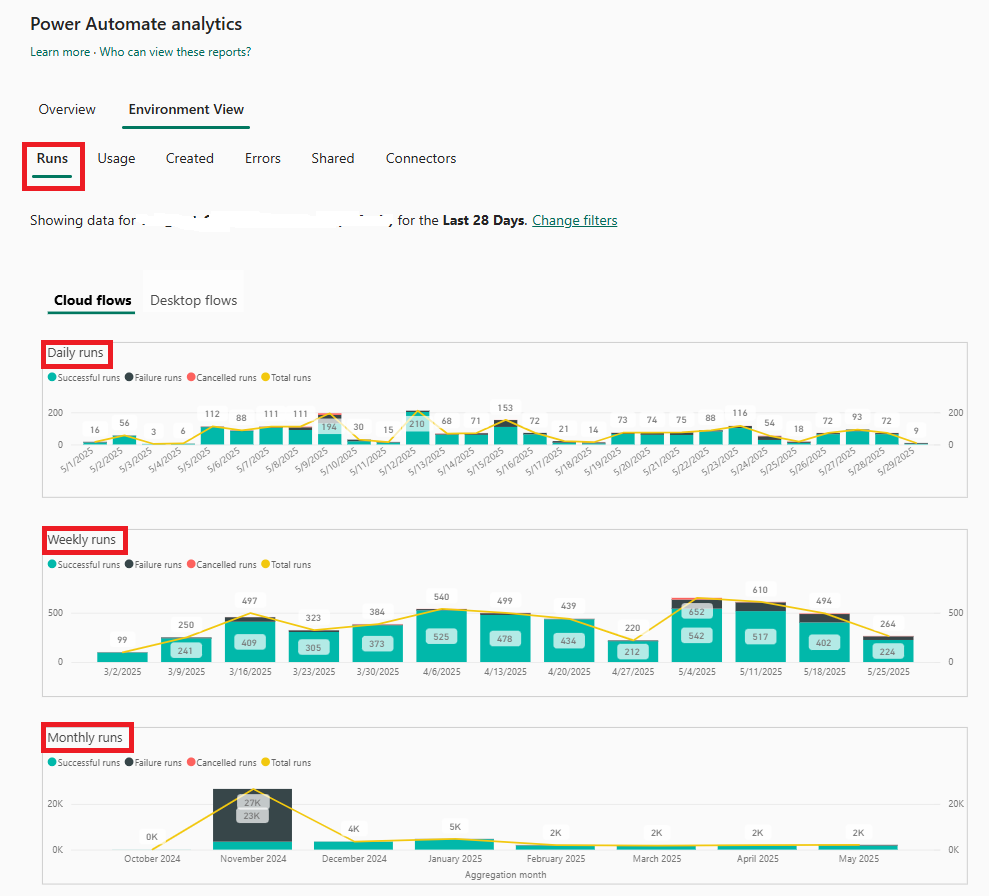
Menjalankan Laporan
Secara default, Anda melihat laporan berjalan. Ini memberikan tampilan ke harian, mingguan, dan menjalankan data bulanan dari semua aliran di lingkungan.
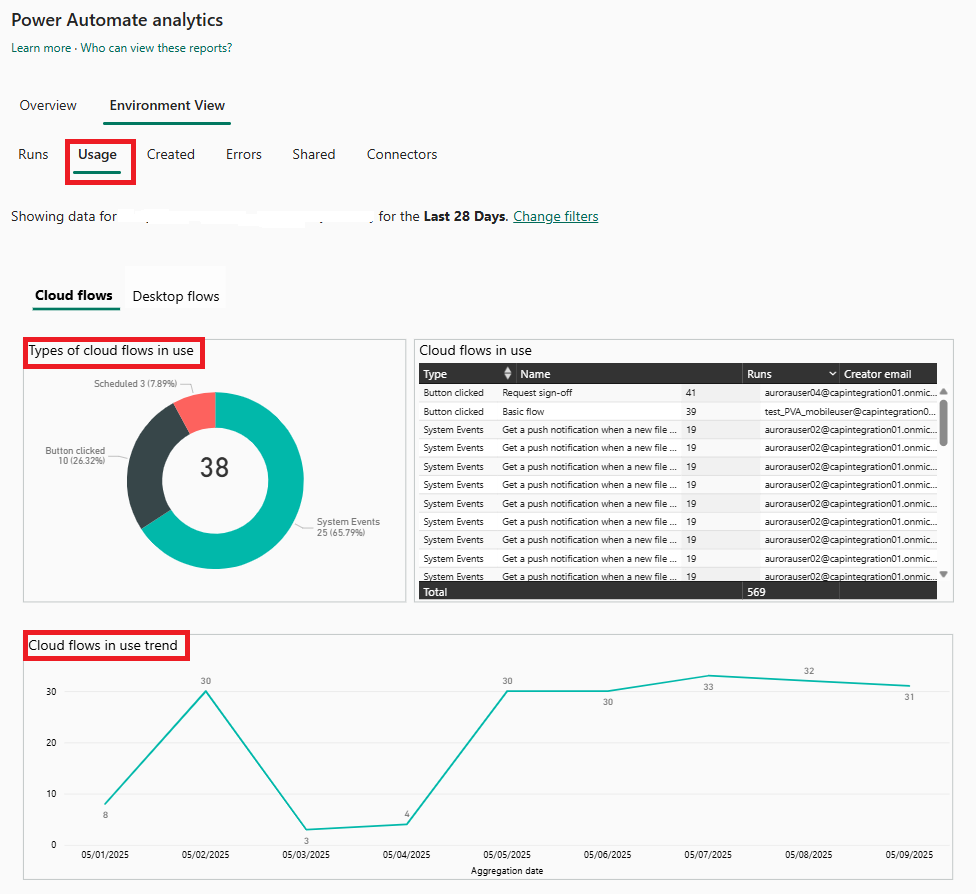
Laporan Penggunaan
Laporan ini memberikan wawasan tentang jenis alur yang berbeda dalam penggunaan, tren, dan nama pembuat alur.
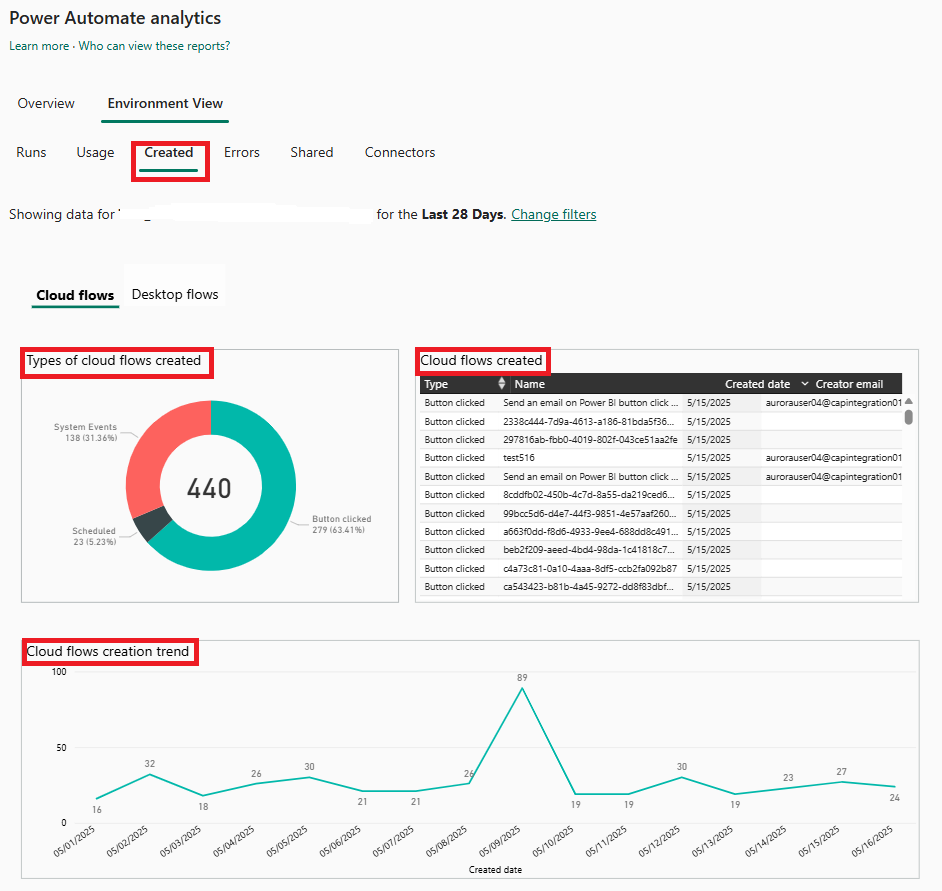
Laporan yang dibuat
Laporan ini memberikan wawasan tentang jenis alur yang dibuat, tren, dan rincian seperti tanggal pembuatan dan alamat email Kreator.
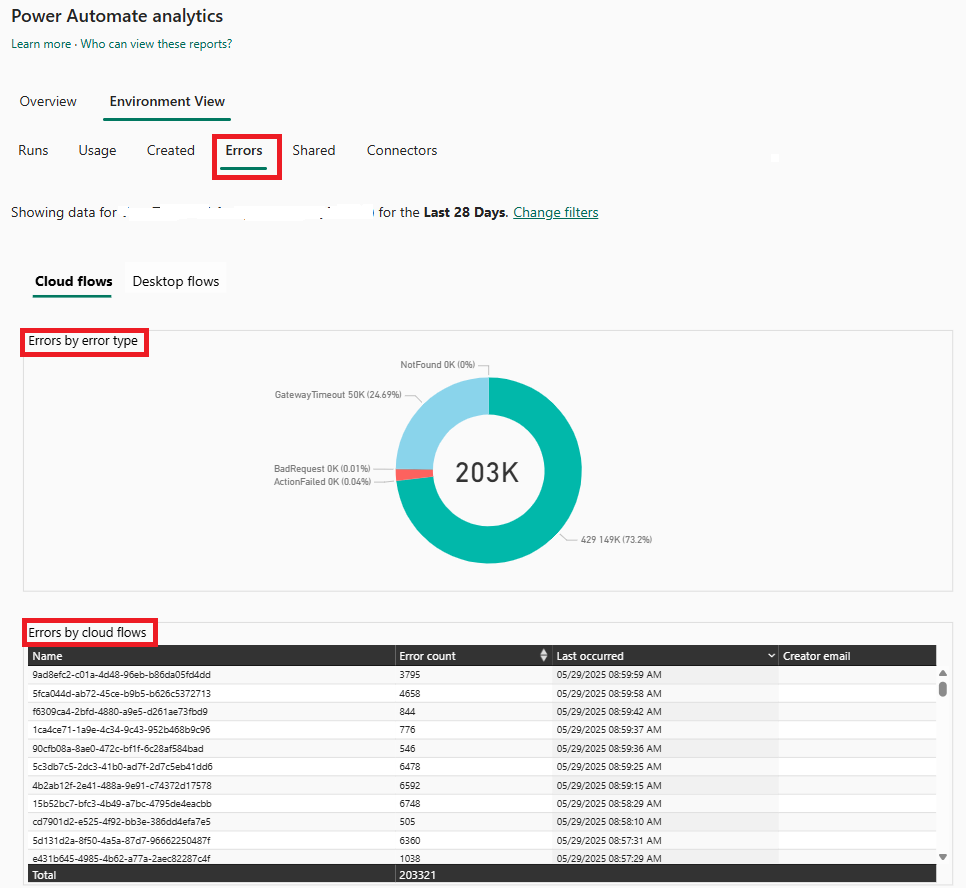
Laporan Kesalahan
Laporan ini memberikan wawasan tentang jenis kesalahan berulang dan rincian seperti jumlah kesalahan, alamat email Kreator, waktu terakhir terjadi, dan alamat email pembuat untuk setiap alur.
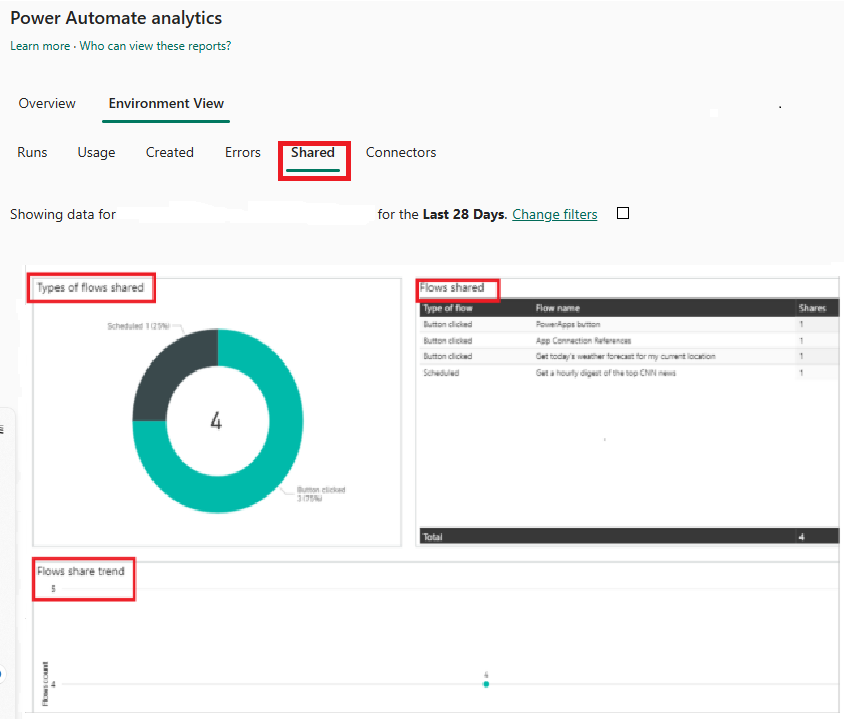
Laporan yang dibagikan
Laporan ini memberikan rincian tentang alur yang dibagikan dan tren di lingkungan.
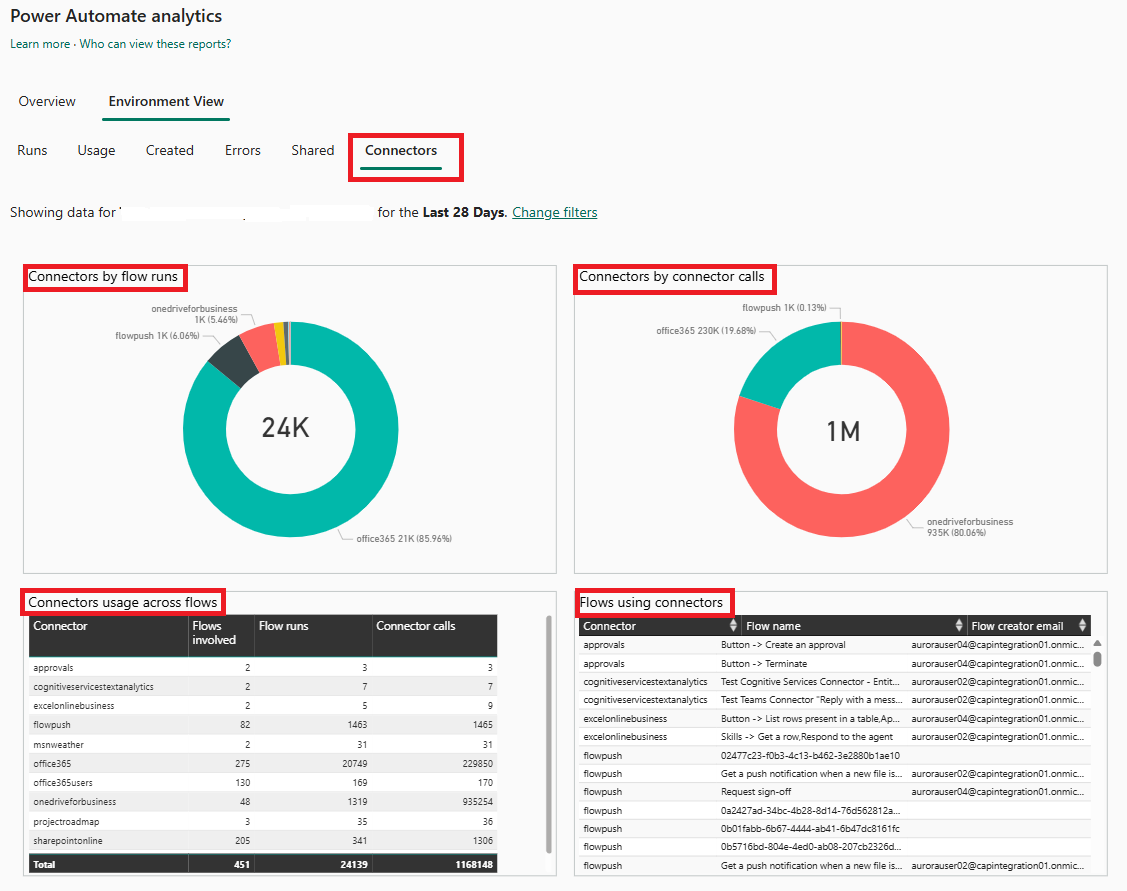
Laporan konektor
Laporan ini memberikan rincian tentang konektor dan alur terkaitnya. Metrik seperti jumlah panggilan dari setiap aliran per konektor, alur berjalan, dan alamat email pembuat alur tersedia untuk konektor standar dan kustom.
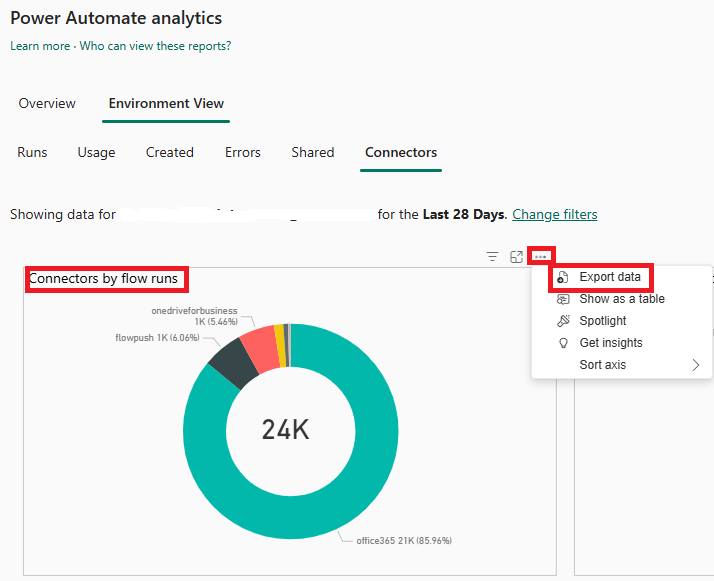
Unduh laporan
Laporan dibuat dengan Power BI. Pengguna dapat memilih elipsis (...) untuk KPI dan kemudian memilih ekspor data.
Batasan laporan yang diunduh
Beberapa bidang, seperti alamat email pembuat dan nama tampilan aplikasi atau alur, mungkin muncul kosong di laporan yang diekspor. Ini adalah perilaku yang diharapkan, karena nilai-nilai ini diselesaikan pada runtime dan bukan bagian dari himpunan data tersimpan yang mendasarinya.
Melihat laporan di lingkungan lain
Untuk melihat laporan di lingkungan lain:
- Pilih Ubah filter.
- Pilih lingkungan baru dari daftar lingkungan dan opsional, pilih periode waktu.
- Pilih Terapkan.

Batasan yang diketahui
- Alur yang terintegrasi dengan solusi: Alur yang dibuat sebagai bagian dari solusi tidak tercantum dalam laporan analitik.
- Siklus refresh data: Laporan di-refresh sekitar setiap 24 jam; data real time tidak tersedia.
- Laporan yang diekspor: Beberapa bidang, seperti alamat email pembuat dan nama tampilan alur, mungkin tampak kosong dalam laporan yang diekspor karena nilai ini diselesaikan pada runtime.
- Ekspansi visualisasi: Saat memperluas visualisasi, detail tertentu—seperti nama tampilan alur, nama tampilan lingkungan, atau informasi pengguna—mungkin muncul sebagai pengidentifikasi mentah alih-alih nama yang mudah diingat.
- Fitur ini tidak tersedia di cloud pemerintahan dan sovereign cloud saat ini.