Catatan
Akses ke halaman ini memerlukan otorisasi. Anda dapat mencoba masuk atau mengubah direktori.
Akses ke halaman ini memerlukan otorisasi. Anda dapat mencoba mengubah direktori.
Power Automate telemetri mengalir ke dalam dua tabel on Application Insights – Requests dan Dependencies. Semua kemampuan peringatan dan pemantauan hilir yang dapat kami lakukan pada Power Automate data akan berada dalam dua tabel di dalamnya Application Insights.
| Nama tabel | Keterangan |
|---|---|
| Permintaan | Berisi eksekusi alur cloud |
| Dependensi | Berisi pemicu alur cloud dan tindakan alur cloud |
Catatan
Fitur ini diaktifkan dan didukung hanya untuk Lingkungan Terkelola.
Meskipun Application Insights kemampuan dapat digunakan untuk pemantauan komprehensif aplikasi Anda, termasuk diagnostik kustom, dan pemantauan performa, artikel ini berfokus pada cara menggunakan fitur yang ada di dalamnya Application Insights untuk membuat kemampuan pemantauan dan pemberitahuan untuk otomatisasi Anda. Untuk mempelajari cara membuka dan bekerja dengan Application Insights dasbor, lihat Application Insights Dasbor Gambaran Umum.
Catatan
- Ekspor Power Automate dan data Dynamics 365 Customer Service tidak tersedia di cloud berdaulat, seperti Government Community Cloud (GCC), Government Community Cloud - High (GCC High), dan Department of Defense (DoD), saat ini.
- Log yang mendukung Power Automate telemetri bukanlah Application Insights data transaksional dan karenanya tidak 100% lossless. Kehilangan data kecil pada data telemetri ini mungkin terjadi karena masalah layanan sementara yang tidak berulang. Riwayat eksekusi alur yang tersedia dalam detail alur di Power Automate portal bersifat transaksional, dan oleh karena itu memberikan tampilan penuh peristiwa, jika data log Application Insights sementara hilang.
- Pertimbangkan untuk menandai dasbor yang dipilih Application Insights untuk akses cepat dan mudah ke informasi wawasan.
Pantau eksekusi alur cloud
Ikuti langkah-langkah ini untuk memantau eksekusi alur cloud.
Dari dasbor Application Insights untuk instans Anda, pilih Metrik dari menu navigasi kiri lalu pilih Permintaan server dari filter Metrik . Sesuaikan filter jangka waktu dari kanan atas sesuai kebutuhan.

Untuk memfilter eksekusi alur cloud ke lingkungan tertentu, pilih Tambahkan filter, lalu pilih environmentId dari bidang Properti dan pilih lingkungan Anda.
Untuk lebih banyak memfilter eksekusi alur cloud ke alur tertentu atau sekumpulan alur, Anda menambahkan lebih banyak filter. Untuk melakukan ini, pilih Tambahkan filter, lalu pilih Nama operasi dari bidang properti dan pilih alur yang ingin Anda pantau.
Bidang Nama Operasi dipetakan ke pengidentifikasi alur yang Anda lihat. Power Automate Misalnya, untuk menemukan ID alur alur cloud apa pun, pilih alur cloud dari Power Automate portal dan bagian alfanumerik bagian yang disorot yang mengikuti alur kata.
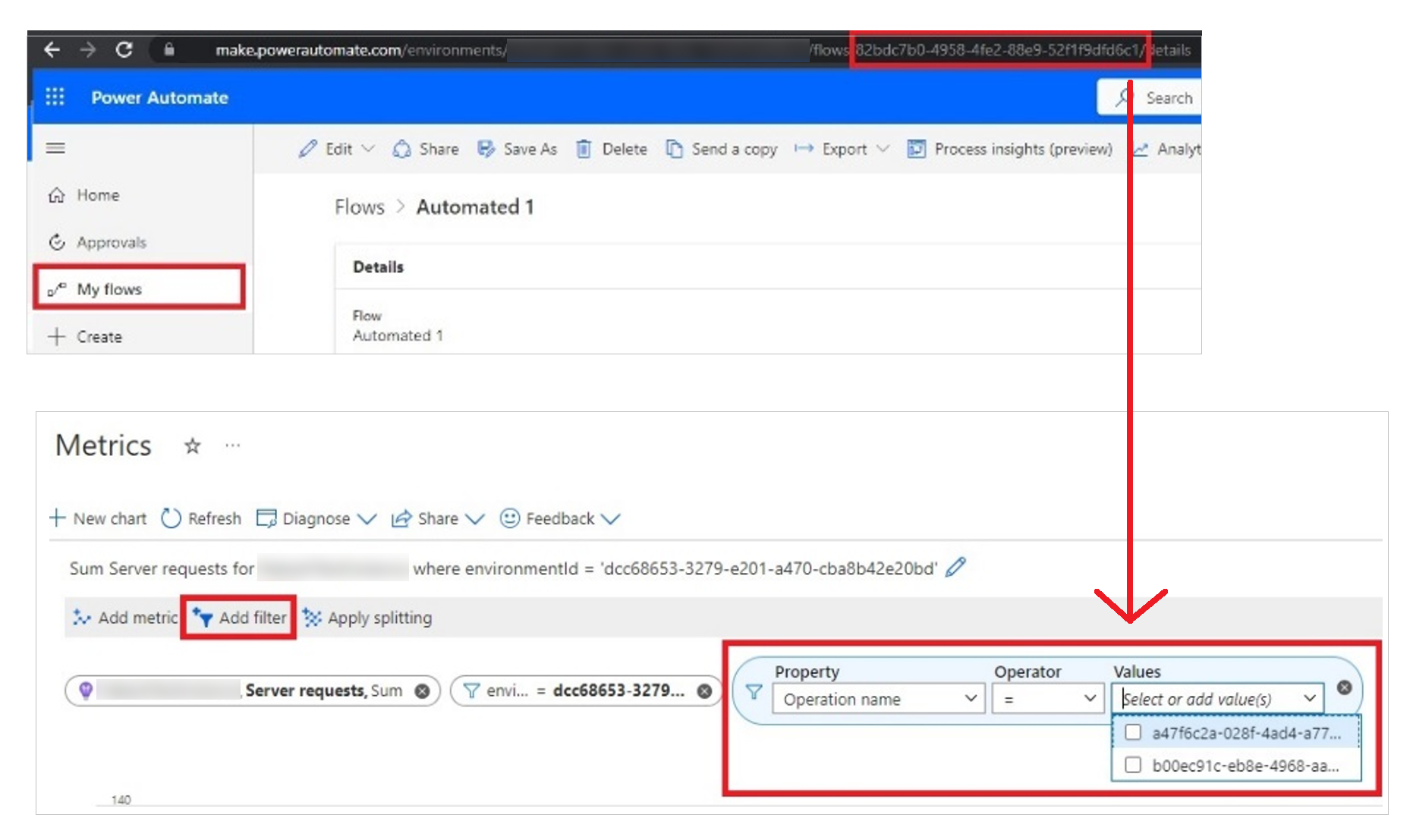
Anda dapat terus menambahkan lebih banyak filter tergantung pada skenario, menyematkan skenario yang sering ditinjau, menelusuri kesalahan tertentu, atau memperingatkan langsung dari layar
Memantau pemicu dan tindakan alur cloud
Ikuti langkah-langkah ini untuk memantau eksekusi alur cloud.
Dari dasbor Application Insights untuk instans Anda, pilih Metrik dari navigasi kiri dan pilih Panggilan dependensi dari filter Metrik .
Filter ID lingkungan untuk memfilter lingkungan tertentu.
Pilih Tambahkan filter>Kategori Sinyal dari filter Properti .
Pilih Pemicu alur Cloud atau tindakan alur Cloud untuk memfilter pemicu dan tindakan masing-masing.
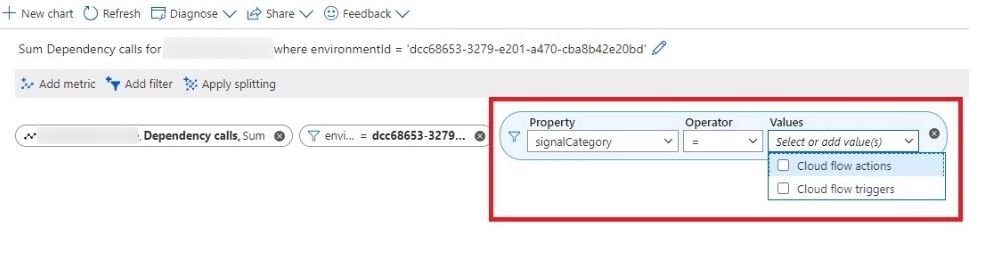
Pilih Tambahkan filter dan pilih ResourceId untuk memilih pemicu dan tindakan untuk alur tertentu. Dalam tabel dependensi, kolom ResourceId dipetakan ke flowId.
Pilih Tambahkan filter dan pilih Nama Operasi dari filter properti untuk menentukan nama tindakan atau pemicu tertentu jika Anda ingin menyaring lebih lanjut. Filter ini sama dengan nama tampilan pemicu dan tindakan alur cloud yang akan Anda lihat di Power Automate perancang
Anda juga dapat menyematkan dasbor ini sebagai favorit untuk referensi cepat.
Membuat pemberitahuan untuk kegagalan eksekusi alur cloud
Application Insights Menyediakan serangkaian kemampuan pemberitahuan siap pakai yang kuat yang dapat digunakan untuk mengatasi kegagalan otomatisasi.
Eksekusi alur cloud dipetakan ke tabel Permintaan , dan termasuk dalam nama sinyal Permintaan Server . Oleh karena itu, pemberitahuan apa pun yang mengacu pada Permintaan gagal langsung memetakan kesalahan eksekusi alur cloud.
Pemicu alur cloud dan tindakan alur cloud dipetakan ke nama sinyal panggilan dependensi . Oleh karena itu, pemberitahuan apa pun yang mengacu pada kegagalan panggilan dependensi dipetakan ke tindakan atau kesalahan pemicu.
Catatan
Untuk petunjuk langkah demi langkah untuk membuat dan mengedit aturan Application Insights pemberitahuan, buka Membuat atau mengedit aturan pemberitahuan.
Untuk menyiapkan pemberitahuan untuk kegagalan eksekusi alur cloud:
Dari Application Insights dasbor untuk instans Anda, pilih Pemberitahuan dari navigasi kiri. Kemudian, pilih Buat aturan pemberitahuan.
Pilih Panggilan dependensi untuk pemberitahuan tentang pemicu dan tindakan. Untuk memperingatkan hanya kegagalan, pilih Kegagalan panggilan dependensi.
Pilih Permintaan Server untuk eksekusi alur cloud. Untuk memperingatkan hanya kegagalan eksekusi, pilih Permintaan gagal
Pilih ambang batas untuk memantau kesalahan dan frekuensi yang ingin Anda periksa kesalahan.
Anda dapat menggabungkan beberapa kondisi menjadi satu pemberitahuan dengan memilih Tambahkan kondisi dan mengulangi langkah sebelumnya
Jika grup tindakan belum dibuat, buat grup tindakan tertentu. Informasi selengkapnya: Grup tindakan
Masukkan jenis pemberitahuan yang ingin Anda konfigurasikan untuk pemberitahuan ini.
Masukkan tindakan yang ingin Anda lakukan setelah pemberitahuan ini diaktifkan. Anda dapat menggunakan webhook untuk memicu Power Automate alur untuk melakukan pemberitahuan yang lebih canggih menggunakan Microsoft Teams atau saluran komunikasi lain yang diaktifkan oleh ekosistem konektor.
Tinjau dan selesaikan pembuatan grup tindakan.
Konfigurasikan tingkat keparahan pemberitahuan dan berikan nama yang sesuai
Tinjau dan selesaikan penyiapan peringatan.
Membuat pemberitahuan kustom
Pemberitahuan siap pakai membantu Anda melacak kesalahan di Application Insights tingkat instans.
Jika Anda ingin membatasi pemberitahuan untuk lingkungan tertentu, atau serangkaian alur atau tindakan tertentu, pertimbangkan Penelusuran log kustom. Anda dapat mengonfigurasi pencarian log kustom saat membuat aturan pemberitahuan dengan menambahkan kondisi dengan nama sinyal Pencarian log kustom.
Kemudian, masukkan kueri kustom apa pun yang ingin Anda tambahkan. Berikut adalah beberapa contoh.
Berikut adalah beberapa contoh kueri yang dapat Anda gunakan.
Memfilter kegagalan alur cloud tertentu.
let myEnvironmentId = **'Insert your environment ID here**;
let myFlowId = **Insert your flow ID here** ';
requests
| where timestamp > ago(**1d**)
| where customDimensions ['resourceProvider'] == 'Cloud Flow'
| where customDimensions ['signalCategory'] == 'Cloud flow runs'
| where customDimensions ['environmentId'] == myEnvironmentId
| where customDimensions ['resourceId'] == myFlowId
| where success == false
Memfilter kegagalan pemicu cloud tertentu. (ganti nilai yang dicetak tebal dengan nilai spesifik Anda)
let myEnvironmentId = **'Insert your environment ID here**;
let myFlowId = **Insert your flow ID here** ';
dependencies
| where timestamp > ago(**1d**)
| where customDimensions['resourceProvider'] == 'Cloud Flow'
| where customDimensions['signalCategory'] == 'Cloud flow triggers'
| where customDimensions['environmentId'] == myEnvironmentId
| where name == myTriggerName
| where success == false
Memfilter kegagalan tindakan cloud tertentu. (ganti nilai yang dicetak tebal dengan nilai spesifik Anda)
let myEnvironmentId = **'Insert your environment ID here**;
let myActionName = **'Delete a row'**;
dependencies
| where timestamp > ago(**1d**)
| where customDimensions['resourceProvider'] == 'Cloud Flow'
| where customDimensions['signalCategory'] == 'Cloud flow actions'
| where customDimensions['environmentId'] == myEnvironmentId
| where name == myActionName
| where success == false
Anda dapat menggabungkan beberapa kueri kustom tersebut menjadi satu pemberitahuan sesuai kebutuhan Anda.
Penelusuran kesalahan khusus log
Karena semua telemetri mentah sekarang mengalir Application Insights, Anda dapat menggunakan Analitik Log untuk Application Insights melakukan penelusuran kesalahan atau diagnostik kustom sesuai kebutuhan bisnis.
- Data eksekusi alur cloud tersedia di tabel Permintaan
- Data pemicu dan tindakan alur cloud tersedia di tabel Dependensi
Dalam tabel ini, kolom Dimensi Kustom berisi sebagian besar metadata yang diperlukan untuk penelusuran kesalahan mendetail alur cloud – seperti ID lingkungan, ID alur, dan nama tindakan.