Catatan
Akses ke halaman ini memerlukan otorisasi. Anda dapat mencoba masuk atau mengubah direktori.
Akses ke halaman ini memerlukan otorisasi. Anda dapat mencoba mengubah direktori.
Semua konektor baru yang diperkenalkan oleh Microsoft dan mitra ke Power Platform dinonaktifkan secara default untuk pelanggan yang beroperasi di cloud pemerintah AS berikut: Government Community Cloud - High (GCC High) dan Department of Defense (DoD). Administrator dapat meninjau konektor baru ini sebelum mengotorisasi penggunaannya di seluruh organisasi di halaman Kebijakan data pusat admin Power Platform. Konektor yang telah dipublikasikan di GCC High dan DoD akan tetap diaktifkan.
Power Platform dan pihak ketiga terus merilis konektor dan administrator baru dapat menetapkan klasifikasi default untuk konektor tersebut melalui kebijakan datanya. Tergantung pada bagaimana kebijakan data ini dikonfigurasi di penyewa pelanggan, konektor baru dapat secara tidak sengaja menjadi tersedia untuk pembuat di lingkungan tertentu tanpa administrator menyetujui penggunaannya. Kejadian tersebut harus dihindari di lingkungan pemerintah AS dengan kepatuhan ketat diwajibkan. Administrator dapat mengAndalkan mekanisme perlindungan perlindungan di GCC High dan DoD untuk mengontrol penggunaan konektor dengan lebih baik.
Catatan
Konektor kustom tidak dapat dinonaktifkan dengan kontrol kebijakan data baru ini.
Saat konektor dinonaktifkan, administrator masih dapat mengklasifikasikan dan mengonfigurasi konektor dalam kebijakan data, tetapi penggunaannya diblokir di Power Apps dan Power Automate.
Prasyarat
Konektor baru hanya dinonaktifkan secara default untuk cloud pemerintah AS berikut:
- Government Community Cloud - High (GCC High)
- Departemen Pertahanan (DOD)
Tinjau konektor baru yang dinonaktifkan secara default
Lakukan langkah-langkah ini untuk meninjau konektor yang dinonaktifkan secara default, mengubah pengaturan konektor, dan menguji kemampuan untuk menambahkan konektor ke aplikasi.
Langkah 1: Lihat konektor baru
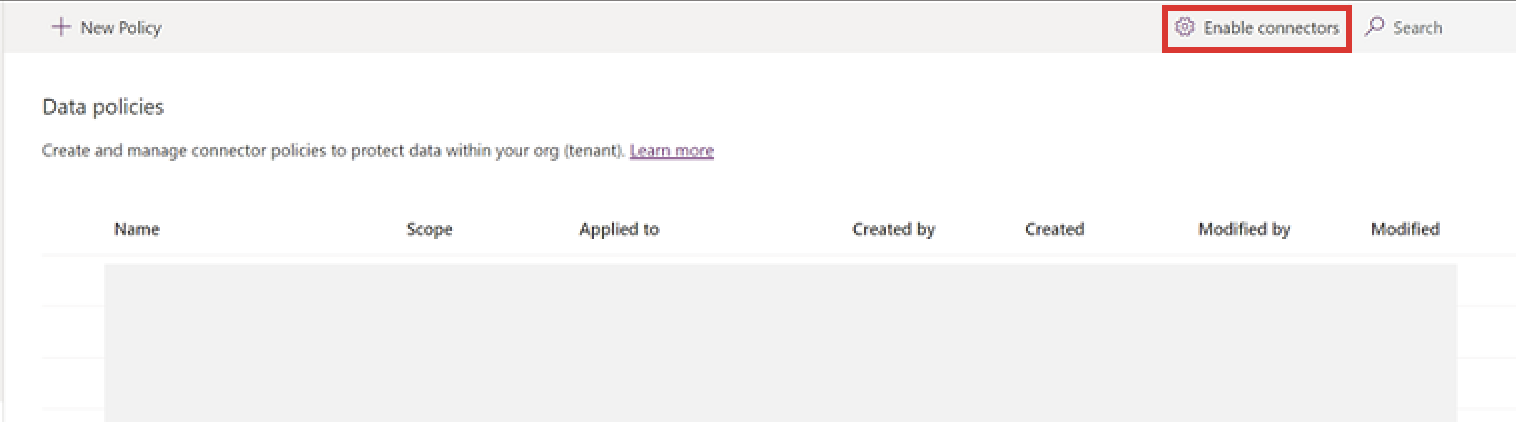
Pilih tab Kebijakan data tempat semua kebijakan data berada.
pilih Aktifkan konektor di toolbar.
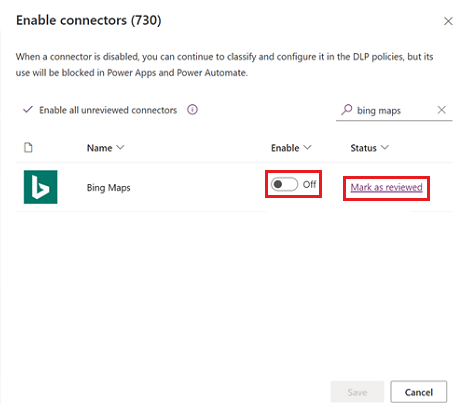
Konektor baru (konektor yang belum ditinjau) memiliki status TAndai sebagai ditinjau.
Konektor yang telah ditinjau dan diotorisasi memiliki status Ditinjau.
Langkah 2: Aktifkan konektor baru atau biarkan tetap dinonaktifkan
Jika Anda ingin konektor tetap dinonaktifkan, pilih TAndai sebagai ditinjau.
Jika Anda ingin mengaktifkan konektor, pilih tombol aktifkan.
Dalam kedua kasus, status diubah menjadi Peninjauan.
Pilih Simpan. Status konektor sekarang diatur ke Ditinjau.
Langkah 3: Menampilkan konektor yang dinonaktifkan dalam kebijakan data
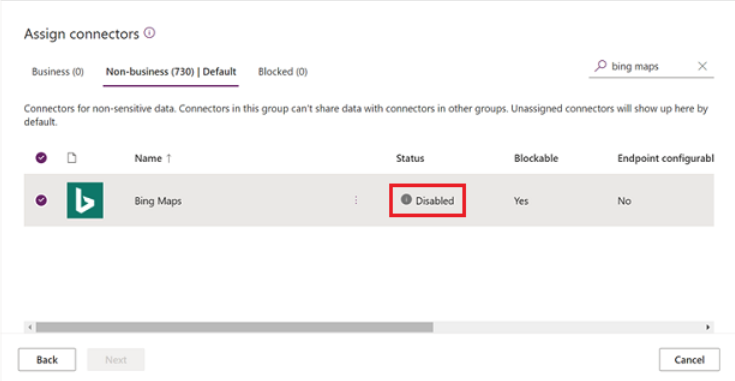
Pilih kebijakan data di halaman Kebijakan data.
Lihat tab Konektor bawaan . Konektor yang dinonaktifkan memiliki status Dinonaktifkan.
Langkah 4: Mencoba menambahkan konektor yang dinonaktifkan di Power App
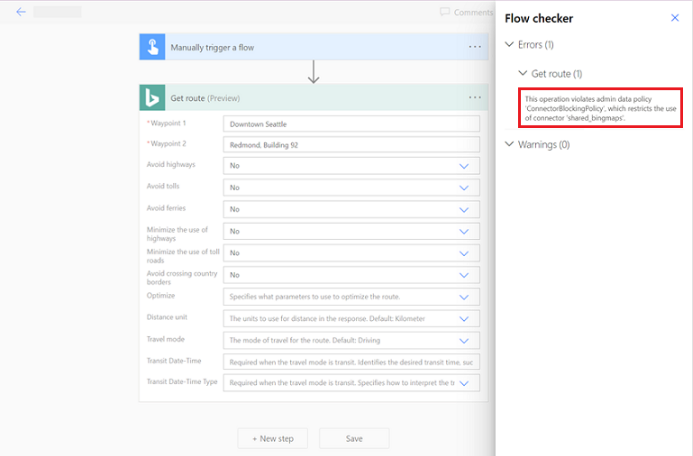
Buka Power App apa pun.
Tambahkan konektor nonaktif ke alur. Pesan Kesalahan muncul.
Catatan
Pengaturan tingkat penyewa baru ini juga diterapkan pada aplikasi dan alur yang ada dan dibuat menggunakan konektor yang sekarang dinonaktifkan.
Dukungan PowerShell
Kontrol data baru memiliki struktur berikut di PowerShell. Objek connectorSettings adalah array konektor yang menentukan apakah itu diaktifkan atau dinonaktifkan (perilaku) dan apakah telah ditinjau atau tidak (isReviewed).
$connectorBlockingDefinition = [pscustomobject] @{
  ConnectorSettings= @(
    [pscustomobject] @{
             id  # connectorId -- string
             behavior # connector behavior -- "Allow"/"Deny"
             isReviewed # whether connector has been reviewed -- boolean
         }
  )
}
Mengambil kebijakan pemblokiran konektor yang ada untuk penyewa
Get-PowerAppDlpConnectorBlockingPolicies
Contoh:
Get-PowerAppDlpConnectorBlockingPolicies -TenantId "aaaabbbb-0000-cccc-1111-dddd2222eeee"
Cmdlet di atas mengeluarkan output konektor yang diblokir/diizinkan untuk evaluasi dan policyId.
Membuat kebijakan pemblokiran konektor baru untuk penyewa
New-PowerAppDlpConnectorBlockingPolicy –TenantId "aaaabbbb-0000-cccc-1111-dddd2222eeee" -ConnectorBlockingDefinition $connectorBlockingDefinition
  Where $connectorBlockingDefinition = [pscustomobject] @{
    ConnectorSettings= @
      [pscustomobject] @{
        id  = "/providers/Microsoft.PowerApps/apis/connector1"
        behavior = "Allow"
        isReviewed = $true
      },
      [pscustomobject] @{
        id = "/providers/Microsoft.PowerApps/apis/connector2"
        behavior="Deny"
        IsReviewed=$false
      }
    )
  }
Memperbarui kebijakan pemblokiran konektor untuk penyewa
Set-PowerAppDlpConnectorBlockingPolicy -TenantId "aaaabbbb-0000-cccc-1111-dddd2222eeee" -PolicyId "1aaaaaa1-2bb2-3cc3-4dd4-5eeeeeeeeee5" -ConnectorBlockingDefinition $connectorBlockingDefinition
Mengambil kebijakan pemblokiran konektor menggunakan policyId
Get-PowerAppDlpConnectorBlockingPolicy -TenantId "aaaabbbb-0000-cccc-1111-dddd2222eeee" -PolicyId "1aaaaaa1-2bb2-3cc3-4dd4-5eeeeeeeeee5"