Catatan
Akses ke halaman ini memerlukan otorisasi. Anda dapat mencoba masuk atau mengubah direktori.
Akses ke halaman ini memerlukan otorisasi. Anda dapat mencoba mengubah direktori.
Di lingkungan terkelola, admin dapat membatasi bagaimana pengguna secara luas dapat berbagi aplikasi, alur, dan agen kanvas.
Untuk mengonfigurasi aturan ini:
- Masuk ke pusat admin Power Platform.
- Di panel navigasi, pilih Kelola.
- Di panel Kelola, pilih Lingkungan.
- Di halaman Lingkungan, pilih lingkungan terkelola.
- Di bilah perintah, Edit Lingkungan Terkelola.
- Aturan berbagi terletak di bagian Kelola berbagi .
- Pilih pengaturan yang diinginkan, lalu pilih Simpan untuk menerapkan perubahan.
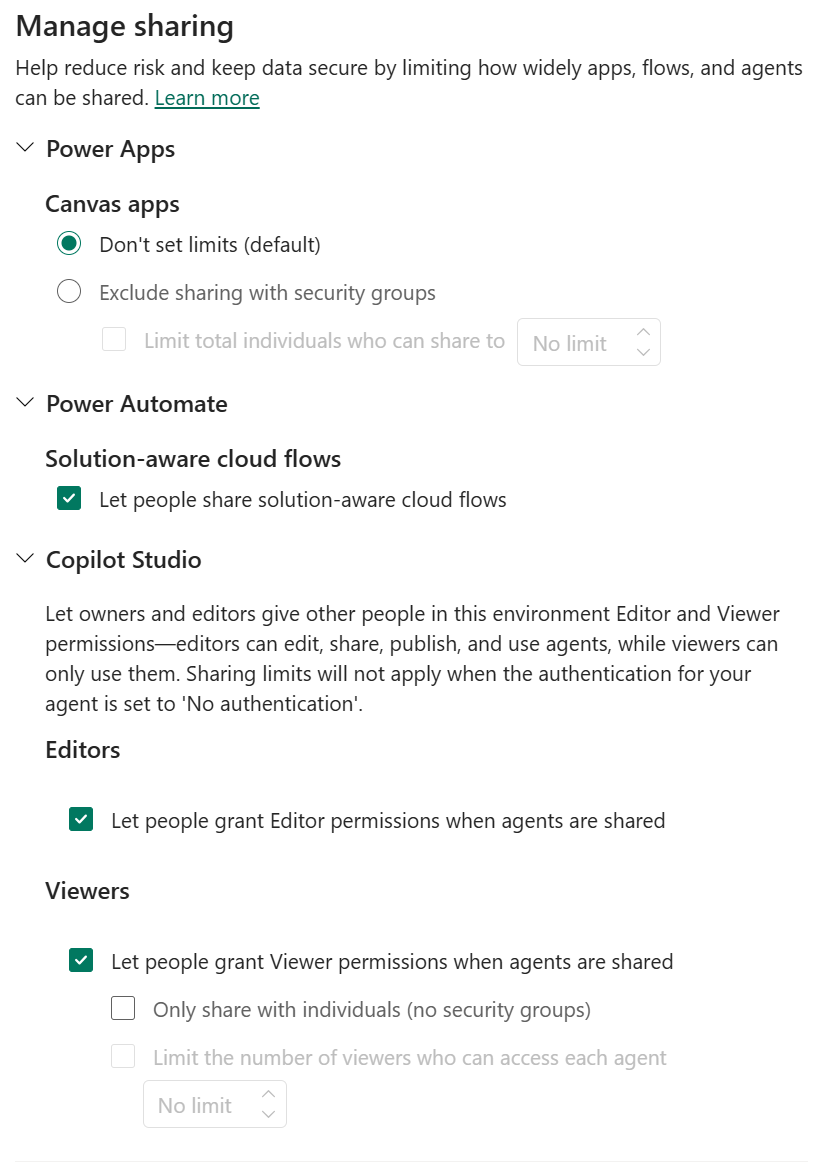
Aturan berbagi aplikasi kanvas
| Aturan berbagi aplikasi kanvas | Deskripsi |
|---|---|
| Jangan tetapkan batas | Pilih untuk tidak membatasi berbagi aplikasi kanvas. |
| Kecualikan berbagi dengan kelompok keamanan | Pilih jika pengguna tidak dibolehkan berbagi aplikasi kanvas dengan grup keamanan apa pun atau dengan siapa pun. |
| Batasi total individu yang dapat dibagikan ke | Jika Kecualikan berbagi dengan grup keamanan dipilih, Anda dapat mengontrol jumlah maksimum pengguna dengan siapa pun aplikasi kanvas dapat dibagikan. |
Aturan berbagi alur cloud yang sadar solusi
| Aturan berbagi alur cloud yang sadar solusi | Deskripsi |
|---|---|
| Perbolehkan orang membagikan alur cloud sadar solusi |
Ketika dipilih: Pengguna dapat berbagi alur cloud yang sadar solusi dan alur agen dengan sejumlah individu atau kelompok keamanan. Ketika tidak dipilih: Pengguna tidak dapat membagikan alur cloud atau alur agen mereka dengan individu atau grup keamanan apa pun. |
Aturan berbagi agen
| Aturan berbagi agen | Deskripsi |
|---|---|
| Izinkan orang memberi izin Editor saat agen dibagikan |
Jika dipilih: Pemilik dan editor dapat berbagi dengan individu mana pun sebagai editor. Jika tidak dipilih: Pemilik dan editor tidak dapat berbagi dengan individu mana pun sebagai editor. Kontrol ini tidak memengaruhi kemampuan pemilik atau editor untuk berbagi dengan pemirsa. |
| Izinkan orang memberikan izin Pemirsa saat agen dibagikan |
Jika dipilih: Pemilik dan editor dapat berbagi dengan individu mana pun sebagai pemirsa dan kelompok keamanan apa pun. Jika tidak dipilih: Pemilik dan editor tidak dapat berbagi dengan individu sebagai pemirsa, juga tidak dapat berbagi dengan kelompok keamanan. Kontrol ini tidak menghalangi mereka untuk membagikan kopilot mereka dengan individu sebagai editor. |
| Hanya bagikan kepada individu (tidak ada kelompok keamanan) | Jika pengaturan ini dipilih, pemilik dan editor hanya dapat berbagi dengan individu sebagai pemirsa. Mereka tidak dapat berbagi dengan grup keamanan. Kontrol ini tidak memengaruhi kemampuan pemilik atau editor untuk berbagi dengan individu sebagai editor. |
| Batasi jumlah pemirsa yang dapat mengakses setiap agen | Jika Hanya bagikan dengan individu (tanpa grup keamanan) dipilih, Anda dapat mengontrol jumlah maksimum penonton yang dapat berbagi dengan agen. |
Untuk mempelajari selengkapnya tentang izin Editor dan Viewer pada agen, buka Copilot Studio keamanan dan tata kelola.
Note
Aturan berbagi diterapkan saat pengguna mencoba membagikan aplikasi, alur, atau agen. Pembatasan ini tidak memengaruhi pengguna yang sudah ada yang sudah memiliki akses ke aplikasi, alur, atau agen sebelum penerapan aturan berbagi. Namun, jika aplikasi, alur, atau agen tidak patuh setelah aturan ditetapkan, hanya pembatalan berbagi yang diizinkan hingga aplikasi, alur, atau agen mematuhi aturan baru.
Setelah aturan berbagi ditetapkan di pusat admin Power Platform, mungkin perlu waktu hingga satu jam agar aturan dapat mulai diterapkan.
Berbagi aturan di lingkungan Dataverse for Teams tidak memengaruhi berbagi ke Tim saat Anda memilih Publikasikan ke Tim. Namun demikian, bila pengguna mencoba untuk berbagi dengan individu atau grup dalam Tim selain yang terkait dengan lingkungan, batas berbagi akan diterapkan.
Jika pengguna mencoba berbagi aplikasi kanvas, alur cloud sadar solusi, atau agen yang bertentangan dengan aturan berbagi, mereka akan diberi tahu seperti yang ditunjukkan.

Menggunakan PowerShell untuk mengatur batas berbagi
Anda juga dapat menggunakan PowerShell untuk mengatur dan menghapus batas berbagi.
Atur batas berbagi
Berikut ini skrip PowerShell yang mencegah aplikasi kanvas dibagikan dengan kelompok keamanan dan membatasi jumlah individu yang dapat dibagikan dengan aplikasi kanvas hingga 20.
# Retrieve the environment
$environment = Get-AdminPowerAppEnvironment -EnvironmentName <EnvironmentId>

# Update the managed environment settings
$governanceConfiguration = $environment.Internal.properties.governanceConfiguration
$governanceConfiguration.settings.extendedSettings | Add-Member -MemberType NoteProperty -Name 'limitSharingMode' -Value "excludeSharingToSecurityGroups" -Force
$governanceConfiguration.settings.extendedSettings | Add-Member -MemberType NoteProperty -Name 'maxLimitUserSharing' -Value "20" -Force

# Save the updated managed environment settings
Set-AdminPowerAppEnvironmentGovernanceConfiguration -EnvironmentName <EnvironmentId> -UpdatedGovernanceConfiguration $governanceConfiguration
Berikut ini skrip PowerShell yang menonaktifkan berbagi untuk alur cloud yang sadar solusi.
# Retrieve the environment
$environment = Get-AdminPowerAppEnvironment -EnvironmentName <EnvironmentId>

# Update the managed environment settings
$governanceConfiguration = $environment.Internal.properties.governanceConfiguration
$governanceConfiguration.settings.extendedSettings | Add-Member -MemberType NoteProperty -Name 'solutionCloudFlows-limitSharingMode' -Value "disableSharing" -Force

# Save the updated managed environment settings
Set-AdminPowerAppEnvironmentGovernanceConfiguration -EnvironmentName <EnvironmentId> -UpdatedGovernanceConfiguration $governanceConfiguration
Berikut ini skrip PowerShell yang mencegah agen dibagikan dengan kelompok keamanan dan membatasi jumlah pemirsa yang dapat mengakses agen hingga 20.
# Retrieve the environment
$environment = Get-AdminPowerAppEnvironment -EnvironmentName <EnvironmentId>

# Update the managed environment settings
$governanceConfiguration.settings.extendedSettings | Add-Member -MemberType NoteProperty -Name 'bot-limitSharingMode' -Value "ExcludeSharingToSecurityGroups" -Force
$governanceConfiguration.settings.extendedSettings | Add-Member -MemberType NoteProperty -Name 'bot-maxLimitUserSharing' -Value "20" -Force

# Save the updated managed environment settings
Set-AdminPowerAppEnvironmentGovernanceConfiguration -EnvironmentName <EnvironmentId> -UpdatedGovernanceConfiguration $governanceConfiguration
Berikut ini skrip PowerShell yang mematikan kemampuan untuk berbagi agen Anda dengan individu sebagai Editor.
# Retrieve the environment
$environment = Get-AdminPowerAppEnvironment -EnvironmentName <EnvironmentId>

# Update the managed environment settings
$governanceConfiguration = $environment.Internal.properties.governanceConfiguration
$governanceConfiguration.settings.extendedSettings | Add-Member -MemberType NoteProperty -Name 'bot-authoringSharingDisabled' -Value True -Force

# Save the updated managed environment settings
Set-AdminPowerAppEnvironmentGovernanceConfiguration -EnvironmentName <EnvironmentId> -UpdatedGovernanceConfiguration $governanceConfiguration
Atur 'bot-authoringSharingDisabled' ke Salah untuk memungkinkan berbagi dengan individu sebagai Editor.
Menghapus batas berbagi
Berikut ini skrip PowerShell yang menghapus batas berbagi aplikasi kanvas.
# Retrieve the environment
$environment = Get-AdminPowerAppEnvironment -EnvironmentName <EnvironmentId>

# Update the managed environment settings
$governanceConfiguration = $environment.Internal.properties.governanceConfiguration
$governanceConfiguration.settings.extendedSettings | Add-Member -MemberType NoteProperty -Name 'limitSharingMode' -Value "noLimit" -Force
$governanceConfiguration.settings.extendedSettings | Add-Member -MemberType NoteProperty -Name 'maxLimitUserSharing' -Value "-1" -Force

# Save the updated managed environment settings
Set-AdminPowerAppEnvironmentGovernanceConfiguration -EnvironmentName <EnvironmentId> -UpdatedGovernanceConfiguration $governanceConfiguration
Untuk menghapus batas berbagi untuk alur cloud yang sadar solusi, jalankan skrip berikut.
# Retrieve the environment
$environment = Get-AdminPowerAppEnvironment -EnvironmentName <EnvironmentId>

# Update the managed environment settings
$governanceConfiguration = $environment.Internal.properties.governanceConfiguration
$governanceConfiguration.settings.extendedSettings | Add-Member -MemberType NoteProperty -Name 'solutionCloudFlows-limitSharingMode' -Value "noLimit" -Force

# Save the updated managed environment settings
Set-AdminPowerAppEnvironmentGovernanceConfiguration -EnvironmentName <EnvironmentId> -UpdatedGovernanceConfiguration $governanceConfiguration
Untuk menghapus batasan berbagi agen Anda dengan kelompok keamanan atau individu sebagai Pemirsa, jalankan skrip berikut.
# Retrieve the environment
$environment = Get-AdminPowerAppEnvironment -EnvironmentName <EnvironmentId>

# Update the managed environment settings
$governanceConfiguration = $environment.Internal.properties.governanceConfiguration
$governanceConfiguration.settings.extendedSettings | Add-Member -MemberType NoteProperty -Name 'bot-limitSharingMode' -Value "noLimit" -Force

# Save the updated managed environment settings
Set-AdminPowerAppEnvironmentGovernanceConfiguration -EnvironmentName <EnvironmentId> -UpdatedGovernanceConfiguration $governanceConfiguration
Tampilkan konten kesalahan tata kelola organisasi Anda
Jika Anda menentukan tata kelola, konten pesan kesalahan akan muncul dalam pesan kesalahan, konten tersebut disertakan dalam pesan kesalahan yang ditampilkan kepada pengguna. Pelajari lebih lanjut dalam perintah konten pesan kesalahan tata kelola PowerShell.
Konten terkait
Gambaran umum lingkungan terkelola
Mengaktifkan lingkungan terkelola
Wawasan penggunaan
Kebijakan data
Pemberian lisensi
Lihat penggunaan lisensi (pratinjau)
Pengaturan penyewa