Catatan
Akses ke halaman ini memerlukan otorisasi. Anda dapat mencoba masuk atau mengubah direktori.
Akses ke halaman ini memerlukan otorisasi. Anda dapat mencoba mengubah direktori.
Admin penyewa dan lingkungan di Power Platform menggunakan pemberitahuan untuk melacak kesehatan operasional sumber daya mereka. Admin menyiapkan ambang kustom dan mendapatkan pemberitahuan saat metrik untuk sumber daya mereka melewati ambang batas tertentu. Buat peringatan pada metrik apa pun di area Monitor pusat administrasi Power Platform.
Ingatlah prinsip-prinsip berikut:
- Peringatan dievaluasi setelah metrik baru dihasilkan. Saat ini, semua metrik adalah agregat 24 jam, yang berarti aturan pemberitahuan di area Monitor dievaluasi setiap 24 jam setelah agregat 24 jam terbaru diproduksi. Aturan peringatan melakukan evaluasi sesuai permintaan saat pembuatannya.
- Aturan peringatan adalah peringatan yang dibuat admin untuk memantau sumber daya mereka. Anda dapat mengedit, menghapus, dan mengaktifkan atau menonaktifkan aturan peringatan. Anda dapat menempatkan aturan pemberitahuan pada lingkungan dan sumber daya tertentu.
- Pemberitahuan yang dipicu terjadi ketika satu atau beberapa sumber daya yang dipantau aturan pemberitahuan melewati ambang tertentu yang ditentukan admin saat mengonfigurasi aturan pemberitahuan. Anda dapat memilih pemberitahuan yang dipicu untuk mempelajari sumber daya apa yang memicu aturan pemberitahuan, dan mendapatkan rekomendasi tentang cara meningkatkan sumber daya jika berada di lingkungan terkelola.
Kapan menggunakan peringatan
- Tim dan admin menggunakan pemberitahuan untuk menemukan sumber daya yang digunakan lebih dari yang diharapkan. Misalnya, admin membuat pemberitahuan untuk mengetahui apakah aplikasi di lingkungan default melebihi 50 peluncuran sehari.
- Teams menggunakan peringatan untuk menemukan sumber daya dengan kesehatan yang terdegradasi, dan bekerja sama dengan pembuatnya untuk memperbaiki masalah.
- Untuk operasi, admin membuat pemberitahuan untuk mengetahui apakah aplikasi di lingkungan produksi mereka lambat dibuka untuk pengguna.
Prasyarat
- Anda harus menjadi administrator penyewa atau administrator lingkungan untuk mengakses peringatan.
- Anda hanya dapat menempatkan pemberitahuan di lingkungan terkelola.
- Anda harus menggunakan pusat Power Platform yang baru dan yang ditingkatkan.
Membuat pemberitahuan di lingkungan
Masuk ke pusat admin Power Platform.
Di panel navigasi, pilih Pantau.
Di panel Monitor, pilih Peringatan. Halaman Peringatan akan ditampilkan.
Note
Kelola aturan pemberitahuan yang sudah ada di tab Aturan pemberitahuan . Gunakan ikon Tindakan pengguna lainnya untuk melihat opsi untuk mengedit atau menghapus aturan pemberitahuan Anda. Aktifkan atau nonaktifkan aturan pemberitahuan Anda dengan menggunakan tombol di kolom Status .
Pilih + aturan Peringatan untuk membuat aturan peringatan baru Anda. Panel Aturan peringatan baru ditampilkan.
Di bidang Nama aturan peringatan, masukkan nama peringatan Anda.
Di daftar Produk , pilih produk yang ingin Anda pantau dengan pemberitahuan, Power Apps, Power Automate, atau Copilot Studio.
Dalam daftar Jenis produk, pilih produk yang ingin Anda pantau dengan peringatan. Misalnya, pilih Aplikasi kanvas atau aplikasi berbasis model untuk Power Apps.
Di daftar Cakupan , pilih Lingkungan untuk memantau semua item jenis tertentu—seperti semua aplikasi kanvas di lingkungan produksi Anda. Kemudian, pilih lingkungan.
Di daftar Metrik , pilih metrik yang ingin Anda buat ambang kustomnya. Untuk informasi selengkapnya tentang metrik yang tersedia, lihat Metrik dan rekomendasi untuk Power Apps, Metrik, dan rekomendasi untuk Power Automate, serta Metrik dan rekomendasi untuk Copilot Studio.
Dalam daftar Operator, pilih operator untuk menentukan ambang batas Anda. Opsinya adalah di Bawah, di Atas, atau Sama dengan.
Dalam daftar Pilih nilai, gunakan ikon panah untuk menambah atau mengurangi nilai.
Dalam daftar Tingkat Keparahan, pilih Rendah, Sedang, atau Tinggi.
Di daftar Jenis pemberitahuan , pilih jenis pemberitahuan mana yang ingin Anda miliki pemberitahuan ini.
- Jika Anda memilih Tidak Ada, Anda tidak mendapatkan email dan perlu kembali ke area Monitor pusat admin untuk memeriksa status pemberitahuan Anda.
- Jika Anda memilih Email, Anda dan hingga empat penerima lainnya—yang Anda tentukan di bidang Penerima —dapatkan email saat pemberitahuan dipicu. Email berasal dari
PowerPlat-noreply@microsoft.com.
Pilih Simpan.
Membuat pemberitahuan pada sumber daya
Anda dapat membuat pemberitahuan untuk memantau sumber daya tertentu, seperti aplikasi kanvas tertentu, dengan menggunakan langkah-langkah berikut.
Masuk ke pusat admin Power Platform.
Di panel navigasi, pilih Pantau.
Di panel Monitor , pilih produk tempat sumber daya Anda berada. Misalnya, jika Anda memilih Power Apps, Anda akan melihat daftar aplikasi kanvas yang dapat Anda buat pemberitahuannya.
Temukan sumber daya Anda, dan pilih untuk membuka panel sumber daya, yang memiliki informasi metrik yang lebih rinci.
Di sudut kanan atas panel, Anda akan melihat tautan berlabel + Aturan pemberitahuan baru jika sumber daya berada di lingkungan terkelola.
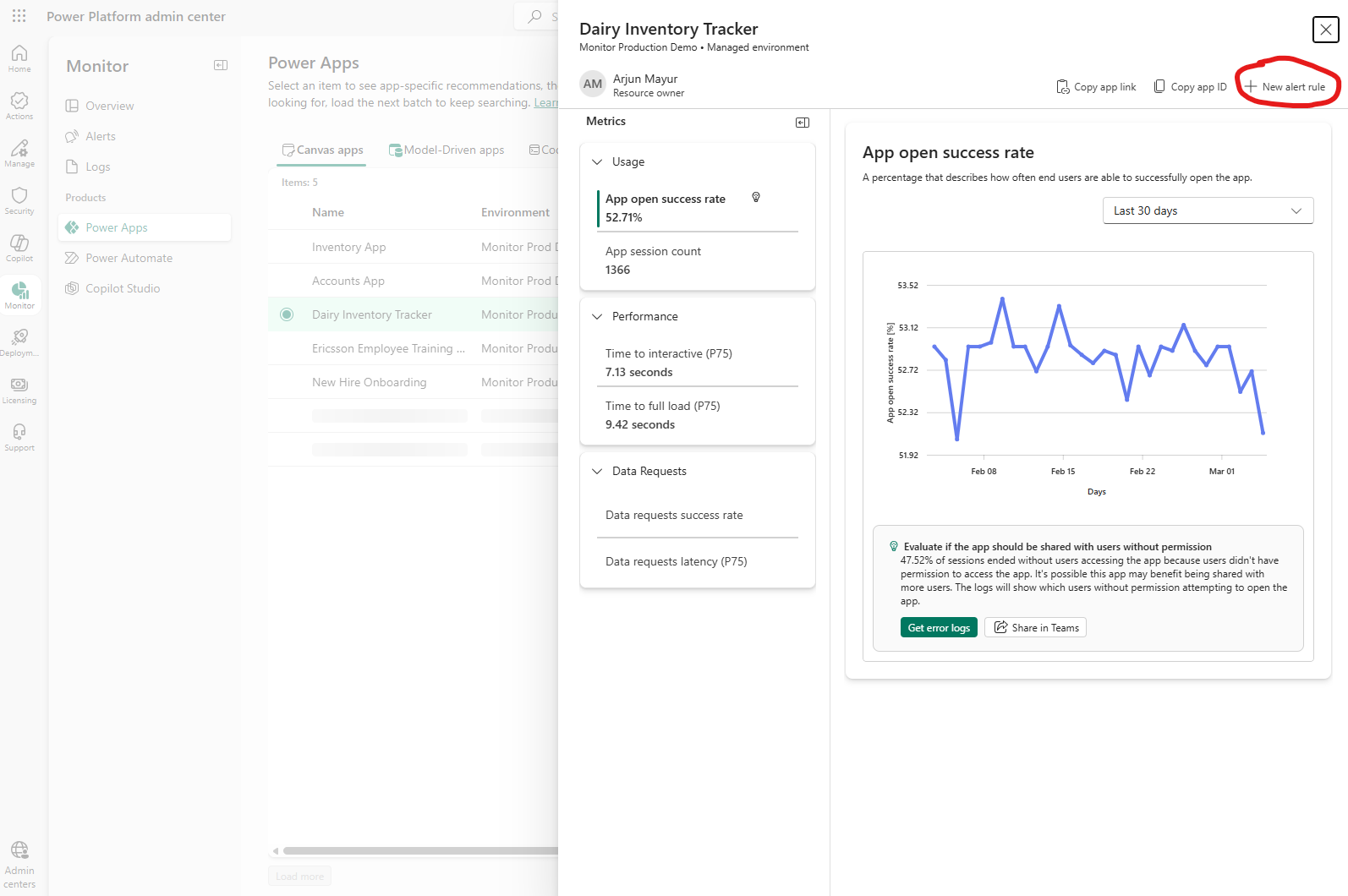
Pilih tautan + Aturan pemberitahuan baru untuk membuat pemberitahuan. Pusat admin mengisi otomatis informasi untuk Produk, Jenis produk, Cakupan, Lingkungan, dan Sumber Daya sehingga Anda dapat membuat pemberitahuan tentang sumber daya tertentu tersebut.
Berikan nama aturan Pemberitahuan, Metrik, Operator, Nilai Ambang, Tingkat Keparahan, dan Jenis pemberitahuan seperti yang didokumenkan dalam Membuat pemberitahuan di lingkungan.
Untuk pemberitahuan cakupan sumber daya, Anda dapat mengonfigurasi Periode peninjauan data, yang menentukan seberapa jauh ke belakang pemberitahuan mengevaluasi data. Opsi untuk periode peninjauan data adalah:
- 24 jam: Pemberitahuan melihat data dari 24 jam terakhir.
- 1 jam: Pemberitahuan melihat data dari jam terakhir dan mengaktifkan agregasi per jam untuk metrik.
Di panel sumber daya item, Anda dapat melihat bagan untuk agregasi 24 jam dan 1 jam pada metrik item jika pemberitahuan dikonfigurasi dengan periode tinjauan data 1 jam pada metrik tersebut untuk aplikasi tersebut. Misalnya, jika Anda mengonfigurasi pemberitahuan dengan periode tinjauan data 1 jam pada metrik Time to Interactive aplikasi, Anda dapat melihat agregasi 24 jam dan 1 jam pada bagan untuk metrik Time to Interactive untuk aplikasi tersebut. Gunakan daftar Periode tinjauan di atas bagan untuk beralih antar tampilan.
Note
Saat ini, periode peninjauan data masih dalam pratinjau dan hanya tersedia untuk aplikasi berbasis kode.
Pilih Simpan.
Setelah Anda membuat pemberitahuan, sistem menjalankan evaluasi sesuai permintaan dan memindai semua sumber daya yang berlaku di bawah cakupannya.
Ketika peringatan dipicu
Jika Anda memilih untuk menerima pemberitahuan email saat sumber daya memicu pemberitahuan, Anda akan mendapatkan pemberitahuan email.
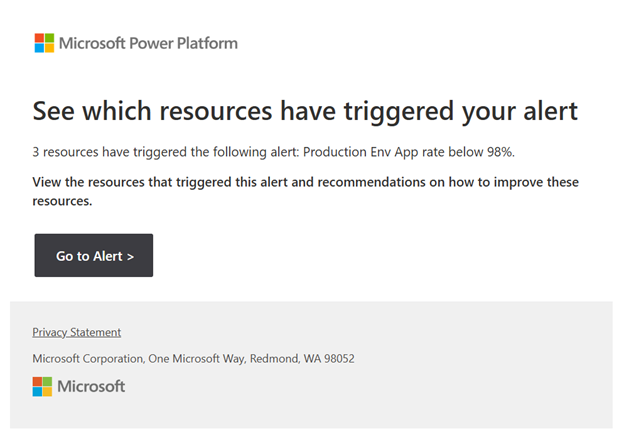
Di pemberitahuan email, pilih Buka Pemberitahuan untuk membuka halaman Power Platform yang mencantumkan pemberitahuan yang dipicu. Anda dapat melihat informasi tentang pemberitahuan yang dipicu dan sumber daya apa yang memicunya. Saat Anda memilih salah satu sumber daya dalam pemberitahuan yang dipicu, panel ditampilkan yang memperlihatkan informasi rangkaian waktu untuk semua metrik yang berlaku untuk sumber daya tersebut, dan rekomendasi tentang cara meningkatkan metrik jika suboptimal.
Pemberitahuan yang telah ditentukan sebelumnya dari Microsoft
Overview
Power Platform mencakup pemberitahuan yang telah ditentukan sebelumnya untuk membantu tim TI, operasi, dan pusat keunggulan menemukan aplikasi, alur kerja, dan agen yang sering digunakan namun mengalami penurunan kinerja. Pemberitahuan yang telah ditentukan sebelumnya memberikan nilai paling besar kepada pelanggan yang tidak mengadopsi pemberitahuan kustom untuk memantau kesehatan organisasi mereka.
Apa itu pemberitahuan yang telah ditentukan sebelumnya?
Microsoft membuat dan menentukan pemberitahuan yang telah ditentukan sebelumnya untuk menyoroti sumber daya dengan kesehatan suboptimal. Mereka memiliki cakupan di seluruh penyewa, sehingga mereka memantau semua sumber daya dari jenis tertentu di penyewa Anda. Mereka diaktifkan secara default, tidak memerlukan pengaturan untuk mulai menggunakannya, dan tidak dapat diedit. Pemberitahuan yang telah ditentukan sebelumnya mendorong penyesuaian; mereka tidak hanya membantu pengguna mengidentifikasi sumber daya penggunaan tinggi dengan kesehatan operasional suboptimal, mereka juga membantu memperkenalkan dan membiasakan pengguna dengan konsep pemberitahuan kustom. Pertimbangkan untuk membuat pemberitahuan kustom pada beberapa sumber daya ini untuk memantaunya secara proaktif terhadap ambang kustom yang Anda tentukan.
Tabel berikut ini merinci peringatan yang telah ditentukan sebelumnya yang didukung hari ini.
| Produk | Pemberitahuan yang telah ditentukan sebelumnya |
|---|---|
| Aplikasi kanvas | Ketersediaan aplikasi kanvas yang sering digunakan di bawah 90%. |
| Aplikasi berbasis model | Ketersediaan aplikasi berbasis model penggunaan tinggi di bawah 90%. |
| Alur cloud | Alur cloud penggunaan tinggi memiliki tingkat keberhasilan di bawah 90%. |
| Alur Desktop | Alur desktop penggunaan tinggi memiliki tingkat keberhasilan di bawah 90%. |
| Agen | Agen yang sering digunakan memiliki tingkat keberhasilan di bawah 90%. |
Ambang batas penggunaan tinggi
Peringatan yang telah ditentukan sebelumnya menyoroti sumber daya yang sering digunakan di penyewa Anda yang berkinerja kurang optimal. Pemberitahuan ini memfilter sumber daya dengan sesi rendah atau jumlah eksekusi sehingga Anda hanya melihat sumber daya yang relevan. Ambang batas untuk setiap jenis produk yang didukung berada dalam tabel berikut dan tidak dapat diubah.
| Produk | Ambang batas penggunaan |
|---|---|
| Aplikasi kanvas | Peluncuran aplikasi terbaru lebih besar dari atau sama dengan 100. |
| Aplikasi berbasis model | Peluncuran aplikasi terbaru lebih besar dari atau sama dengan 100. |
| Alur cloud | Jumlah eksekusi harian lebih besar dari atau sama dengan 150. |
| Alur Desktop | Jumlah eksekusi harian lebih besar dari atau sama dengan 100. |
| Agen | Sesi agen terbaru lebih besar dari atau sama dengan 200. |
Cara kerjanya
Buka pusat admin Power Platform dan navigasikan ke halamanGambaran Umum>. Di halaman, Anda akan melihat dua kartu.
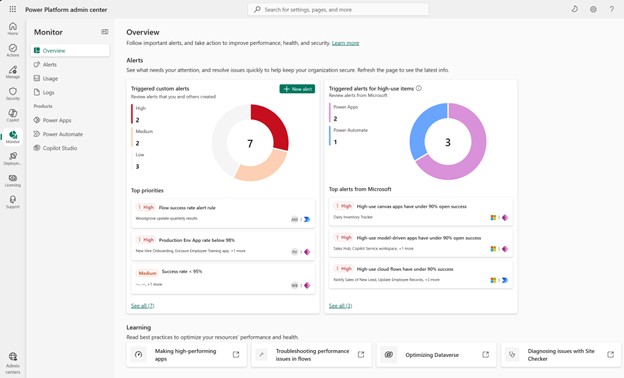
Kartu peringatan kustom yang terpicu menampilkan status peringatan kustom yang terpicu di penyewa Anda. Pemberitahuan ini adalah pemberitahuan yang Anda tentukan. Visual dalam kartu ini menguraikan pemberitahuan kustom yang terpicu berdasarkan tingkat keparahan, dan bagian Prioritas teratas di bawah ini menyoroti pemberitahuan mana yang paling baru terpicu. Pilih salah satu pemberitahuan kustom tersebut untuk melihat item mana yang memicunya.
Peringatan yang terpicu untuk kartu item penggunaan tinggi di sebelah kanan menampilkan peringatan mana dari yang telah ditentukan sebelumnya yang dipicu. Demikian pula, visual di bagian atas kartu menampilkan perincian peringatan yang telah ditentukan sebelumnya yang dipicu berdasarkan jenis produk. Pilih salah satu pemberitahuan di bagian Pemberitahuan teratas dari Microsoft untuk melihat sumber daya mana yang memicu pemberitahuan yang telah ditentukan sebelumnya. Misalnya, Anda dapat memilih peringatan bawaan Alur cloud dengan penggunaan tinggi memiliki tingkat keberhasilan di bawah 90% dan melihat semua alur cloud dengan penggunaan tinggi di tenant Anda yang memicu peringatan ini, baik alur tersebut berada di lingkungan terkelola maupun tidak. Seperti pengalaman pemberitahuan kustom yang dipicu, memilih alur tertentu dalam daftar tersebut menampilkan panel yang memperlihatkan kepada Anda bagaimana setiap metrik untuk alur tersebut telah tren dari waktu ke waktu.
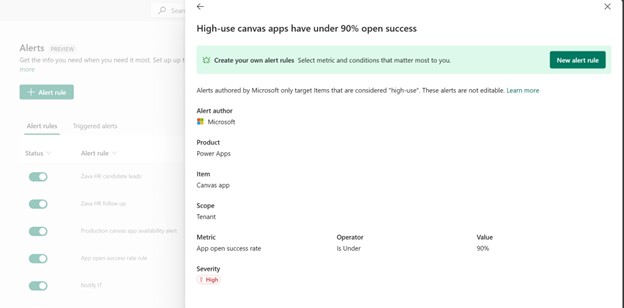
Anda juga dapat melihat daftar pemberitahuan yang telah ditentukan sebelumnya dan melihat detailnya di bagian Pemberitahuandi Monitor. Pilih Pemberitahuan dan gulir ke bagian bawah halaman untuk melihat pemberitahuan yang telah ditentukan sebelumnya. Pemberitahuan yang telah ditentukan sebelumnya ditulis oleh Microsoft.
Memilih tiga titik di samping pemberitahuan yang telah ditentukan sebelumnya lalu Detail menampilkan panel yang memperlihatkan bagaimana telah dikonfigurasi. Anda tidak dapat mengedit atau menghapus pemberitahuan ini.
Pertanyaan Umum
Apa perbedaan antara aturan pemberitahuan dan pemberitahuan yang dipicu?
Aturan pemberitahuan adalah aturan pemantauan yang Anda konfigurasi, termasuk cakupan, metrik, ambang batas, tingkat keparahan, dan pemberitahuan.
Pemberitahuan terpicu adalah saat ketika satu atau beberapa sumber daya memenuhi kondisi aturan. Misalnya, Di bawah 90% untuk kondisi tingkat keberhasilan pembukaan aplikasi terpenuhi.
Siapa yang bisa membuat dan mengelola pemberitahuan?
Anda harus menjadi administrator Penyewa atau administrator Lingkungan untuk membuat dan mengelola pemberitahuan.
Lingkungan apa yang didukung?
Semua jenis lingkungan, seperti jenis produksi, kotak pasir, uji coba, dan lingkungan pengembang didukung, tetapi harus menjadi lingkungan terkelola. Anda memilih lingkungan di bidang ID setelah mengatur bidang Cakupan ke Lingkungan.
Di mana saya dapat mengelola pemberitahuan yang dibuat?
Buka pusat admin Power Platform dan pilih Pantau>Pemberitahuan dan kelola aturan yang ada pada tab Aturan pemberitahuan .
Apa itu kolom Terakhir Dijalankan di tab Aturan peringatan?
Data dalam kolom ini menunjukkan kapan aturan pemberitahuan terakhir dijalankan. Pemberitahuan berjalan setiap 24 jam, sehingga nilai dalam kolom ini harus berubah sesuai.
Apakah tingkat keparahan memengaruhi bagaimana pemberitahuan diproses?
Tingkat Keparahan, seperti Rendah, Sedang, atau Tinggi adalah label klasifikasi untuk triase dan pelaporan. Ini tidak mengubah frekuensi evaluasi atau perilaku pemberitahuan email.
Apakah pemberitahuan berfungsi pada lingkungan default?
Ya, jika lingkungan default Anda adalah lingkungan terkelola. Lingkungan terkelola adalah satu-satunya lingkungan yang mendukung pemberitahuan.
Dapatkah saya menonaktifkan pemberitahuan yang telah ditentukan sebelumnya?
Saat ini, Anda tidak dapat menonaktifkan pemberitahuan yang telah ditentukan sebelumnya. Dukungan untuk kemampuan ini akan segera hadir.
Di mana saya dapat melihat peringatan yang dipicu dan telah ditentukan sebelumnya?
Anda dapat melihat pemberitahuan yang telah ditentukan sebelumnya yang dipicu di halaman Gambaran Umum Monitor di bawah kartu Pemberitahuan yang dipicu untuk item penggunaan tinggi dan di bagian Pemberitahuan di bagian bawah halaman Aturan pemberitahuan . Anda juga dapat menemukan notifikasi peringatan yang telah dipicu di bagian notifikasi yang dipicu di halaman Monitor Peringatan.
Apa yang harus saya lakukan jika pemberitahuan yang telah ditentukan sebelumnya dipicu?
Tinjau sumber daya yang terpengaruh dan pertimbangkan untuk membuat peringatan kustom bagi item tersebut untuk secara proaktif memantaunya terhadap ambang batas yang penting bagi organisasi Anda dan diberi tahu melalui email saat peringatan tersebut dipicu.
Apakah alert yang telah ditentukan sebelumnya mengirim notifikasi email?
Tidak, pemberitahuan yang telah ditentukan sebelumnya tidak mengirim pemberitahuan apa pun. Anda perlu masuk ke Monitor untuk melihat apakah salah satu dari mereka dipicu.
Dapatkah saya menyesuaikan pemberitahuan yang telah ditentukan sebelumnya?
Tidak, Microsoft telah mengonfigurasi pemberitahuan ini sebelumnya. Untuk kustomisasi, buat pemberitahuan kustom.
Dapatkah saya membuat pemberitahuan untuk memantau Waktu ke Interaktif atau Waktu ke Pemuatan Penuh pada layar tertentu untuk kanvas atau aplikasi kode?
Tidak, saat Anda membuat pemberitahuan di kanvas atau aplikasi kode dan memilih Time to Interactive (TTI) atau Time to Full load (TTFL) sebagai metrik, itu hanya memantau TTI atau TTFL dari layar mulai untuk aplikasi tersebut. Anda tidak dapat memilih layar tertentu dari aplikasi saat mengonfigurasi pemberitahuan.
Ada tips atau praktik terbaik?
Yes! Ikuti praktik-praktik terbaik ini:
- Mulai dari yang kecil: Buat beberapa aturan bernilai tinggi terlebih dahulu, seperti waktu buka performa, tingkat kesalahan, lonjakan penggunaan.
- Nama secara konsisten: Gunakan nama yang jelas seperti Prod – Canvas apps – Ketersediaan < 90.
- Atur tingkat keparahan yang sesuai: Gunakan Tinggi untuk metrik yang berdampak produksi dan Sedang atau Rendah untuk pemantauan tren.
- Mengelola batas 50 aturan: Hapus aturan usang.
- Memvalidasi perutean email: Pastikan penerima dapat menerima email dari PowerPlat-noreply@microsoft.com.
- Pantau irama 24 jam: Harap evaluasi harian; ini bukan real-time.
Berapa banyak aturan pemberitahuan yang dapat saya aktifkan pada satu waktu?
Penyewa dapat mengaktifkan 50 aturan pemberitahuan pada satu waktu. Namun, Anda dapat membuat aturan peringatan dalam jumlah tak terbatas. Pertimbangkan untuk menghapus atau menonaktifkan aturan pemberitahuan yang ada jika Anda mencapai batas maksimum.