Catatan
Akses ke halaman ini memerlukan otorisasi. Anda dapat mencoba masuk atau mengubah direktori.
Akses ke halaman ini memerlukan otorisasi. Anda dapat mencoba mengubah direktori.
Data organisasi sangat penting untuk keberhasilannya. Ini perlu tersedia untuk pengambilan keputusan tetapi juga dilindungi untuk mencegahnya dibagikan dengan audiens yang tidak berwenang.
Untuk melindungi data ini, Anda dapat menggunakan Power Apps untuk membuat dan menerapkan kebijakan data yang menentukan konektor konsumen yang dapat dibagikan dengan data bisnis tertentu. Misalnya, organisasi yang menggunakan Power Apps mungkin tidak ingin data bisnis disimpan di SharePoint diterbitkan secara otomatis ke umpan Twitter-nya.
Untuk membuat, mengedit, atau menghapus kebijakan data, Anda harus memiliki izin admin Power Platform atau Admin Lingkungan.
Prasyarat
Kebijakan tingkat penyewa
Kebijakan tingkat penyewa dapat ditentukan untuk mencakup atau mengecualikan lingkungan tertentu. Untuk mengikuti langkah-langkah yang dijelaskan dalam artikel ini untuk kebijakan tingkat penyewa, masuk sebagai pengguna dengan peran Administrator Power Platform. Pelajari selengkapnya tentang peran Administrator Power Platform di Menggunakan peran admin layanan untuk mengelola penyewa.
Kebijakan tingkat lingkungan
Untuk mengikuti langkah-langkah kebijakan tingkat lingkungan, Anda harus memiliki izin Admin Lingkungan Power Apps. Untuk lingkungan dengan database Dataverse, Anda harus mendapatkan peran Administrator Sistem.
Note
Jika menggunakan parameter EnvironmentType SingleEnvironment saat menggunakan PowerShell untuk membuat kebijakan data, akun pengguna yang digunakan untuk membuat kebijakan HARUS memiliki izin tingkat Lingkungan dan TIDAK BOLEH memiliki izin tingkat Penyewa sebagaimana dijelaskan sebelumnya, atau kesalahan Permintaan Buruk dihasilkan dan kebijakan tidak akan dibuat.
Proses kebijakan data
Untuk membuat kebijakan data, selesaikan langkah-langkah berikut:
- Tetapkan nama kebijakan.
- Klasifikasikan konektor.
- Definisikan ruang lingkup kebijakan. Langkah ini tidak berlaku untuk kebijakan tingkat lingkungan.
- Pilih lingkungan.
- Pengaturan tinjauan.
Langkah-langkah ini dijelaskan di bagian berikut.
Panduan: Membuat kebijakan data
Gunakan panduan contoh ini untuk membuat kebijakan data tingkat penyewa. Dalam panduan ini, Anda menyelesaikan tugas berikut:
- Tambahkan SharePoint dan Salesforce ke grup data Business kebijakan data.
- Tambahkan Facebook dan Twitter ke grup data yang Diblokir.
- Biarkan konektor yang tersisa di grup data Non-Bisnis.
- Kecualikan lingkungan uji dari cakupan kebijakan ini dan terapkan kebijakan pada lingkungan yang ada, seperti lingkungan default dan lingkungan produksi di penyewa.
Setelah kebijakan ini disimpan, setiap pembuat Power Apps atau Power Automate, yang merupakan bagian dari lingkungan kebijakan data, dapat membuat aplikasi atau alur yang berbagi data antara SharePoint atau Salesforce. Sumber daya Power Apps atau Power Automate apa pun yang menyertakan koneksi yang ada dengan konektor di grup data Non-business, tidak diizinkan untuk membuat koneksi dengan konektor SharePoint atau Salesforce. Pembuat ini tidak dapat menambahkan konektor Facebook atau Twitter ke sumber daya Power Apps atau Power Automate apa pun.
Masuk ke pusat admin Power Platform.
Pilih Keamanan di panel navigasi.
Di panel Keamanan, di bawah Pengaturan, pilih Data dan privasi.
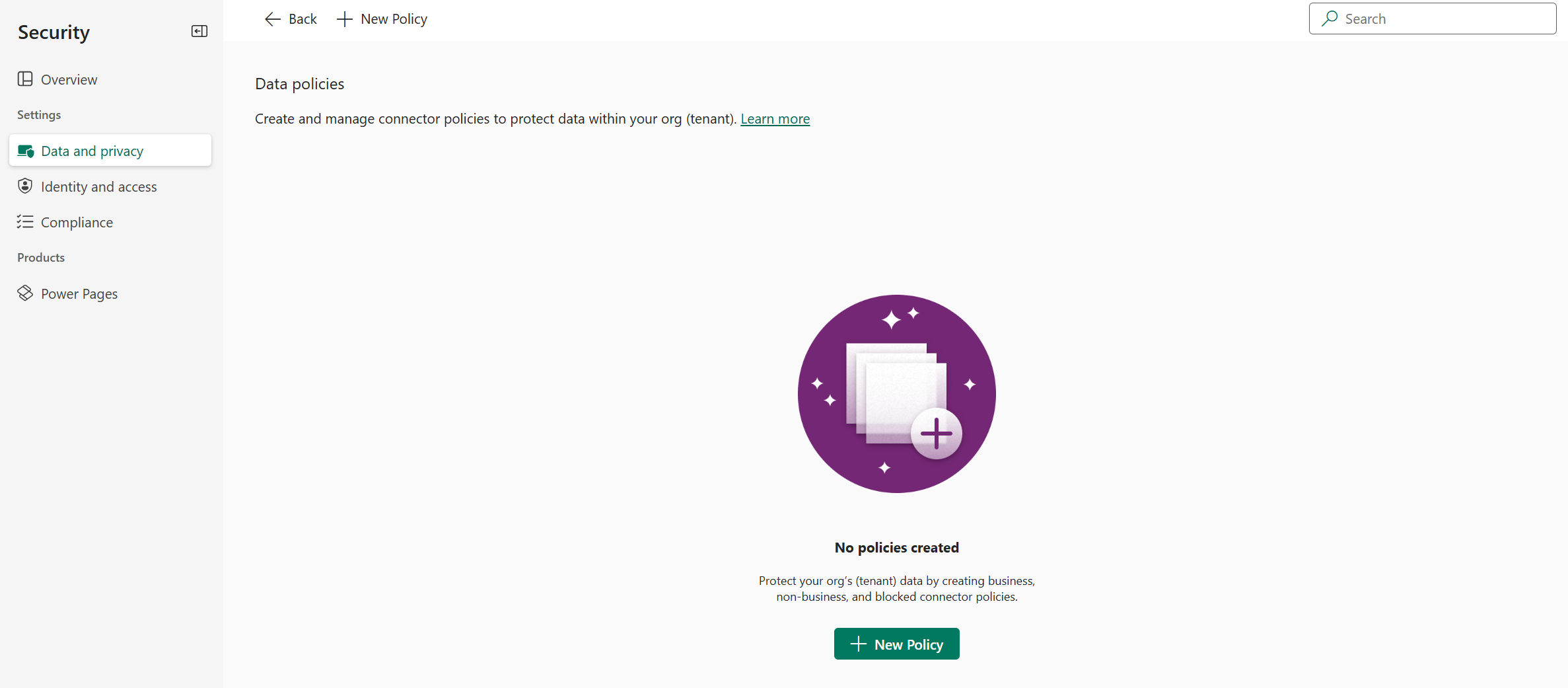
Di layar Perlindungan dan privasi data, pilih bagian Kebijakan data. Pilih + kebijakan baru.
Jika tidak ada kebijakan di penyewa, Anda akan melihat halaman berikut.
Di halaman Nama kebijakan, masukkan nama kebijakan, lalu pilih Berikutnya.
Di halaman Konektor bawaan, tinjau berbagai atribut dan pengaturan yang dapat Anda buat di layar Tetapkan konektor..
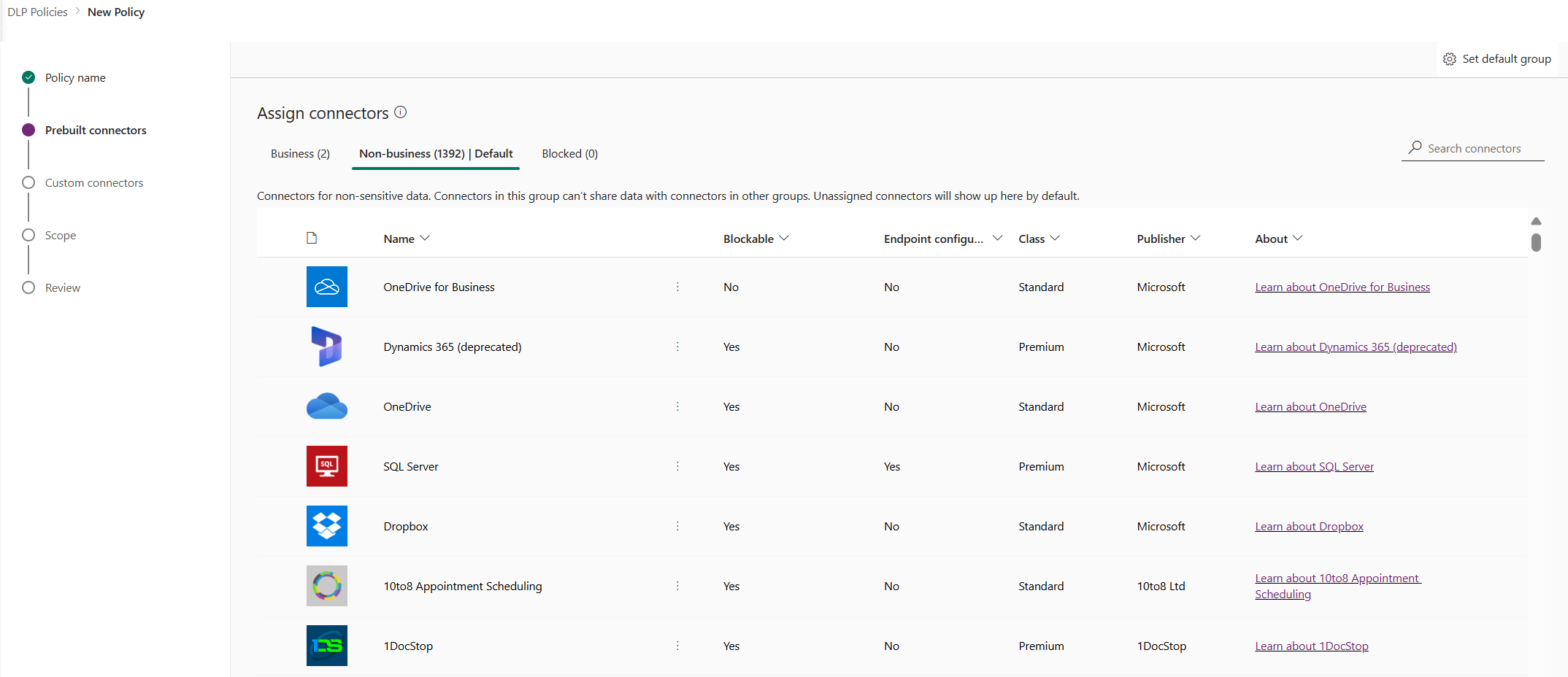
Atribut
Lists
Pivot Deskripsi Bisnis Konektor untuk data sensitif. Konektor dalam grup ini tidak dapat berbagi data dengan konektor dalam grup lain. Non-bisnis/
DefaultKonektor untuk data non-sensitif. Konektor dalam grup ini tidak dapat berbagi data dengan konektor dalam grup lain. Konektor yang tidak ditetapkan muncul di sini secara default. Terblokir Konektor yang diblokir tidak dapat digunakan di tempat yang menerapkan kebijakan ini. Konektor yang tidak dapat diblokir berada di Non-bisnis secara default. Actions
Action Deskripsi Tetapkan grup default Grup yang memetakan konektor baru yang ditambahkan oleh Power Platform setelah kebijakan data dibuat. Pelajari lebih lanjut: Grup data default untuk konektor baru Cari konektor Cari daftar panjang konektor untuk menemukan konektor tertentu untuk diklasifikasikan. Anda dapat mencari di bidang apa pun dalam tampilan daftar konektor, seperti Name, Blockable, Type, atau Publisher. Pilih satu atau beberapa konektor bawaan. Untuk panduan ini, pilih konektor Salesforce dan SharePoint, lalu pilih Pindah ke Bisnis dari bilah menu atas. Anda juga dapat menggunakan elipsis (
 ) di sebelah kanan nama konektor. Sekarang, konektor akan muncul di grup data Bisnis.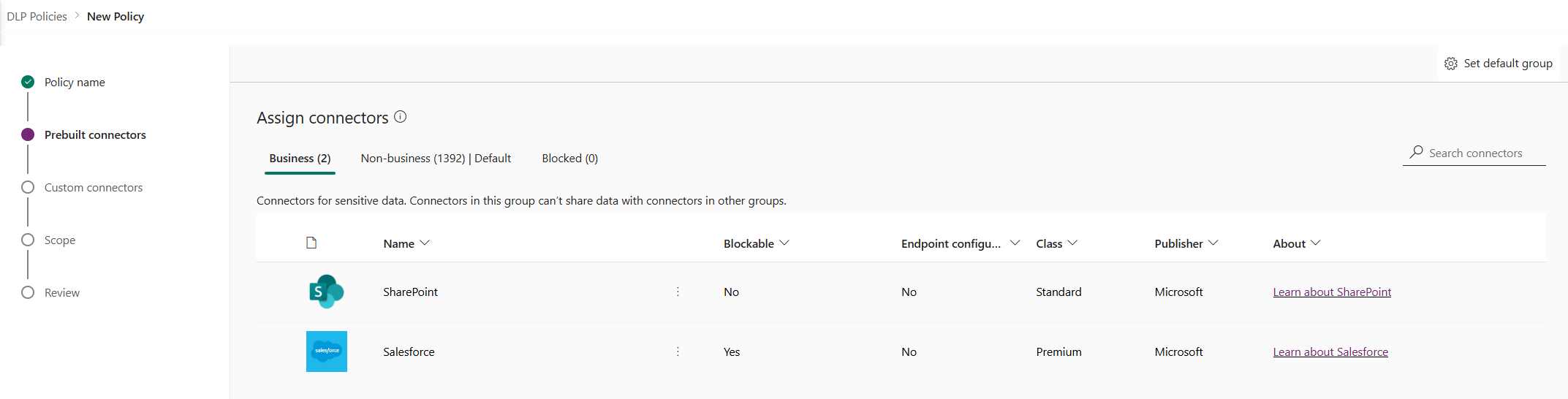
Konektor hanya dapat berada di satu grup data pada satu waktu. Dengan memindahkan konektor Salesforce dan SharePoint ke grup data Business, Anda mencegah pengguna membuat alur dan aplikasi yang menggabungkan kedua konektor ini dengan salah satu konektor di grup Non-business atau Blocked.
Untuk konektor seperti SharePoint yang tidak dapat diblokir, tindakan Block tidak tersedia dan peringatan muncul.
Tinjau dan ubah pengaturan grup default untuk konektor baru, jika perlu. Sebaiknya simpan pengaturan default sebagai Non-bisnis untuk memetakan konektor baru yang ditambahkan ke Power Platform secara default. Konektor Non-bisnis dapat ditetapkan secara manual ke Bisnis atau Diblokir nanti dengan mengedit kebijakan data, setelah Anda memiliki kesempatan untuk meninjau dan menetapkannya. Jika pengaturan konektor baru adalah Diblokir, konektor baru yang dapat diblokir dipetakan ke Diblokir, seperti yang diharapkan. Namun, konektor baru yang tidak dapat diblokir akan dipetakan ke Non-bisnis karena dari awalnya tidak dapat diblokir.
Di sudut kanan atas, pilih Atur Grup default.
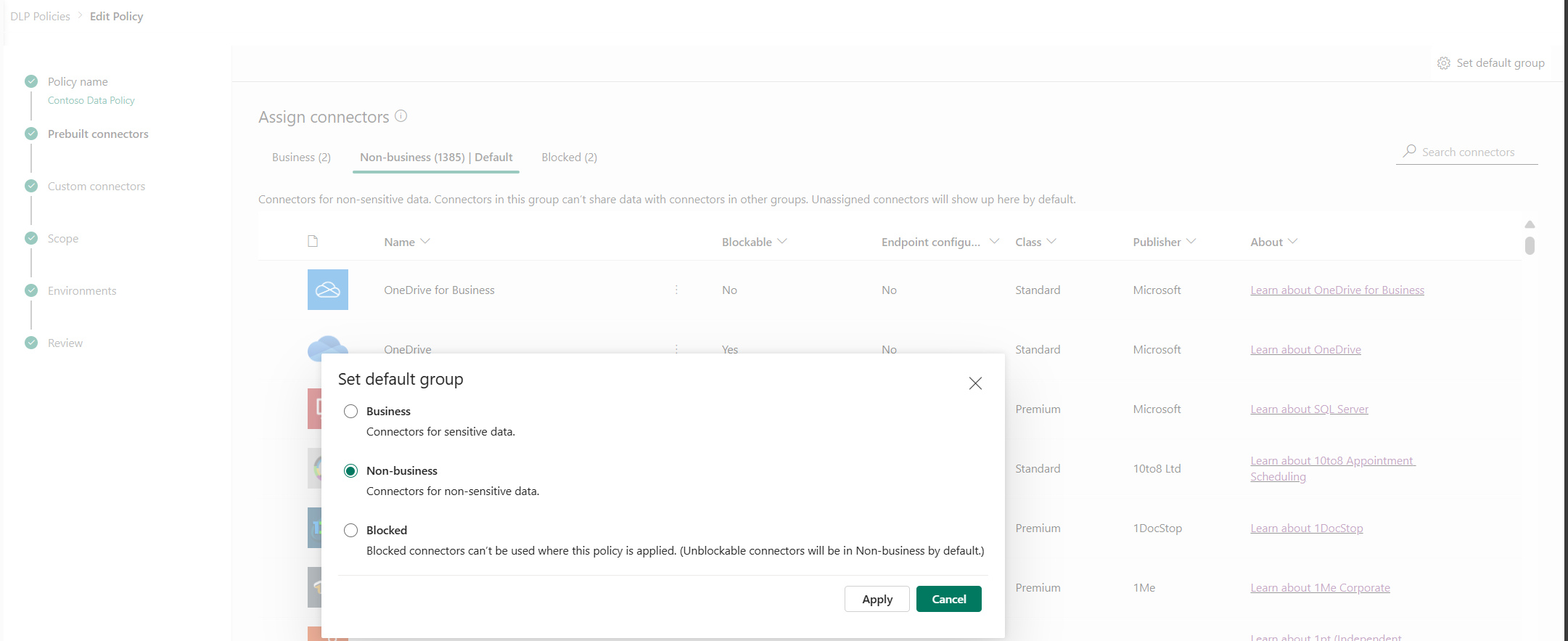
Setelah Anda menyelesaikan semua penetapan konektor di seluruh grup Bisnis/Non-Bisnis/Diblokir dan menetapkan grup default untuk konektor baru, pilih Berikutnya.
Di halaman Konektor kustom, pilih konektor kustom untuk disertakan dalam kebijakan. Untuk melanjutkan, klik Berikutnya.
Di halaman Cakupan, pilih cakupan kebijakan data. Langkah ini tidak tersedia untuk kebijakan tingkat lingkungan, karena selalu ditujukan untuk satu lingkungan.
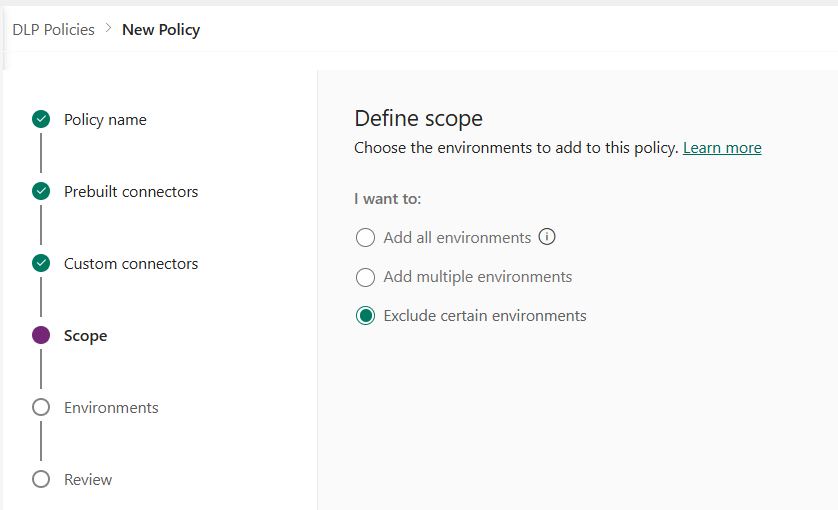
Untuk tujuan panduan ini, Anda akan mengecualikan lingkungan uji dari kebijakan ini. Pilih Kecualikan lingkungan tertentu dan pilih Berikutnya.
Di halaman Lingkungan, tinjau berbagai atribut dan pengaturan di layar Kecualikan lingkungan . Untuk kebijakan tingkat penyewa, daftar ini menampilkan kepada admin tingkat penyewa semua lingkungan di penyewa. Untuk kebijakan tingkat lingkungan, daftar ini hanya akan menampilkan subset lingkungan di penyewa yang dikelola oleh pengguna yang telah masuk sebagai Admin Lingkungan atau sebagai Administrator Sistem untuk lingkungan dengan database Dataverse.
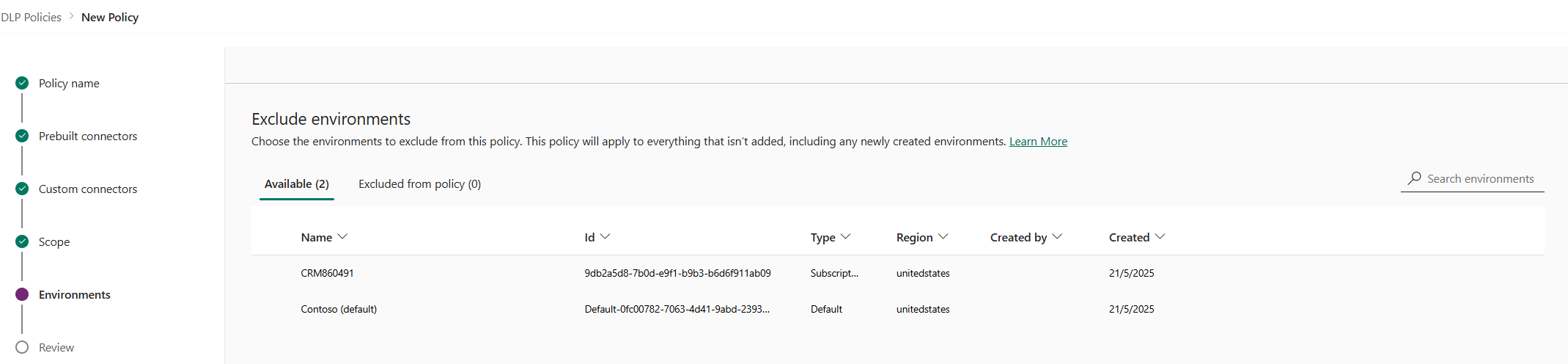
Atribut
Attribute Deskripsi Nama Nama lingkungan. ID ID lingkungan. Type Jenis lingkungan: uji coba, produksi, Sandbox, default Region Kawasan yang terkait dengan lingkungan. Dibuat oleh Pengguna yang membuat lingkungan. Dibuat (Tanggal) Tanggal lingkungan dibuat. Lists
Pivot Deskripsi Tersedia Lingkungan yang tidak disertakan atau dikecualikan secara eksplisit dalam lingkup kebijakan. Untuk kebijakan tingkat lingkungan dan kebijakan tingkat penyewa dengan cakupan yang ditentukan sebagai Tambah beberapa lingkungan, daftar ini mewakili subset lingkungan yang tidak tercakup dalam cakupan kebijakan. Untuk kebijakan tingkat penyewa dengan cakupan yang ditentukan sebagai Kecualikan lingkungan tertentu, pivot ini mewakili set lingkungan yang tercakup dalam cakupan kebijakan. Dikecualikan dari kebijakan Untuk kebijakan tingkat lingkungan dan kebijakan tingkat penyewa dengan cakupan yang didefinisikan sebagai Tambahkan beberapa lingkungan, pivot ini mewakili subset lingkungan yang dikecualikan dari cakupan kebijakan. Untuk kebijakan tingkat penyewa dengan cakupan yang didefinisikan sebagai Kecualikan lingkungan tertentu, pivot ini mewakili subset lingkungan yang dikecualikan dari cakupan kebijakan Actions
Action Deskripsi Tambahkan ke kebijakan Lingkungan dalam kategori Tersedia dapat dipindahkan ke kategori Dikecualikan dari kebijakan menggunakan tindakan ini. Hapus dari kebijakan Lingkungan dalam kategori Dikecualikan dari kebijakan dapat dipindahkan ke kategori Tersedia menggunakan tindakan ini. Pilih satu atau beberapa lingkungan. Anda dapat menggunakan bilah pencarian untuk dengan cepat menemukan lingkungan yang diinginkan. Untuk panduan ini, kami akan mencari lingkungan uji - jenis sandbox. Setelah memilih lingkungan sandbox, kami tetapkan ke lingkup kebijakan menggunakan Kecualikan dari kebijakan dari bilah menu atas.
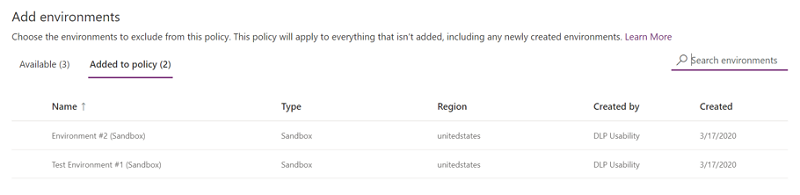
Karena cakupan kebijakan awalnya dipilih sebagai Kecualikan lingkungan tertentu, lingkungan pengujian ini sekarang dikecualikan dari cakupan kebijakan, dan pengaturan kebijakan data akan diterapkan ke semua lingkungan (Tersedia) yang tersisa. Untuk kebijakan tingkat lingkungan, Anda hanya dapat memilih satu lingkungan dari daftar lingkungan yang tersedia. Setelah membuat pilihan untuk lingkungan, pilih berikutnya.
Di halaman Tinjau, tinjau pengaturan kebijakan, lalu pilih Buat kebijakan.
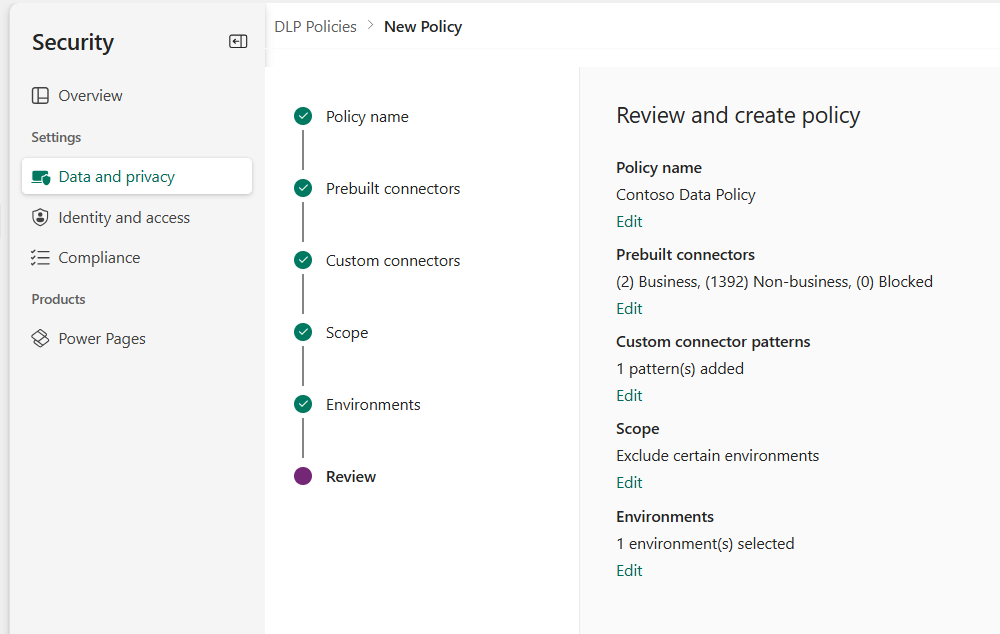
Kebijakan dibuat dan ditampilkan dalam daftar kebijakan data. Akibat kebijakan ini, aplikasi SharePoint dan Salesforce dapat berbagi data di lingkungan non-pengujian—seperti lingkungan produksi—karena keduanya merupakan bagian dari grup data Business yang sama. Namun, konektor apa pun yang berada di grup data Non-Bisnis —seperti Outlook.com—tidak berbagi data dengan aplikasi dan alur dengan menggunakan konektor SharePoint atau Salesforce. Konektor Facebook dan Twitter sama sekali diblokir untuk digunakan di aplikasi atau alur apa pun di lingkungan non-uji seperti lingkungan produksi atau lingkungan default.
Adalah praktik yang baik bagi admin untuk berbagi daftar kebijakan data dengan organisasi mereka agar pengguna mengetahui kebijakan tersebut sebelum membuat aplikasi.
Tabel ini menjelaskan bagaimana kebijakan data yang Anda buat memengaruhi koneksi data di aplikasi dan alur.
| Matriks konektor | SharePoint (Bisnis) | Salesforce (bisnis) | Outlook.com (Non-Bisnis) | Facebook (Diblokir) | Twitter (diblokir) |
|---|---|---|---|---|---|
| SharePoint (Bisnis) | Diperbolehkan | Diperbolehkan | Ditolak | Ditolak | Ditolak |
| Salesforce (bisnis) | Diperbolehkan | Diperbolehkan | Ditolak | Ditolak | Ditolak |
| Outlook.com (Non-Bisnis) | Ditolak | Ditolak | Diperbolehkan | Ditolak | Ditolak |
| Facebook (Diblokir) | Ditolak | Ditolak | Ditolak | Ditolak | Ditolak |
| Twitter (diblokir) | Ditolak | Ditolak | Ditolak | Ditolak | Ditolak |
Karena tidak ada kebijakan data yang diterapkan pada lingkungan pengujian, aplikasi dan alur dapat menggunakan semua rangkaian konektor di lingkungan ini.
Mencari dan melihat kebijakan data
Masuk ke pusat admin Power Platform.
Di layar perlindungan dan privasi data, pilih Kebijakan data. Jika Anda memiliki daftar panjang kebijakan, gunakan kotak Pencarian untuk menemukan kebijakan data tertentu.
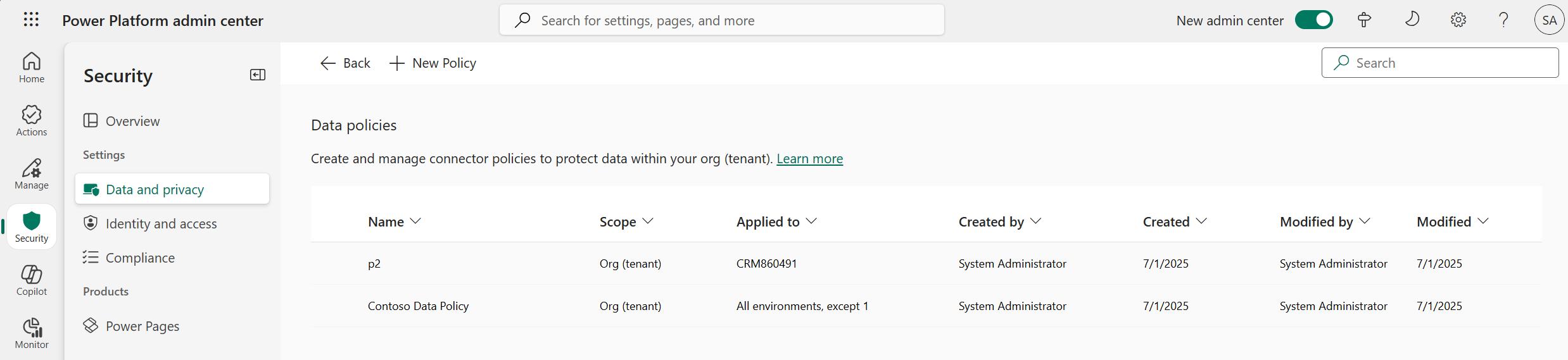
Tampilan daftar menampilkan atribut berikut:
Attribute Deskripsi Nama Nama kebijakan. Ruang lingkup Jenis kebijakan, misalnya tingkat-lingkungan atau tingkat-penyewa. Diterapkan ke Lingkup lingkungan yang terkait dengan kebijakan.
Untuk kebijakan tingkat lingkungan, atribut ini adalah nama lingkungan tunggal yang terkait dengan kebijakan.
Untuk kebijakan tingkat penyewa, itu bisa menjadi salah satu nilai berikut:
- Semua lingkungan
- Semua lingkungan, kecuali (n)
- (n) lingkungan
- Nama lingkungan tunggalDibuat oleh Pengguna yang membuat kebijakan. Dibuat (pada) Tanggal pembuatan kebijakan. Diubah oleh Pengguna yang memodifikasi kebijakan. Dimodifikasi (pada) Tanggal modifikasi kebijakan.
Mengedit kebijakan data
Masuk ke pusat admin Power Platform.
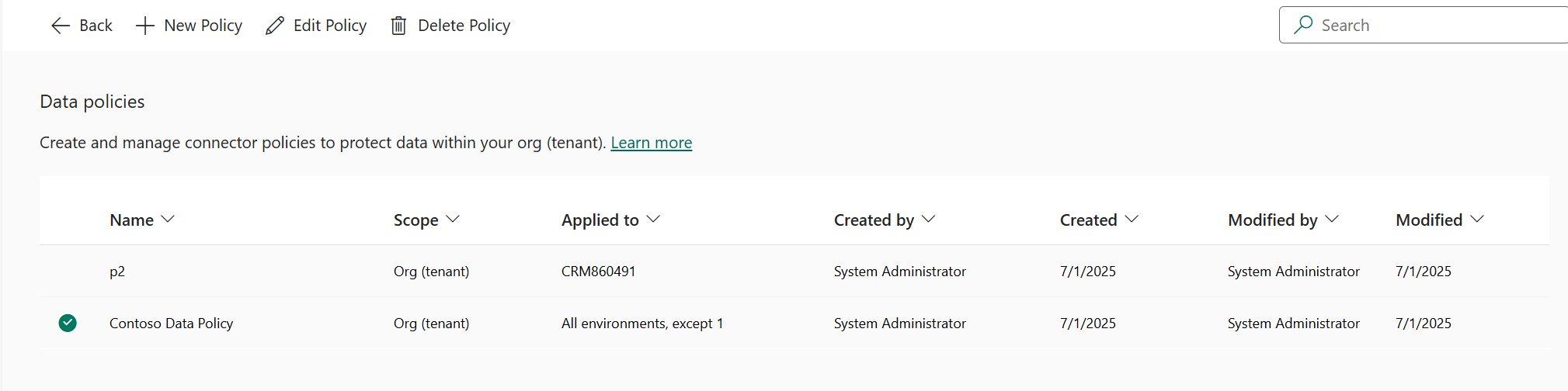
Dari daftar kebijakan data, pilih kebijakan, lalu pilih Edit Kebijakan. Jika Anda memiliki daftar panjang kebijakan, gunakan kotak Pencarian untuk menemukan kebijakan data tertentu.
Note
Admin lingkungan tidak dapat mengedit kebijakan yang dibuat oleh admin penyewa.
Lanjutkan melalui langkah yang dijelaskan dalam Panduan: Membuat kebijakan data, lalu pilih Perbarui Kebijakan.
Note
Kebijakan data tingkat lingkungan tidak dapat menimpa kebijakan data seluruh penyewa.
(Opsional) Jika perlu, pertimbangkan untuk menegakkan kebijakan data pada koneksi. Pelajari lebih lanjut: Menerapkan kebijakan data untuk melanggar koneksi
Note
Menerapkan kebijakan data menonaktifkan koneksi yang ada yang melanggar kebijakan data apa pun dan mengaktifkan koneksi yang sebelumnya dinonaktifkan yang tidak lagi melanggar kebijakan data apa pun.
Menghapus kebijakan data
Masuk ke pusat admin Power Platform.
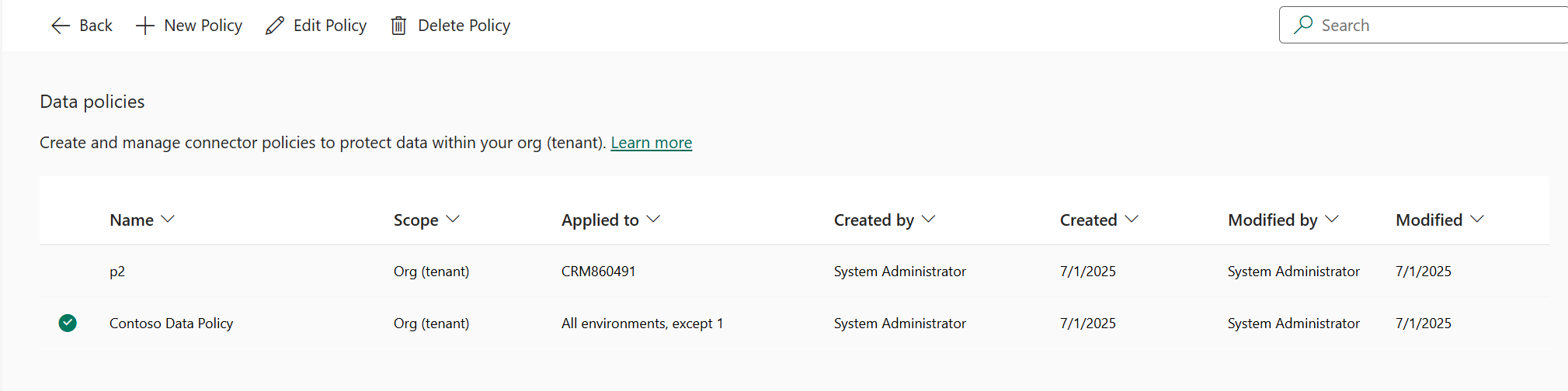
Dari daftar kebijakan data, pilih kebijakan, lalu pilih Hapus Kebijakan. Jika Anda memiliki daftar panjang kebijakan, gunakan kotak Pencarian untuk menemukan kebijakan data tertentu.
Note
Admin lingkungan tidak dapat menghapus kebijakan yang dibuat oleh admin penyewa.
Di kotak dialog konfirmasi, pilih Hapus.
Ubah grup data default
Masuk ke Pusat admin Power Platform sebagai Admin Power Platform.
Dari daftar kebijakan data, pilih kebijakan, lalu pilih Edit Kebijakan. Jika Anda memiliki daftar panjang kebijakan, gunakan kotak pencarian untuk menemukan lingkungan tertentu.
Note
Admin lingkungan tidak dapat mengedit kebijakan yang dibuat oleh admin penyewa.
Pilih langkah Konektor bawaan dalam proses Edit Kebijakan.
Di sudut kanan atas, pilih Atur Grup default.
Pilih grup default, lalu pilih Terapkan. Informasi lebih lanjut: Klasifikasi konektor dan Grup data default untuk konektor baru
Pilih berikutnya sesuai kebutuhan untuk menutup proses Edit kebijakan.
Grup data yang dipilih akan menjadi grup default untuk secara otomatis mengklasifikasikan konektor baru yang ditambahkan ke Power Platform setelah kebijakan Anda dibuat.
Menggunakan perintah PowerShell
Lihat perintah kebijakan pada kebijakan data.
Baca juga
Kebijakan data
perintah kebijakan pada kebijakan data
SDK kebijakan data Power Platform