Catatan
Akses ke halaman ini memerlukan otorisasi. Anda dapat mencoba masuk atau mengubah direktori.
Akses ke halaman ini memerlukan otorisasi. Anda dapat mencoba mengubah direktori.
[Artikel ini adalah dokumentasi prarilis dan dapat berubah.]
Untuk menghubungkan lingkungan atau solusi Dataverse ke GitHub, buat aplikasi GitHub, simpan kunci privat aplikasi di Azure Key Vault, buat koneksi GitHub Power Platform, lalu sambungkan dari pengalaman kontrol sumber dalam solusi Anda.
Anda dapat terhubung ke pratinjau integrasi GitHub dari pengalaman solusi di https://make.preview.powerapps.com, , https://make.preview.powerautomate.comhttps://copilotstudio.preview.microsoft.com, atau https://make.preview.powerpages.microsoft.com.
Penting
- Ini adalah fitur pratinjau.
- Fitur pratinjau tidak dimaksudkan untuk penggunaan produksi dan mungkin memiliki fungsionalitas terbatas. Fitur ini tersedia sebelum rilis resmi agar pelanggan bisa memperoleh akses awal dan memberikan tanggapan.
Prasyarat
- Integrasi Dataverse Git adalah fitur lingkungan terkelola. Lingkungan target dan pengembangan harus diaktifkan sebagai lingkungan terkelola.
- Akun GitHub dengan akses admin organisasi.
- Langganan Azure dengan izin untuk membuat sumber daya Key Vault. Key Vault harus berada di tenant Microsoft Entra yang sama dengan lingkungan Dataverse.
- Anda memerlukan lingkungan Dataverse tempat Anda memiliki peran keamanan Administrator Sistem.
- Solusi tidak terkelola kustom yang ingin Anda sambungkan ke kontrol sumber. Buat jika Anda belum memilikinya.
Membuat aplikasi GitHub
Buka GitHub di browser Anda. Pilih gambar profil Anda di sudut kanan atas, lalu buka Pengaturan>Pengaturan Pengembang.
Pilih Aplikasi GitHub Baru.
Anda juga dapat langsung masuk ke halaman pendaftaran aplikasi GitHub untuk membuat Aplikasi GitHub baru.
Pada halaman Buat Aplikasi GitHub, masukkan nama unik untuk aplikasi GitHub Anda di bidang nama aplikasi GitHub. Misalnya, masukkan
MyOrgGitHubIntegrationApp.Isi bidang URL Beranda . Anda dapat menggunakan situs web organisasi atau URL repositori GitHub.
Jika Anda tidak memerlukan pemberitahuan webhook, kosongkan kotak centang Aktif di bagian Webhook .
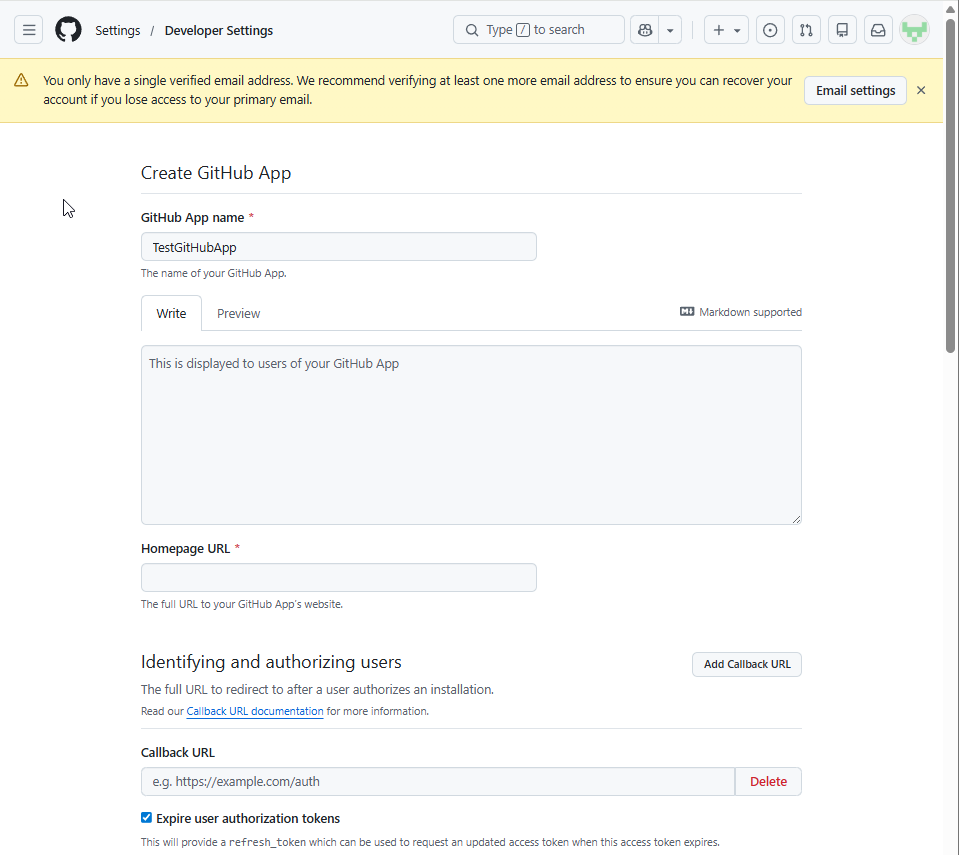
Konfigurasikan izin repositori
Gulir ke bawah ke bagian Izin .
Perluas izin Repositori, lalu atur Konten ke Baca dan tulis. Izin ini memungkinkan aplikasi membaca dan menulis konten repositori untuk integrasi kontrol sumber.
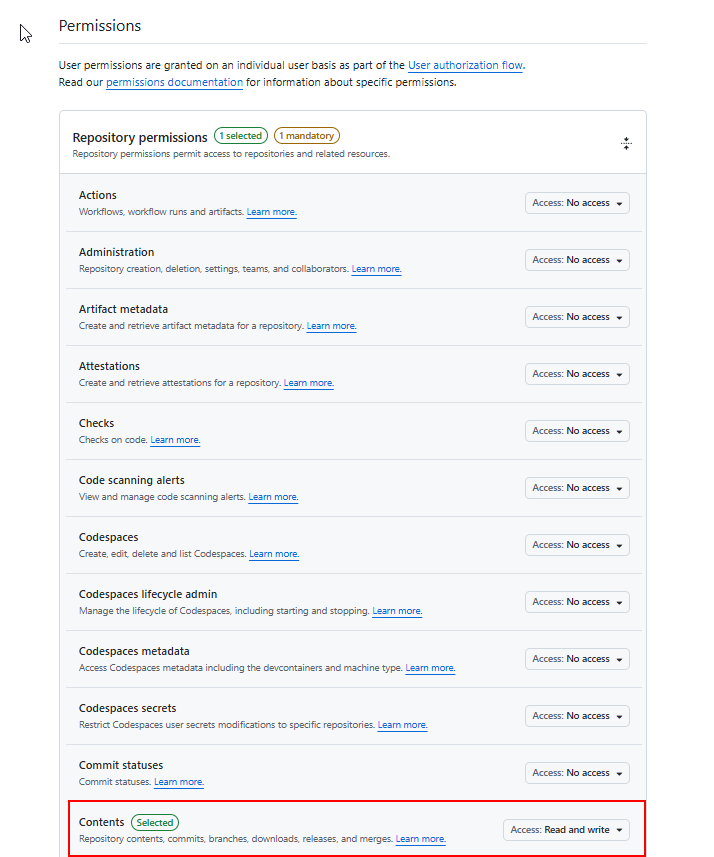
Gulir ke bawah dan pilih Buat Aplikasi GitHub.
Pada halaman pengaturan aplikasi GitHub, salin ID Klien. Anda memerlukan nilai ini saat mendaftarkan konfigurasi aplikasi di Dataverse. ID Klien menggunakan format seperti
Iv23liBWoH6sf7xGrRe9.Buat dan unduh kunci privat dari halaman pengaturan aplikasi GitHub. Simpan kunci privat di Azure Key Vault di langkah selanjutnya.


Menginstal Aplikasi GitHub pada repositori target
Dari halaman pengaturan aplikasi GitHub, pilih Instal Aplikasi di panel kiri.
Pilih Instal di samping akun atau organisasi yang memiliki repositori target.
Jika repositori target milik organisasi GitHub, administrator organisasi mungkin perlu menyetujui penginstalan aplikasi. Admin menerima pemberitahuan untuk meninjau dan menyetujui permintaan.
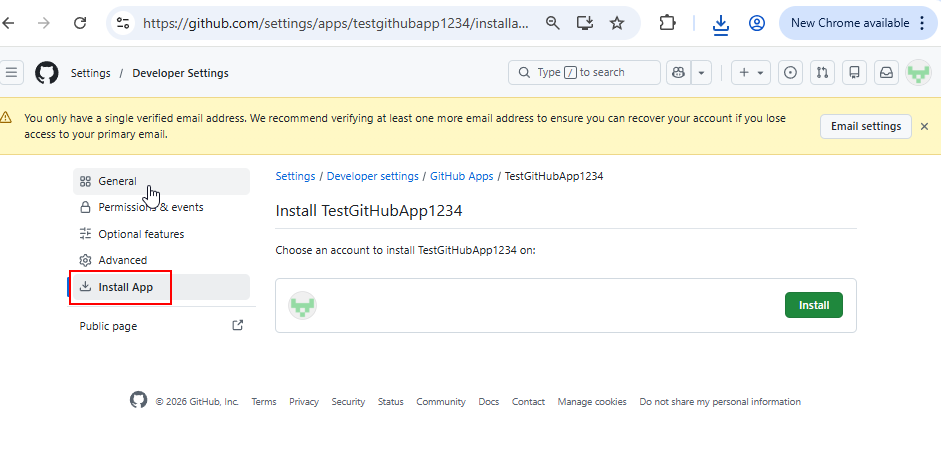
Pilih apakah akan memberikan akses aplikasi ke Semua repositori atau Hanya pilih repositori. Untuk praktik terbaik keamanan, pilih hanya repositori tertentu yang diperlukan untuk integrasi kontrol sumber.
Pilih Instal untuk menyelesaikan penginstalan.
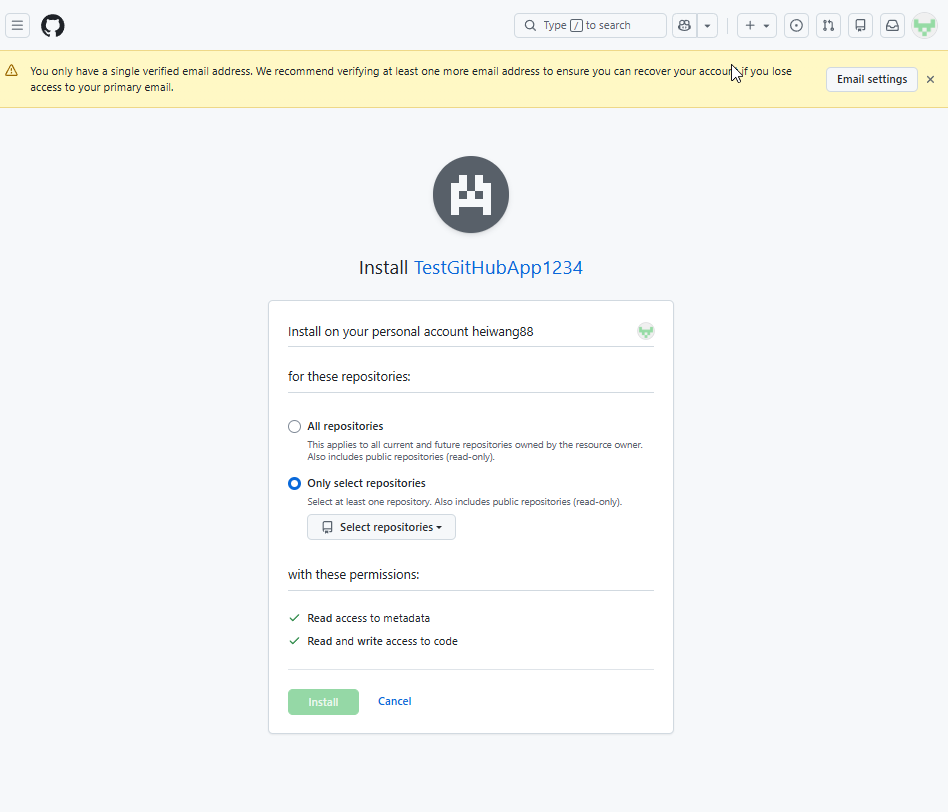
konfigurasikan Azure Key Vault
Buka portal Azure dan masuk ke sumber daya key vault Anda. Jika Anda tidak memilikinya, buat brankas kunci baru terlebih dahulu.
Di panel Key Vault, pilih Kunci di navigasi kiri.
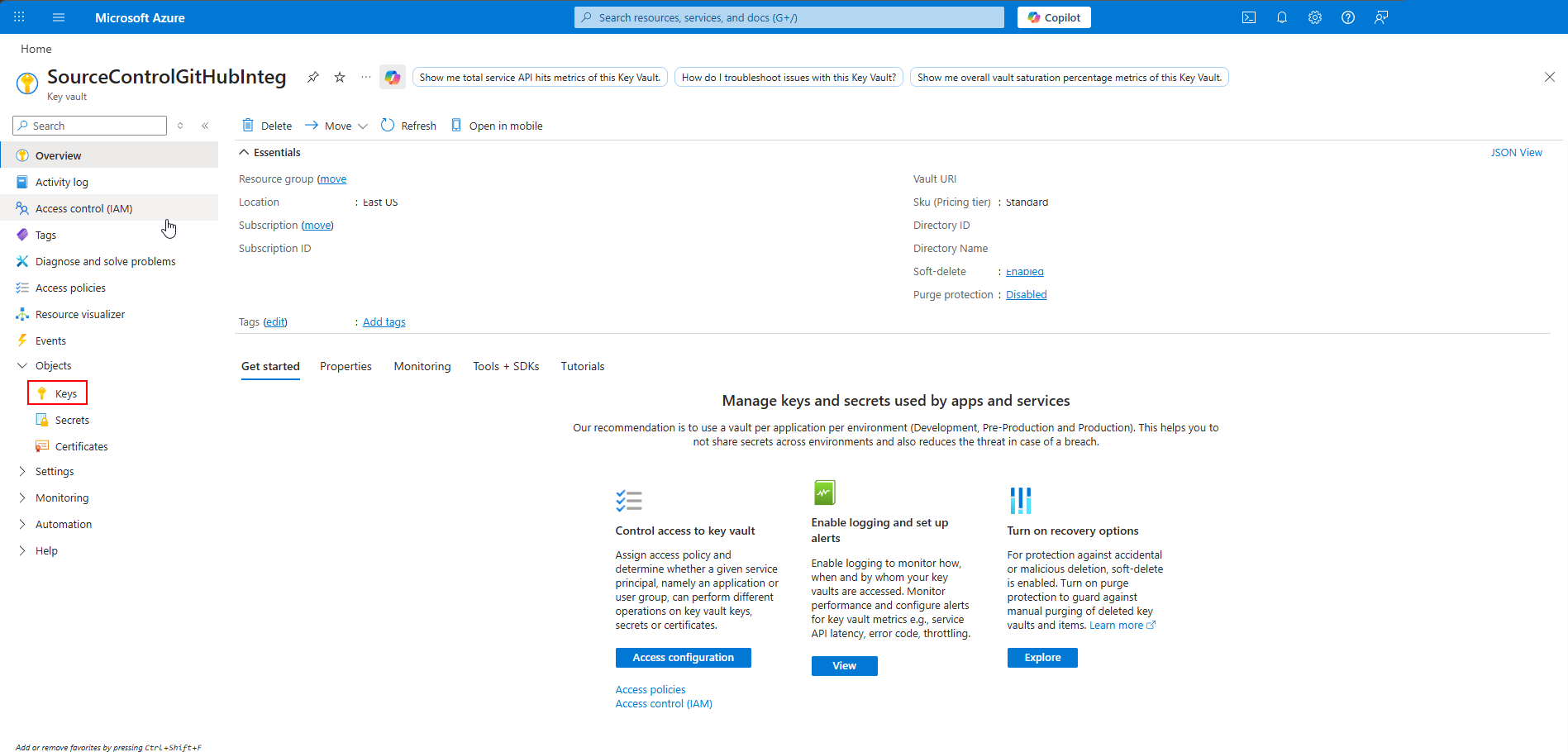
Pilih Hasilkan/Impor.
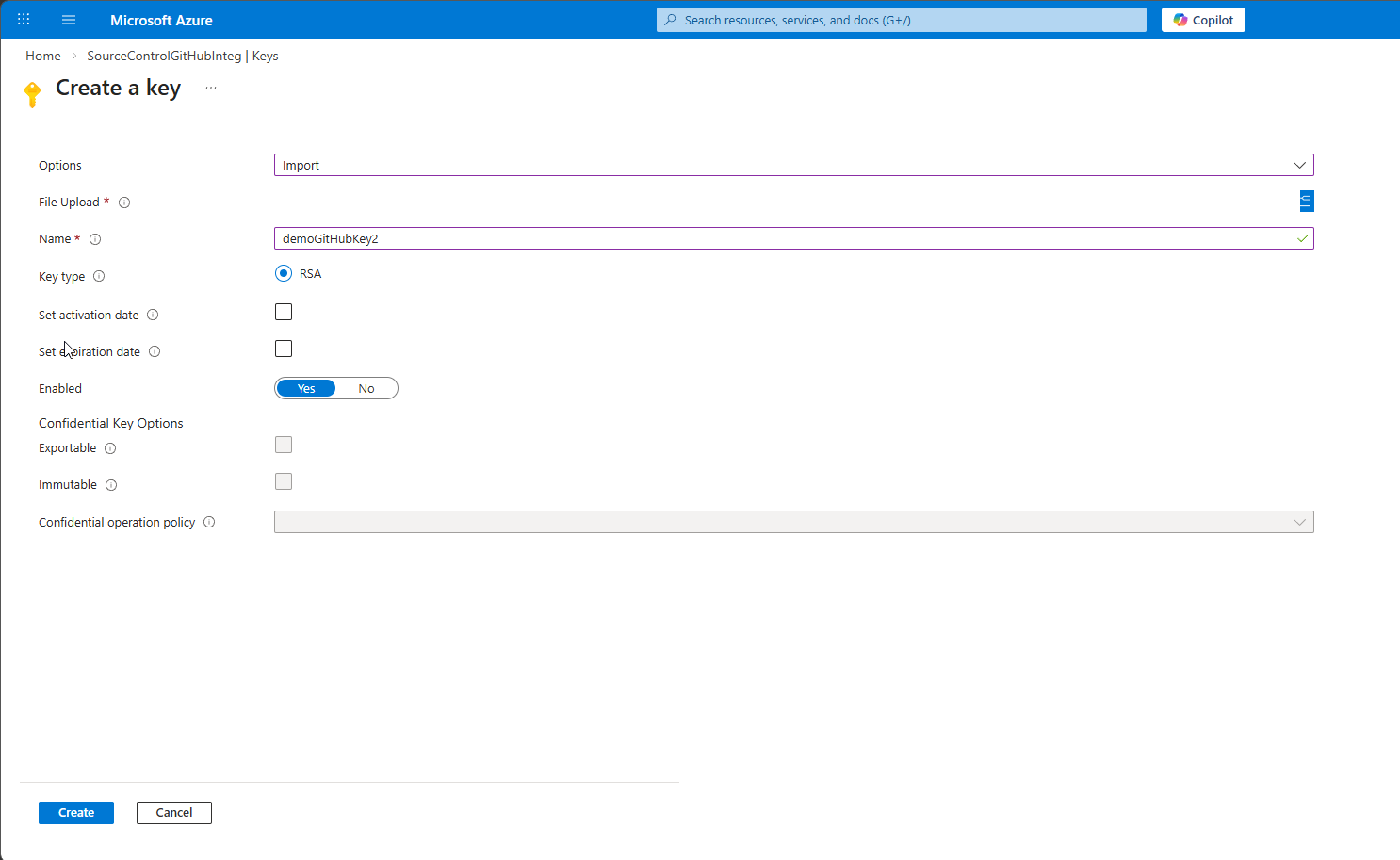
Di menu dropdown Opsi , pilih Impor.
Masukkan nama untuk kunci, seperti
demoGitHubKey, lalu unggah file yang.pemAnda unduh dari GitHub.Pilih Buat untuk mengimpor kunci.
Nota
Saat menyambungkan lingkungan Dataverse berikutnya ke GitHub, Anda tidak perlu mengulangi aplikasi GitHub sebelumnya dan langkah-langkah penyiapan Azure Key Vault. Anda dapat menggunakan kembali aplikasi GitHub yang sama di beberapa repositori dan konfigurasi Azure Key Vault yang sama di beberapa lingkungan.
Membuat koneksi GitHub
Buat koneksi OAuth dengan menggunakan akun GitHub pribadi Anda. Koneksi ini memverifikasi bahwa Anda memiliki akses admin ke repositori target selama penyiapan. Saat runtime, aplikasi GitHub menangani komunikasi dengan GitHub, sehingga pengguna individual tidak perlu membuat koneksi GitHub.
Nota
Atau, Anda dapat menggunakan token akses pribadi (PAT) GitHub alih-alih koneksi GitHub. Gunakan PAT saat dukungan jaringan virtual (VNET) diaktifkan untuk lingkungan Dataverse atau saat koneksi GitHub tidak dapat dibuat.
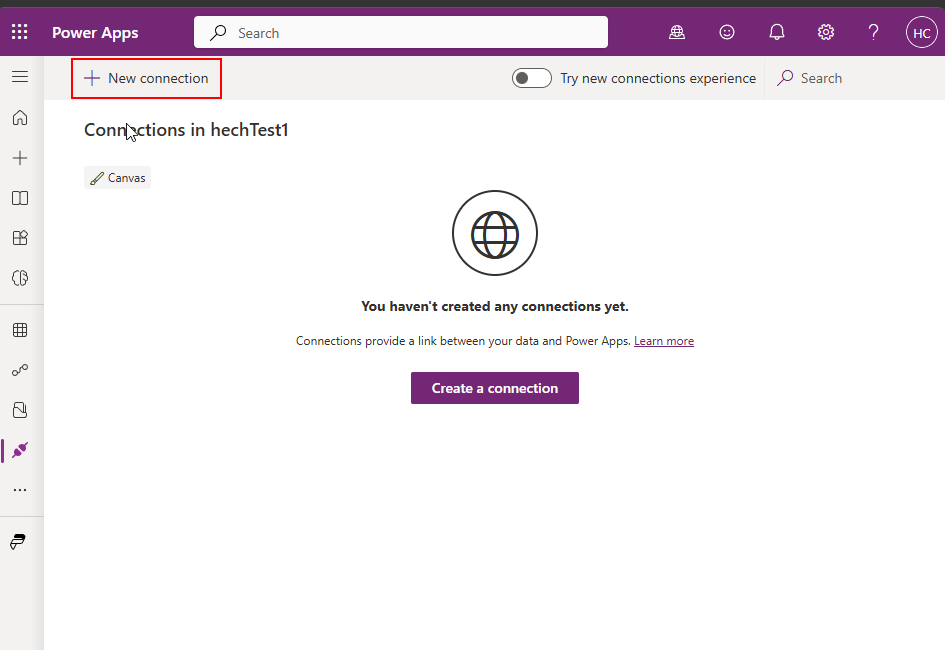
Buka pratinjau Power Apps, lalu pilih Koneksi.
Pilih Koneksi baru.
Cari dan pilih konektor standar GitHub.
Masuk dengan menggunakan akun GitHub Anda dan berikan akses yang diminta.
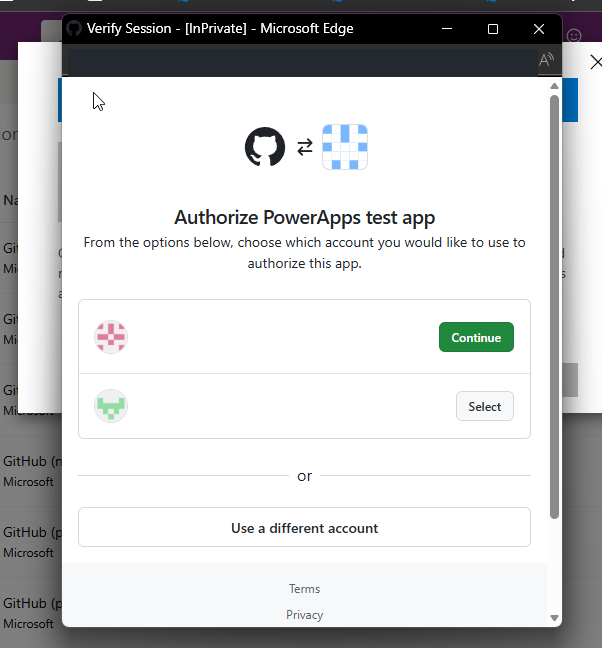
Akun GitHub yang Anda gunakan untuk masuk harus memiliki akses admin ke repositori target. Koneksi OAuth memverifikasi izin Anda.
Setelah Anda membuat koneksi, buka. Perhatikan ID koneksi dari URL di bilah alamat browser Anda. Anda memerlukan nilai ini saat mengonfigurasi koneksi Git.
ID koneksi muncul di URL saat Anda melihat detail koneksi, seperti yang diperlihatkan dalam contoh berikut:
https://make.preview.powerapps.com/.../connections/shared_github/{connectionId}/details
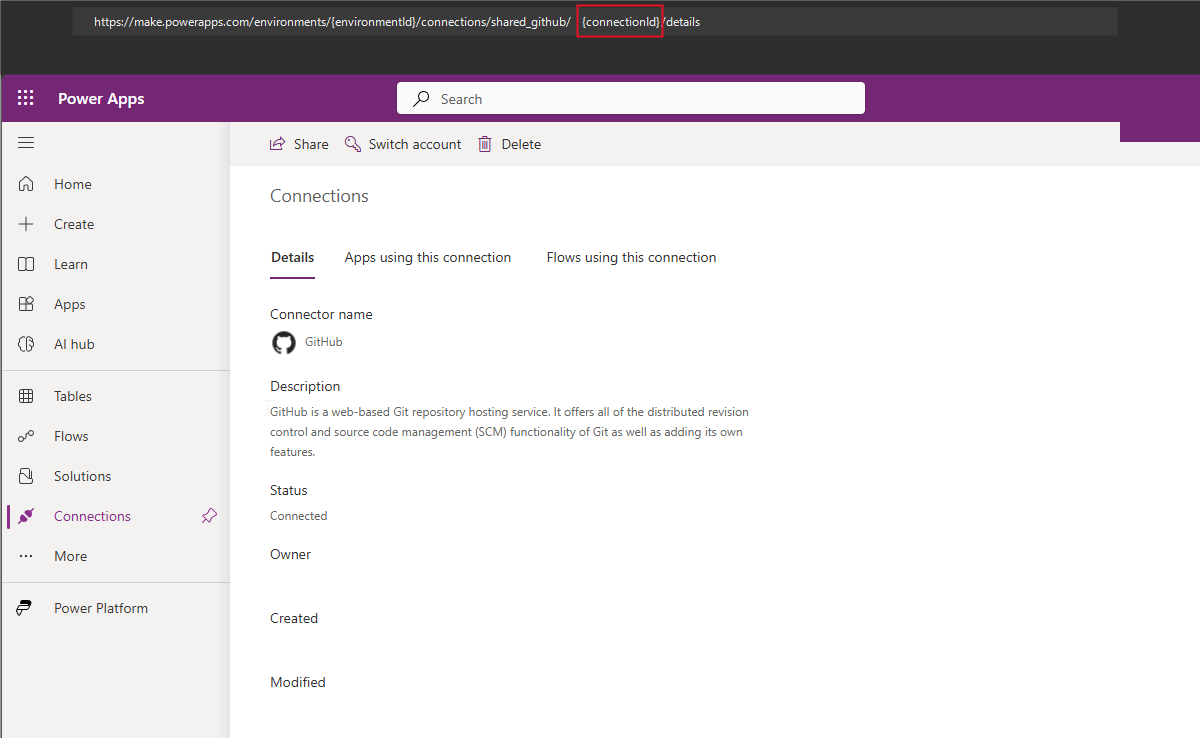
Menyetujui akses aplikasi OAuth untuk organisasi Anda
Jika organisasi GitHub Anda mengaktifkan pembatasan akses aplikasi non-Microsoft, administrator organisasi harus menyetujui aplikasi OAuth yang digunakan oleh konektor Power Apps GitHub. Periksa pengaturan organisasi Anda di Pengaturan> OrganisasiAkses pihak ketiga.
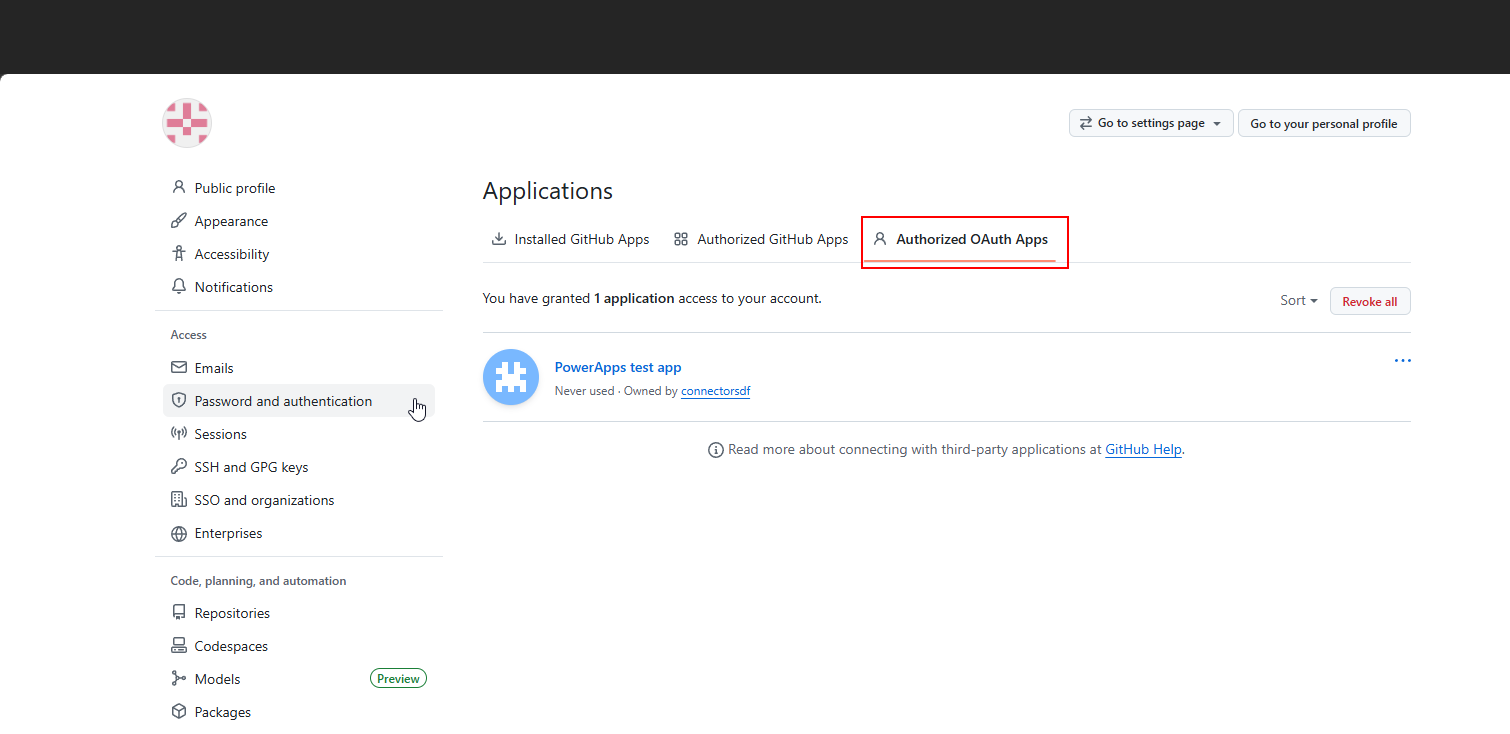
Untuk informasi selengkapnya, lihat Mengaktifkan pembatasan akses aplikasi OAuth dan Menyetujui aplikasi OAuth untuk organisasi Anda.
Hubungkan ke GitHub dari solusi
Buka pratinjau Power Apps, lalu buat solusi baru yang tidak dikelola atau pilih solusi tidak terkelola kustom yang sudah ada.
Pada halaman Kontrol sumber , pilih Sambungkan.
Di panel Sambungkan ke Git, pilih GitHub.
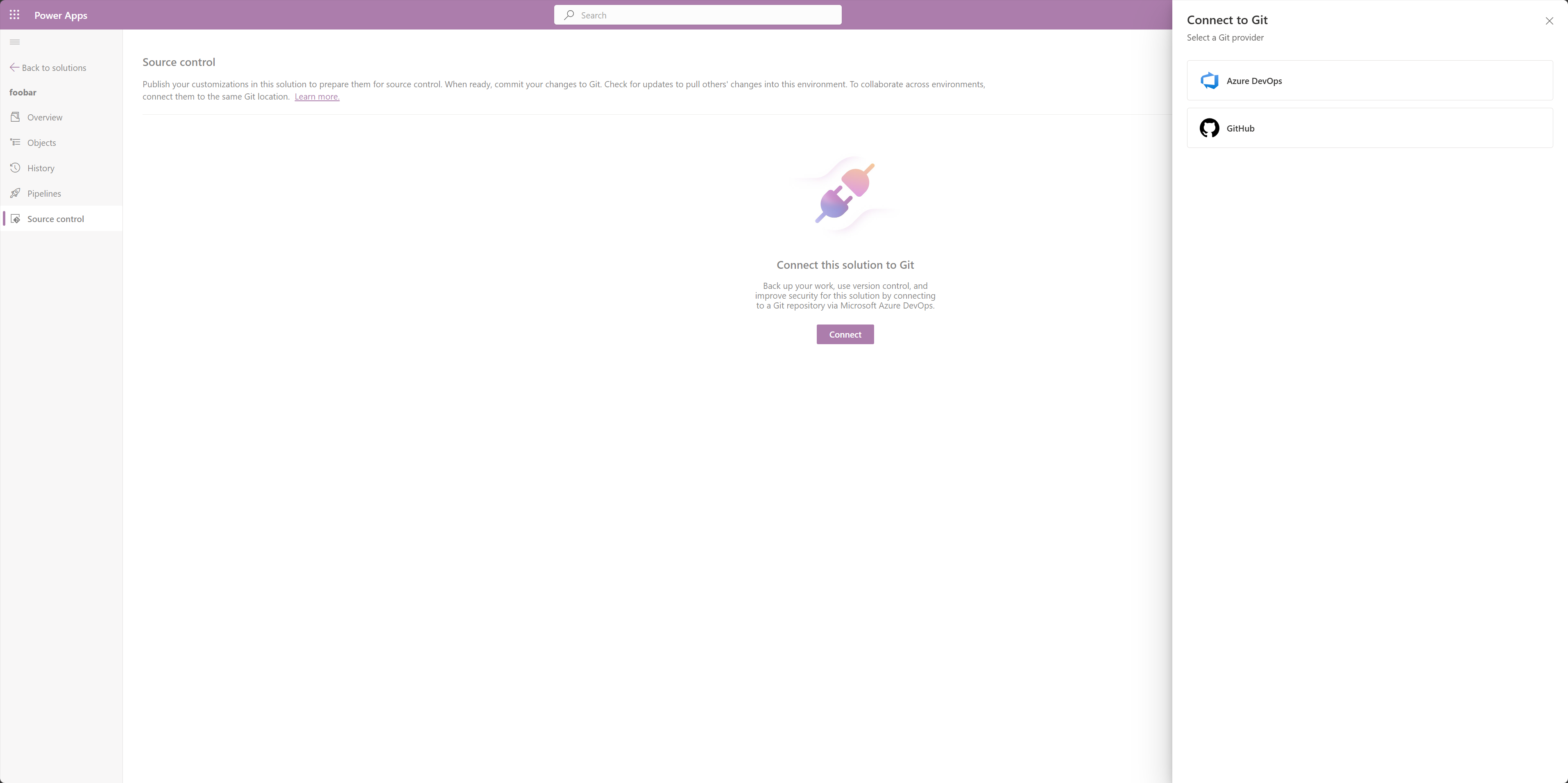
Masukkan organisasi GitHub, repositori, cabang, folder Git, dan informasi koneksi dari langkah-langkah penyiapan sebelumnya.

Buat konfigurasi aplikasi GitHub dan masukkan ID klien aplikasi GitHub, Key Vault URI, dan nama kunci dari langkah-langkah penyiapan sebelumnya.
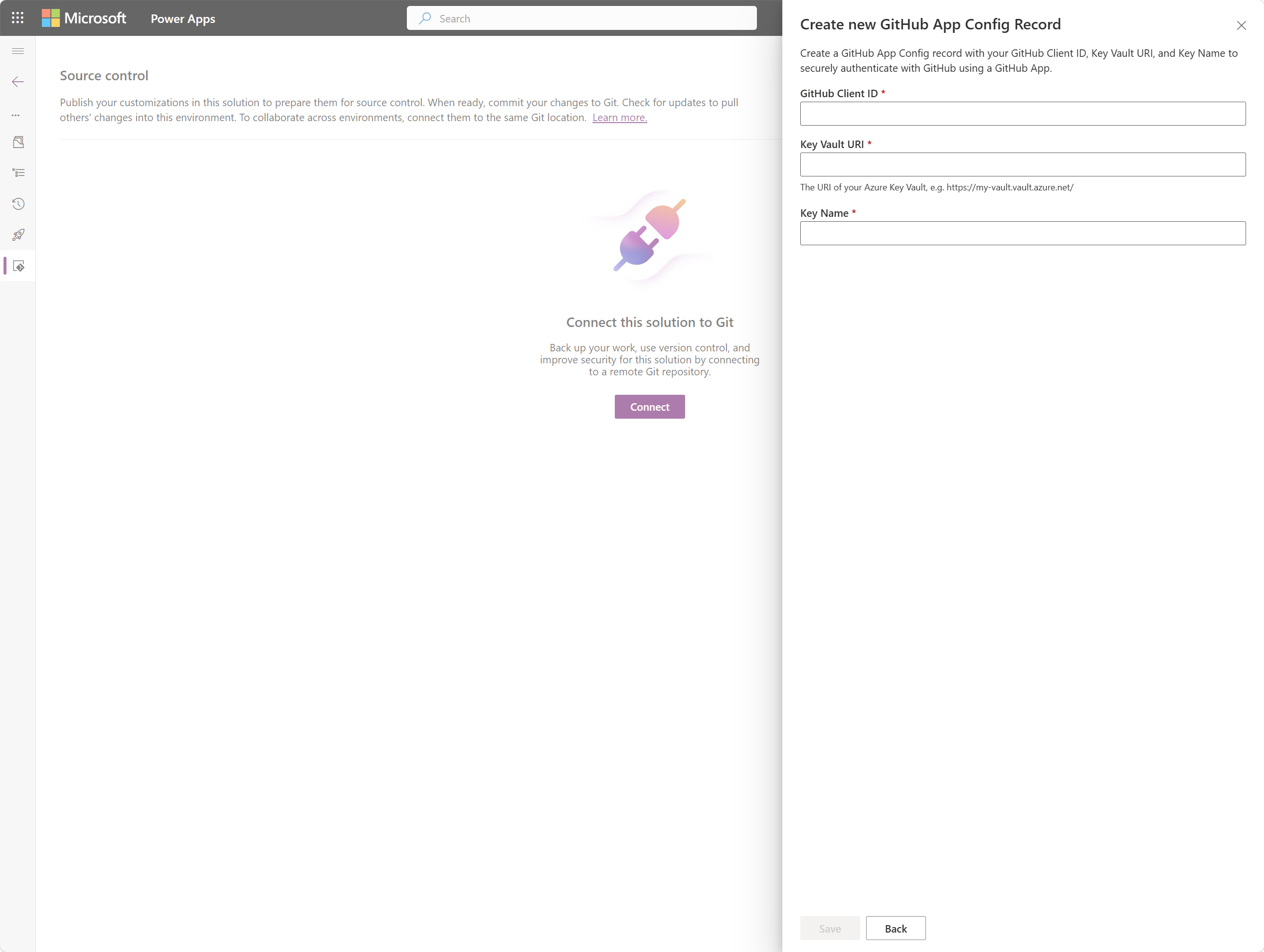

Mengonfigurasi kontrol akses berbasis peran (RBAC) Key Vault
Di portal Azure, buka sumber daya Key Vault Anda.
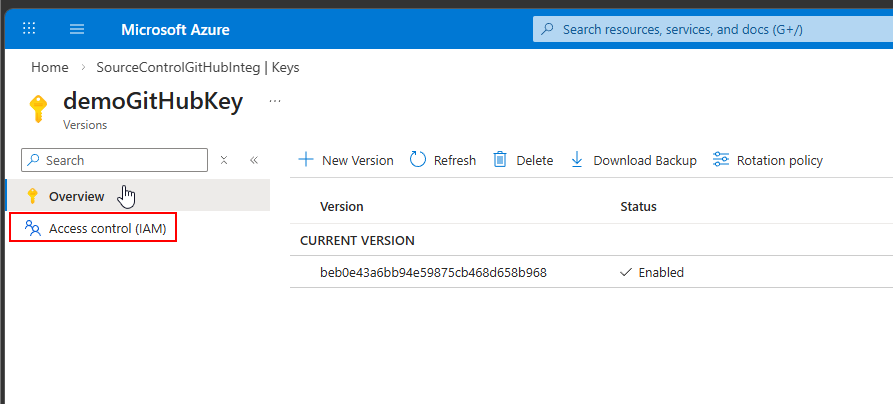
Pilih Kontrol akses (IAM), pilih Tambahkan, lalu pilih Tambahkan penetapan peran.
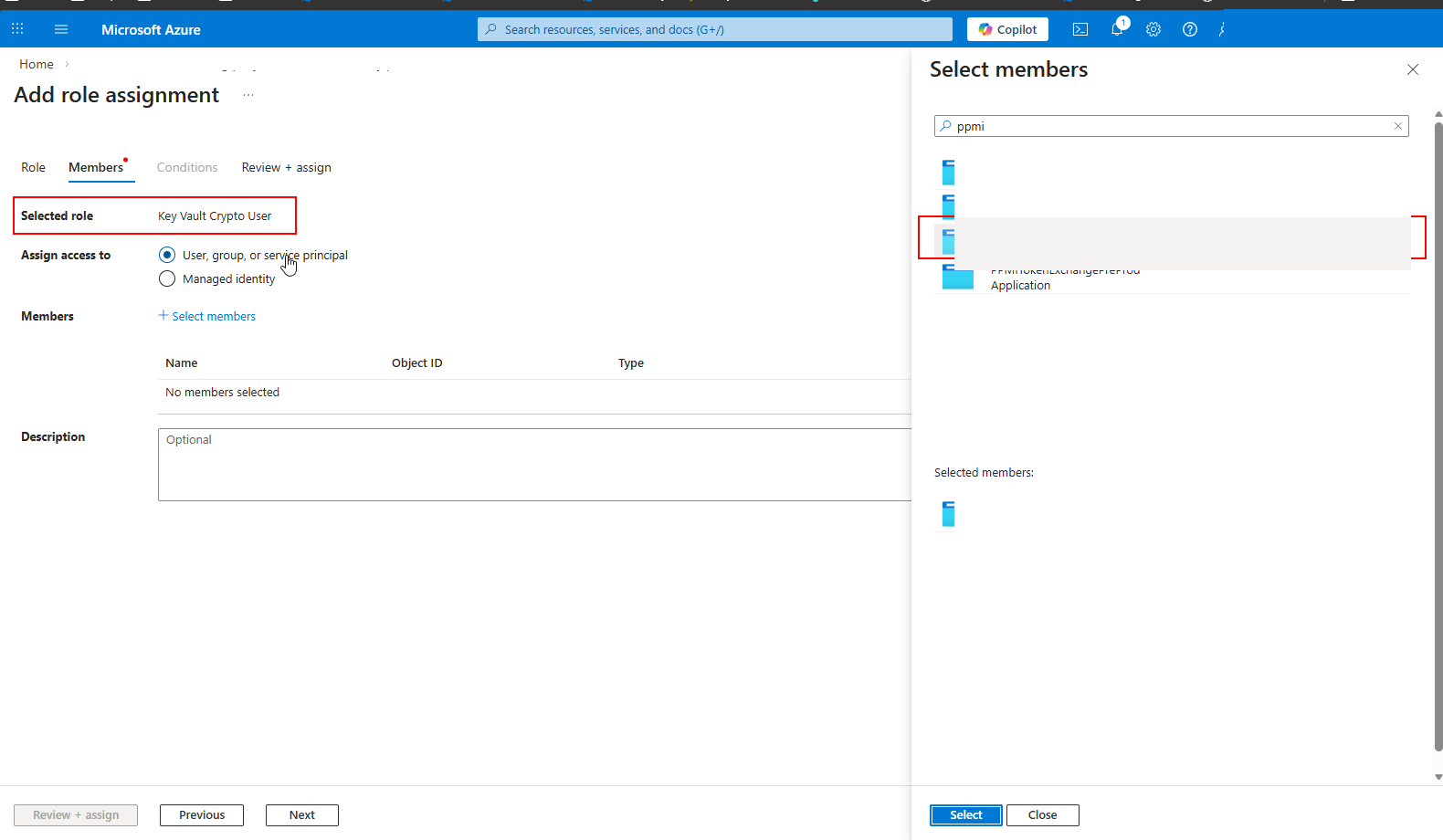
Cari dan pilih peran Pengguna Kripto Key Vault.
Pilih Pilih anggota, lalu cari identitas terkelola Dataverse yang terkait dengan konfigurasi aplikasi GitHub Anda. Nama identitas terkelola menggunakan format berikut:
PPMI-githubappconfigmanagedidentity-{GUID}Pilih identitas terkelola, lalu pilih Tinjau + tetapkan.
Jika identitas terkelola tidak muncul, buka Lingkungan Dataverse Pengaturan>Pekerjaan Sistem dan periksa kesalahan yang terkait dengan pembuatan konfigurasi aplikasi GitHub. Pendaftaran dibuat secara asinkron dan mungkin perlu waktu sejenak untuk muncul.
Setelah penetapan peran selesai, identitas terkelola Dataverse memiliki izin untuk menggunakan kunci GitHub dalam Key Vault ini.
Verifikasi koneksi dan uji commit
Buka solusi yang tidak dikelola dari area Solusi . Jika Anda belum memilikinya, buat solusi baru terlebih dahulu. Integrasi kontrol sumber hanya berfungsi dengan solusi yang tidak dikelola.
Buka halaman Kontrol sumber dan pilih Koneksi Git. Verifikasi bahwa koneksi menunjukkan GitHub sebagai penyedia dan bahwa detail organisasi, repositori, cabang, dan folder sudah benar.
Untuk memverifikasi alur end-to-end, pilih Terapkan untuk mendorong solusi Anda ke repositori GitHub yang tersambung.
Jika penerapan berhasil, integrasi beroperasi.
Menyambungkan dengan menggunakan kode
Anda dapat menggunakan Dataverse Web API atau PowerShell untuk menyambungkan ke GitHub secara terprogram alih-alih menggunakan antarmuka pengguna. Untuk informasi selengkapnya, lihat Menyambungkan ke repositori GitHub.