Catatan
Akses ke halaman ini memerlukan otorisasi. Anda dapat mencoba masuk atau mengubah direktori.
Akses ke halaman ini memerlukan otorisasi. Anda dapat mencoba mengubah direktori.
Setelah Anda terhubung ke Git, perubahan Anda dilacak Microsoft Dataverse. Anda dapat melihat daftar perubahan yang tidak dikelola di halaman Kontrol sumber dalam Solusi yang tidak dikelola . Objek yang merupakan bagian dari lapisan terkelola tidak disertakan dalam penerapan.
Melihat perubahan di area solusi
Setelah membuat perubahan atau menambahkan objek dalam solusi yang tidak dikelola, buka area Solusi di Power Apps.
Buka solusi yang Anda ubah dan pilih Kontrol Sumber di panel navigasi kiri.
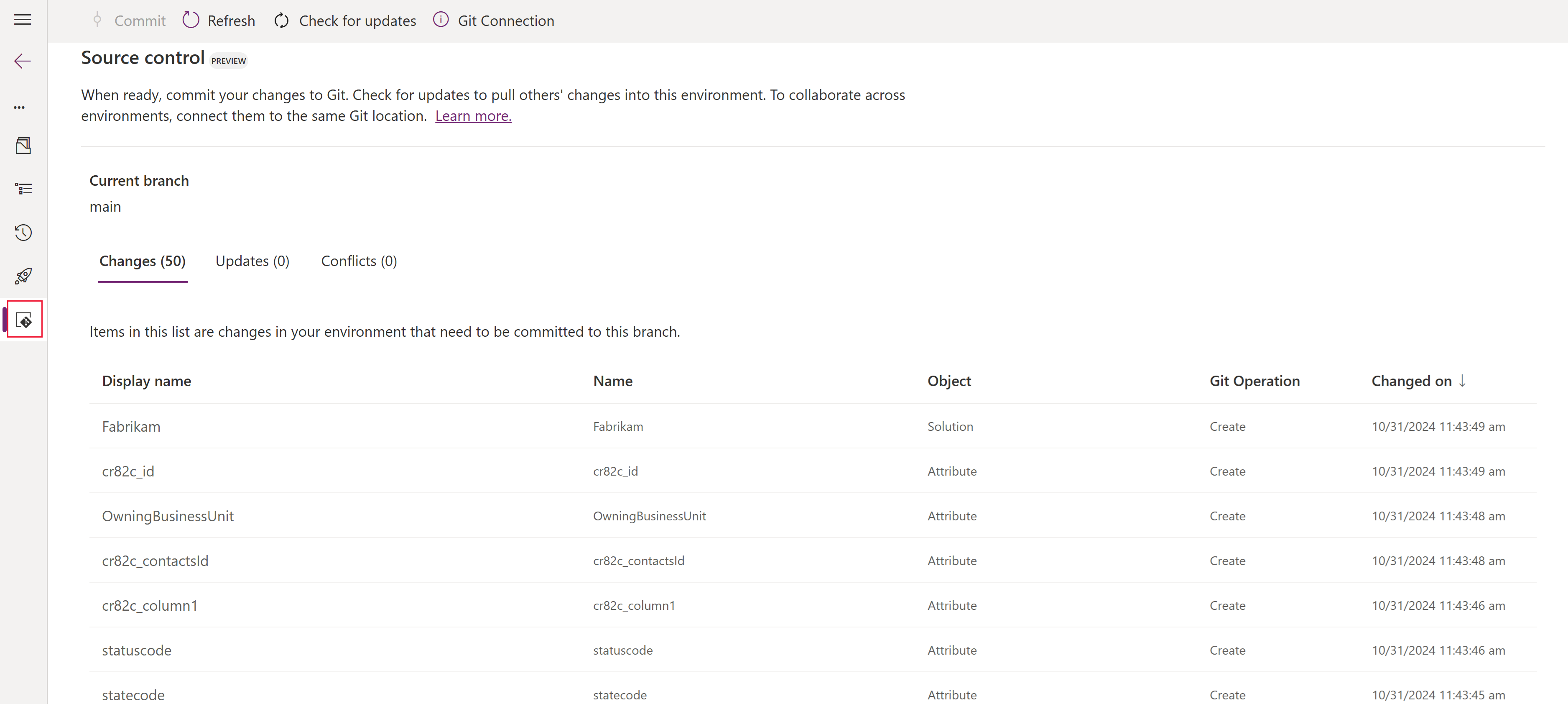
Layar kontrol sumber menyediakan daftar Perubahan yang tersedia untuk diterbitkan dari lingkungan Anda ke kontrol sumber. Pilih Segarkan untuk menyegarkan daftar jika Anda membuat perubahan di tab browser lain. Memilih Periksa pembaruan akan mengkueri repositori kode sumber Anda dan mengidentifikasi apakah ada Pembaruan di Git yang tersedia untuk ditarik ke lingkungan Anda. Saat terdeteksi, Anda perlu menyelesaikan Konflik yang terdeteksi antara objek di lingkungan Anda dan Git.
Resolusi konflik
Sistem mendeteksi jika ada perubahan yang bertentangan pada repositori sumber Anda. Ini mencantumkan masalah ini di tab konflik. Anda harus menyelesaikan semua konflik sebelum menarik atau berkomitmen. Pilih setiap konflik yang tercantum, lalu pilih untuk menyimpan perubahan yang ada jika Anda ingin menyimpan perubahan yang berasal dari lingkungan Anda atau menerima perubahan masuk jika Anda ingin menerima perubahan yang dibuat di repositori kode sumber Anda.
Jika Anda memilih untuk menyimpan perubahan yang ada, objek tersebut akan dipindahkan ke tab Perubahan dan tersedia untuk diterapkan ke repositori kode sumber Anda. Jika Anda memilih untuk menerima perubahan masuk, objek tersebut akan dipindahkan ke tab Pembaruan dan tersedia untuk ditarik ke lingkungan Anda. Membuat pilihan di tab Konflik tidak melakukan tindakan langsung apa pun dengan kontrol sumber, tetapi menyelesaikan konflik sehingga tindakan tarik atau penerapan berikutnya melakukan perubahan yang Anda pilih tanpa konflik lebih lanjut.
Pull perubahan yang tersedia dari repositori kontrol sumber
Untuk mengimpor pembaruan yang tersedia dari repositori kontrol sumber Anda ke lingkungan Anda, beralih ke tab Pembaruan dan pilih Periksa pembaruan. Selanjutnya, tinjau pembaruan yang tersedia, lalu pilih Tarik pada bilah perintah. Kami menyarankan Anda memvalidasi pengalaman aplikasi yang mungkin terpengaruh oleh perubahan masuk tersebut.
Jika objek dihapus di Git, Anda diminta untuk menghapus objek dari solusi (objek tetap berada di lingkungan) atau menghapus objek dari lingkungan Anda. Ini diperlukan sebelum pembaruan ditarik dari Git.
Menerapkan perubahan ke repositori kontrol sumber
Untuk menerapkan perubahan ke kontrol sumber, beralih ke tab Perubahan dan tinjau perubahan. Pilih Commit dari menu atas, masukkan komentar tentang commit Anda, lalu pilih Commit lagi.
Setelah perubahan Anda dilakukan, Anda dapat menavigasi langsung ke Azure DevOps untuk melihat penerapan Anda atau memilih nomor penerapan yang disediakan pada item bilah informasi yang memberi tahu Anda tentang penerapan Anda yang berhasil.
Catatan
Ini adalah praktik terbaik untuk menyelesaikan konflik Anda terlebih dahulu, lalu menarik perubahan apa pun dari kode sumber ke lingkungan Anda, memvalidasi aplikasi Anda masih berfungsi dan beroperasi seperti yang dirancang, lalu menerapkan perubahan Anda ke kontrol sumber. Praktik ini memastikan bahwa penerapan kode sumber memiliki kualitas terbaik.