Catatan
Akses ke halaman ini memerlukan otorisasi. Anda dapat mencoba masuk atau mengubah direktori.
Akses ke halaman ini memerlukan otorisasi. Anda dapat mencoba mengubah direktori.
Catatan
Fitur pratinjau tidak dibuat untuk penggunaan produksi dan mungkin memiliki fungsionalitas yang dibatasi. Fitur ini tersedia sebelum rilis resmi agar pelanggan bisa memperoleh akses awal dan memberikan tanggapan.
Menguji aplikasi kanvas dengan Test Engine memerlukan langkah-langkah berikut:
Membuat rencana pengujian
Rencana pengujian ditentukan menggunakan format YAML . Anda dapat membuat rencana pengujian Anda sendiri atau mengunduh pengujian yang direkam dari Test Studio.
Buat rencana pengujian Anda sendiri
Buat file yaml menggunakan skema rencana pengujian yang dijelaskan dalam Power Apps format YAML Test Engine (pratinjau).
Saat memilih menulis rencana pengujian Anda sendiri, Anda dapat memanfaatkan fitur-fitur berikut:
- Fungsi Tambahan Power Fx : Gunakan tindakan Power Fx terdaftar ekstra untuk berinteraksi dengan Power Apps komponen kerangka kerja komponen (PCF), meningkatkan kemampuan rencana pengujian Anda.
- Tentukan Struktur dan Fungsi Data Kustom: Manfaatkan Jenis yang Ditentukan Pengguna (UDT) dan Fungsi yang Ditentukan Pengguna (UDF) untuk membuat langkah pengujian yang dapat digunakan kembali dan dipelihara.
Tip
Tinjau paket sampel yang tersedia di repositori GitHub.
Unduh tes yang direkam dari Test Studio
Mendownload pengujian yang direkam dari Test Studio memungkinkan pengambilan dan pemutaran ulang interaksi pengguna dengan aplikasi Anda dengan cepat. Metode ini berguna untuk membuat kasus pengujian dasar tanpa menulis kode apa pun. Namun, ia memiliki keterbatasan dalam hal fleksibilitas dan kemampuan untuk menangani skenario yang kompleks.
Jika Anda memiliki pengujian yang Anda rekam di Test Studio, Anda dapat mendownloadnya dari Test Studio untuk digunakan kembali di Test Engine.
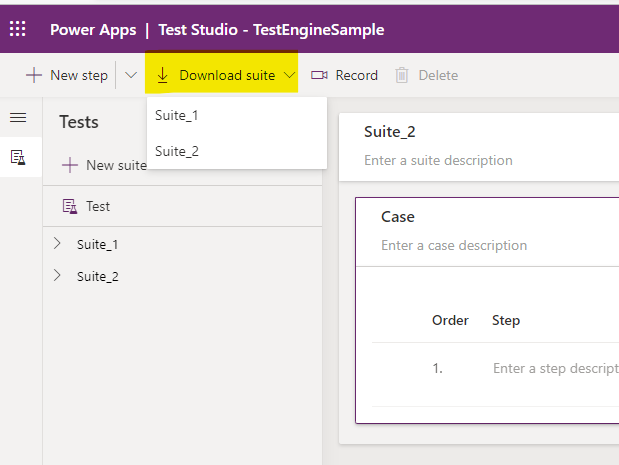
Gunakan tombol Download suite di Test Studio untuk mendownload paket pengujian. Pilih rangkaian pengujian yang akan diunduh jika Anda memiliki beberapa rangkaian pengujian.
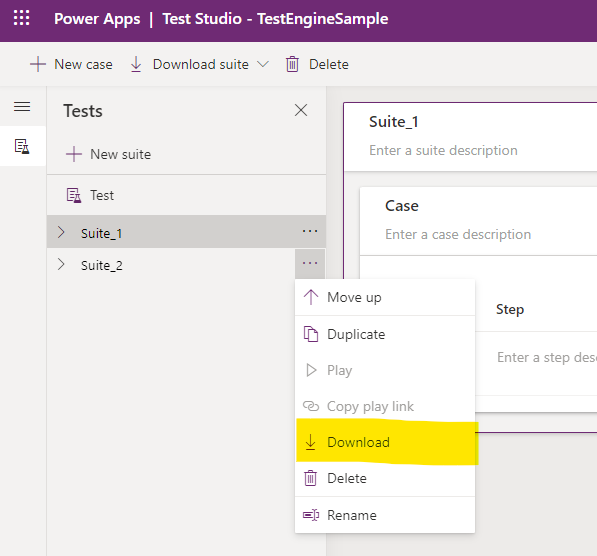
Atau, gunakan tombol Unduh yang tersedia di bawah setiap rangkaian pengujian.
Pastikan Anda memperbarui file konfigurasi dan konfigurasi pengguna jika Anda menggunakan penyewa atau lingkungan yang berbeda untuk aplikasi ini.
Menyiapkan pengguna Anda
Test Engine saat ini memiliki metode autentikasi berikut:
| Metode | Description |
|---|---|
| Status Penyimpanan | Simpan status pengguna yang diautentikasi secara lokal di profil pengguna menggunakan Microsoft Windows Data Protection API |
| Dataverse | Simpan status pengguna yang diautentikasi di dalam Dataverse menggunakan kunci yang dikelola pelanggan Anda sendiri yang dienkripsi dengan sertifikat X.509 menggunakan ASP.NET Perlindungan Data Inti |
Anda tidak dapat menyimpan kredensial pengujian dalam file rencana pengujian. Anda harus memilih Storagestate atau Dataverse sebagai lokasi aman untuk menyimpan kredensial. File rencana pengujian berisi referensi ke variabel lingkungan mana yang digunakan untuk persona pengguna. Misalnya, cuplikan YAML berikut menunjukkan bahwa user1Email variabel lingkungan digunakan:
environmentVariables:
  users:
    - personaName: User1
      emailKey: user1Email
Lihat Pengguna untuk informasi selengkapnya.
Gunakan skrip PowerShell berikut untuk menyimpan nama pengguna di variabel lingkungan Anda.
$env:user1Email = "someone@example.com"
Catatan
Kata sandi pengguna tidak lagi diperlukan dalam variabel lingkungan. Tinjau autentikasi untuk opsi yang didukung.
Jalankan pengujian
Gunakan perintah PAC CLI pac test run untuk menjalankan rencana pengujian Anda.
Parameter wajib
Anda perlu memberikan informasi berikut:
-
--test-plan-file: Jalur ke file rencana pengujian Anda -
--tenant: ID penyewa Anda -
--environment-id: ID lingkungan Anda
Contoh perintah
Berikut adalah contoh menjalankan pengujian untuk aplikasi kanvas:
pac test run `
   --provider canvas `
   --test-plan-file your-testplan.te.yaml `
   --tenant your-tenantid-guid-value `
   --environment-id your-environmentid-guid-value
Anda juga dapat menggunakan alias parameter yang lebih pendek:
pac test run `
   -p canvas `
   -test your-testplan.te.yaml `
   -t your-tenantid-guid-value `
   -env your-environmentid-guid-value
Dataverse integrasi
Untuk mengaktifkan Dataverse integrasi dengan pengujian aplikasi kanvas, Anda dapat menambahkan parameter di setelan enableDataverseFunctions pengujian:
testSettings:
  extensionModules:
    enable: true
    parameters:
      enableDataverseFunctions: true
Saat mengaktifkan Dataverse integrasi, Anda diharuskan membuka Azure CLI dengan pengguna atau perwakilan layanan yang memiliki hak ke Dataverse lingkungan. Anda dapat menggunakan perintah az login . Informasi selengkapnya: masuk dengan Azure CLI.
Dataverse URL API yang digunakan untuk integrasi diperoleh baik dari nama domain host parameter pac test run--domain atau dengan menentukan variabel lingkungan PowerShell bernama DATAVERSE_URL.
Lihat hasilnya
Setelah pengujian selesai, Anda dapat melihat hasil pengujian Anda di file yang .trx terletak di direktori output. Folder ini berisi cuplikan layar atau video yang diambil oleh pengujian Anda saat recordVideo diatur ke true dalam rencana pengujian yaml.