Catatan
Akses ke halaman ini memerlukan otorisasi. Anda dapat mencoba masuk atau mengubah direktori.
Akses ke halaman ini memerlukan otorisasi. Anda dapat mencoba mengubah direktori.
Dengan Power Query, Anda bisa membuat kolom baru yang nilainya didasarkan pada satu atau beberapa kondisi yang diterapkan ke kolom lain dalam tabel Anda.
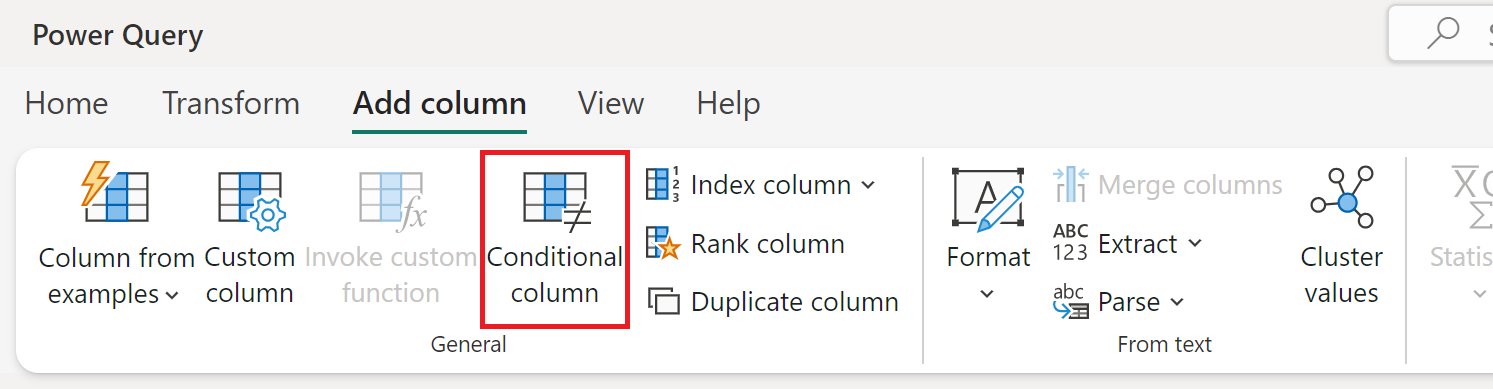
Perintah Kolom kondisional terletak di tab Tambahkan kolom , di grup Umum .
Menambahkan kolom kondisional
Dalam contoh ini, Anda menggunakan tabel yang diperlihatkan dalam gambar berikut.
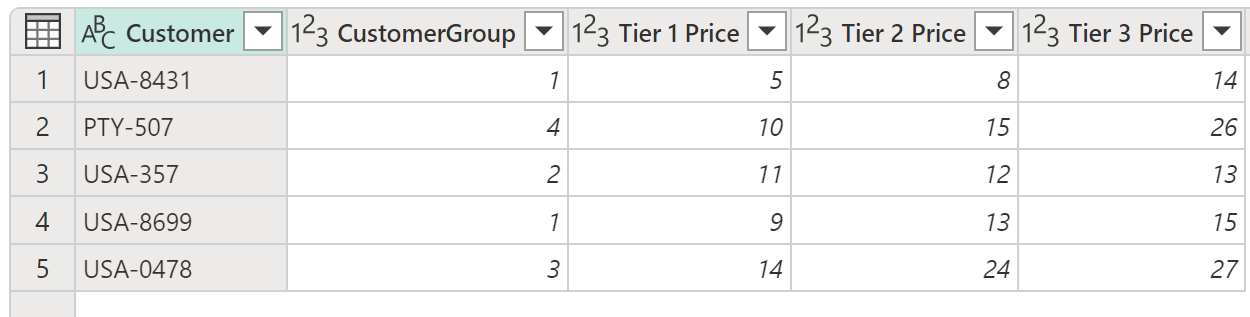
Dalam tabel ini, Anda memiliki bidang yang memberi Anda CustomerGroup. Anda juga memiliki harga yang berbeda yang berlaku untuk pelanggan tersebut di bidang Harga Tier 1, Harga Tingkat 2, dan Harga Tingkat 3 . Dalam contoh ini, tujuan Anda adalah membuat kolom baru dengan nama Harga Akhir berdasarkan nilai yang ditemukan di bidang CustomerGroup . Jika nilai di bidang CustomerGroup sama dengan 1, Anda ingin menggunakan nilai dari bidang Harga Tingkat 1 ; jika tidak, Anda menggunakan nilai dari Harga Tingkat 3.
Untuk menambahkan kolom bersyarat, pilih Kolom bersyarat. Dalam kotak dialog Tambahkan kolom bersyarat, tentukan bagian berikut ini:
- Nama kolom baru: Menentukan nama kolom baru Anda. Dalam contoh ini, gunakan nama Harga Akhir.
-
Klausul kondisional: Menentukan klausul kondisional Anda. Anda dapat menambahkan lebih banyak klausa dengan memilih Tambahkan klausa. Setiap klausa kondisional diuji pada urutan yang diperlihatkan dalam kotak dialog, dari atas ke bawah. Setiap klausa memiliki empat bagian:
- Nama kolom: Di daftar drop-down, pilih kolom yang akan digunakan untuk melakukan pengujian bersyarat. Untuk contoh ini, pilih CustomerGroup.
- Operator: Pilih jenis pengujian atau operator untuk pengujian bersyarat. Dalam contoh ini, nilai dari kolom CustomerGroup harus sama dengan 1, jadi pilih sama.
- Nilai: Masukkan nilai atau pilih kolom yang akan digunakan untuk tes bersyarat. Untuk contoh ini, masukkan 1.
- Output: Jika pengujian positif, nilai yang dimasukkan di sini atau kolom yang dipilih adalah output. Untuk contoh ini, jika nilai CustomerGroup sama dengan 1, nilai Output Anda harus berupa nilai dari kolom Harga Tingkat 1 .
- Klausa Final Else: Jika tidak ada klausul di atas yang menghasilkan pengujian positif, output operasi ini adalah yang didefinisikan di sini, sebagai nilai yang dimasukkan secara manual atau nilai dari kolom. Dalam hal ini, output adalah nilai dari kolom Harga Tier 3 .

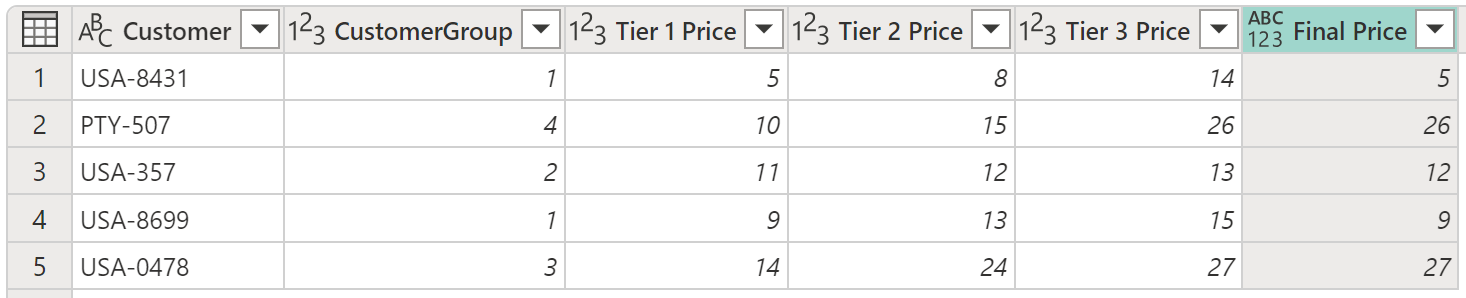
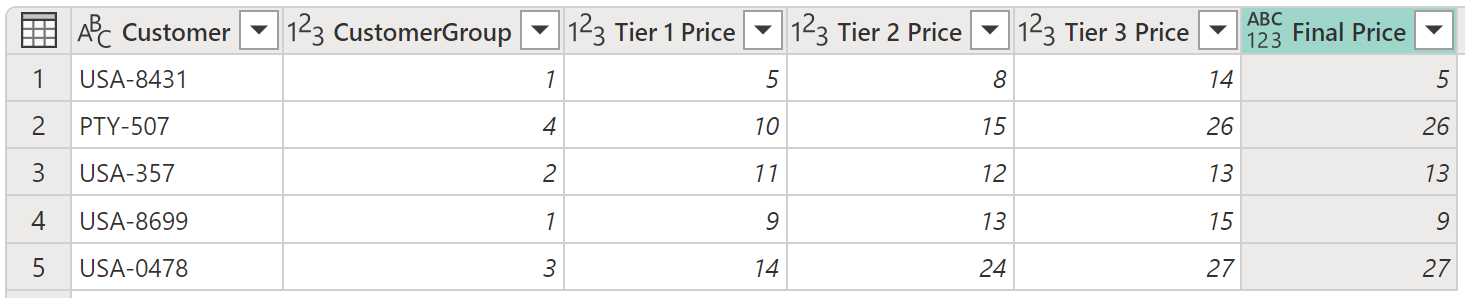
Hasil operasi tersebut memberi Anda kolom Harga Akhir baru yang berisi nilai dari kolom harga Tier 1 Price dan Tier 3.
Nota
Kolom bersyarkat baru tidak memiliki tipe data yang ditentukan. Anda bisa menambahkan langkah baru untuk menentukan tipe data untuk kolom yang baru dibuat ini dengan mengikuti langkah-langkah yang dijelaskan dalam Tipe data di Power Query.
Menambahkan dan mengatur beberapa klausa
Untuk contoh ini, mari kita ubah tujuan Anda. Klausa kondisional baru Anda adalah:
- Jika nilai dari kolom CustomerGroup sama dengan 1, Output adalah nilai dari kolom Harga Tingkat 1 .
- Jika nilai dari kolom CustomerGroup sama dengan 2, Output adalah nilai dari kolom Harga Tingkat 2 .
- Jika tidak ada pengujian sebelumnya yang positif, Output adalah nilai dari kolom Harga Tingkat 3 .

Nota
Di akhir setiap klausa, Anda dapat memilih tombol elipsis (...) untuk menghapus, memindahkan ke atas, atau memindahkan klausa ke bawah.
Hasil operasi tersebut memberi Anda kolom Harga Akhir dengan harga dari kolom Harga Tingkat 1, Harga Tingkat 2, dan Harga Tingkat 3.