Catatan
Akses ke halaman ini memerlukan otorisasi. Anda dapat mencoba masuk atau mengubah direktori.
Akses ke halaman ini memerlukan otorisasi. Anda dapat mencoba mengubah direktori.
Operasi penambahan membuat satu tabel dengan menambahkan konten satu atau beberapa tabel ke tabel lain, dan menggabungkan header kolom dari tabel untuk membuat skema untuk tabel baru.
Nota
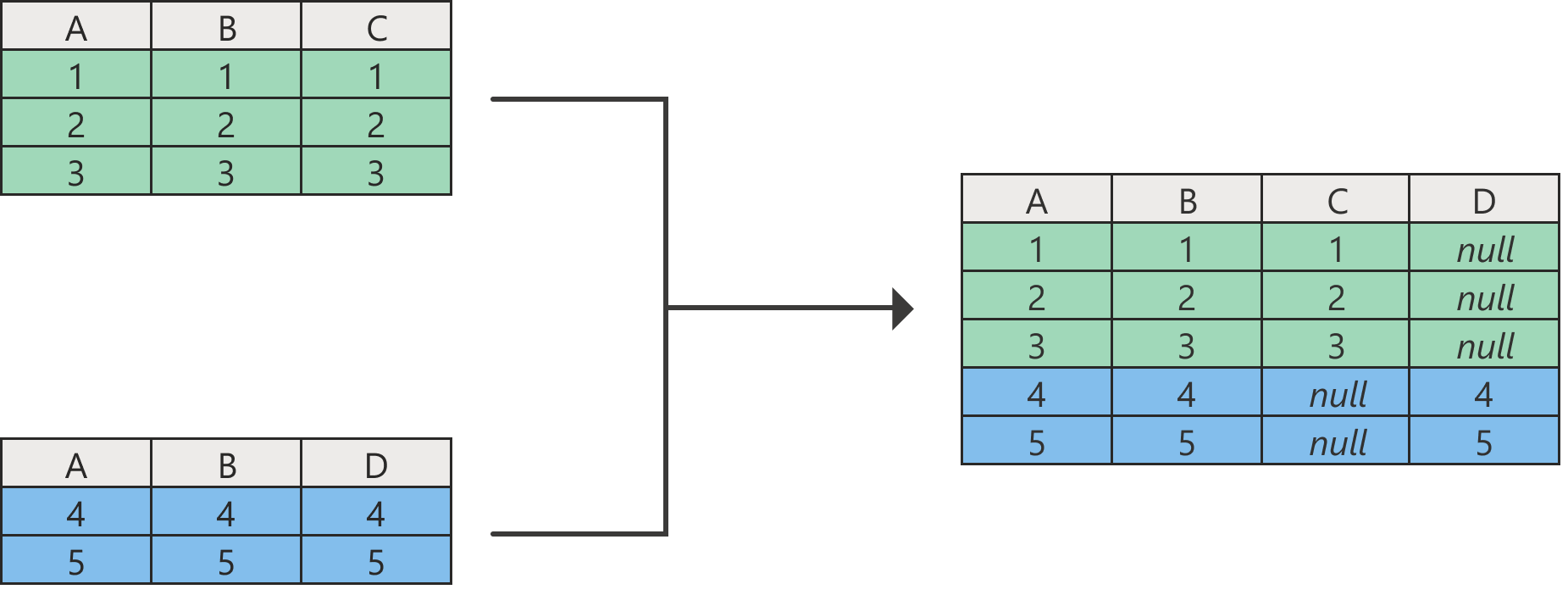
Saat tabel yang tidak memiliki header kolom yang sama ditambahkan, semua header kolom dari semua tabel ditambahkan ke tabel yang dihasilkan. Jika salah satu tabel yang ditambahkan tidak memiliki header kolom dari tabel lain, tabel yang dihasilkan memperlihatkan nilai null di kolom masing-masing, seperti yang ditunjukkan pada gambar sebelumnya di kolom C dan D.
Anda dapat menemukan perintah Tambahkan kueri pada tab Beranda di grup Gabungkan . Pada menu tarik-turun, terdapat dua pilihan:
Tambahkan kueri - menambahkan tabel lain ke kueri Anda saat ini.
Misalnya: Anda memiliki dua tabel, A dan B. Anda memilih Tambahkan kueri di tabel A, dan meminta untuk menambahkan tabel B. Tabel Anda Kueri sekarang akan memiliki tabel tambahan yang berisi data agregat dari A dan B. Kueri tabel B Anda tidak berubah.
Tambahkan kueri sebagai baru - menambahkan tabel lain ke kueri baru.
Misalnya: Anda memiliki dua tabel, A dan B. Anda memilih Tambahkan kueri sebagai baru di tabel A, dan meminta untuk menambahkan tabel B. Anda sekarang memiliki kueri baru yang disebut Tambahkan1 yang berisi tabel agregat dari A dan B. Kueri tabel A dan tabel B Anda tidak berubah.

Operasi penambahan memerlukan setidaknya dua tabel. Kotak dialog Tambahkan memiliki dua mode:
- Dua tabel: Gabungkan dua kueri tabel bersama-sama. Mode ini adalah mode default.
- Tiga tabel atau lebih: Izinkan jumlah kueri tabel yang digabungkan secara arbitrer.
Nota
Tabel ditambahkan dalam urutan dipilih, dimulai dengan tabel Utama untuk mode Dua tabel dan dari tabel utama dalam tabel untuk menambahkan daftar untuk mode Tiga tabel atau lebih .
Menambahkan dua tabel
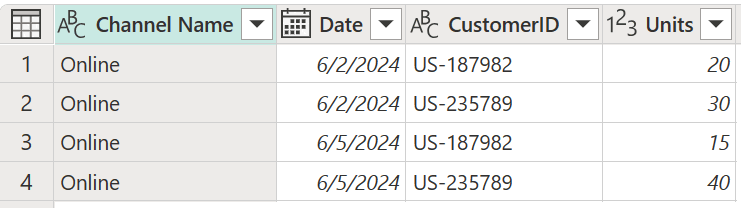
Untuk contoh dalam artikel ini, Anda menggunakan dua tabel berikut dengan data sampel:
Penjualan Online: Penjualan dilakukan melalui saluran online.
Penjualan Toko: Penjualan yang dilakukan melalui lokasi fisik perusahaan.
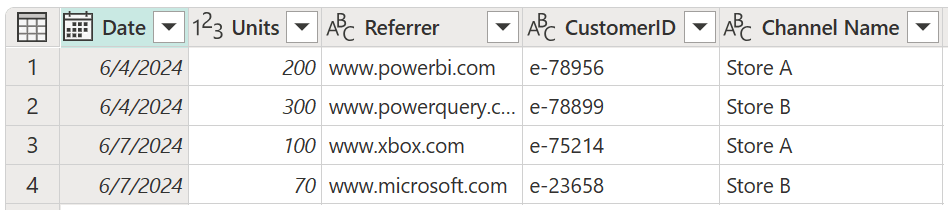
Untuk menambahkan tabel ini, pertama-tama pilih tabel Penjualan Online . Pada tab Beranda , pilih Tambahkan kueri, yang membuat langkah baru dalam kueri Penjualan Online . Tabel Penjualan Online adalah tabel utama. Tabel untuk ditambahkan ke tabel utama adalah Penjualan Toko.
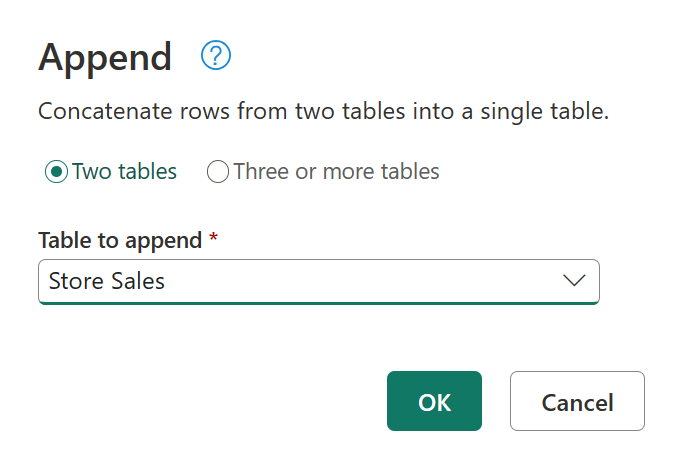
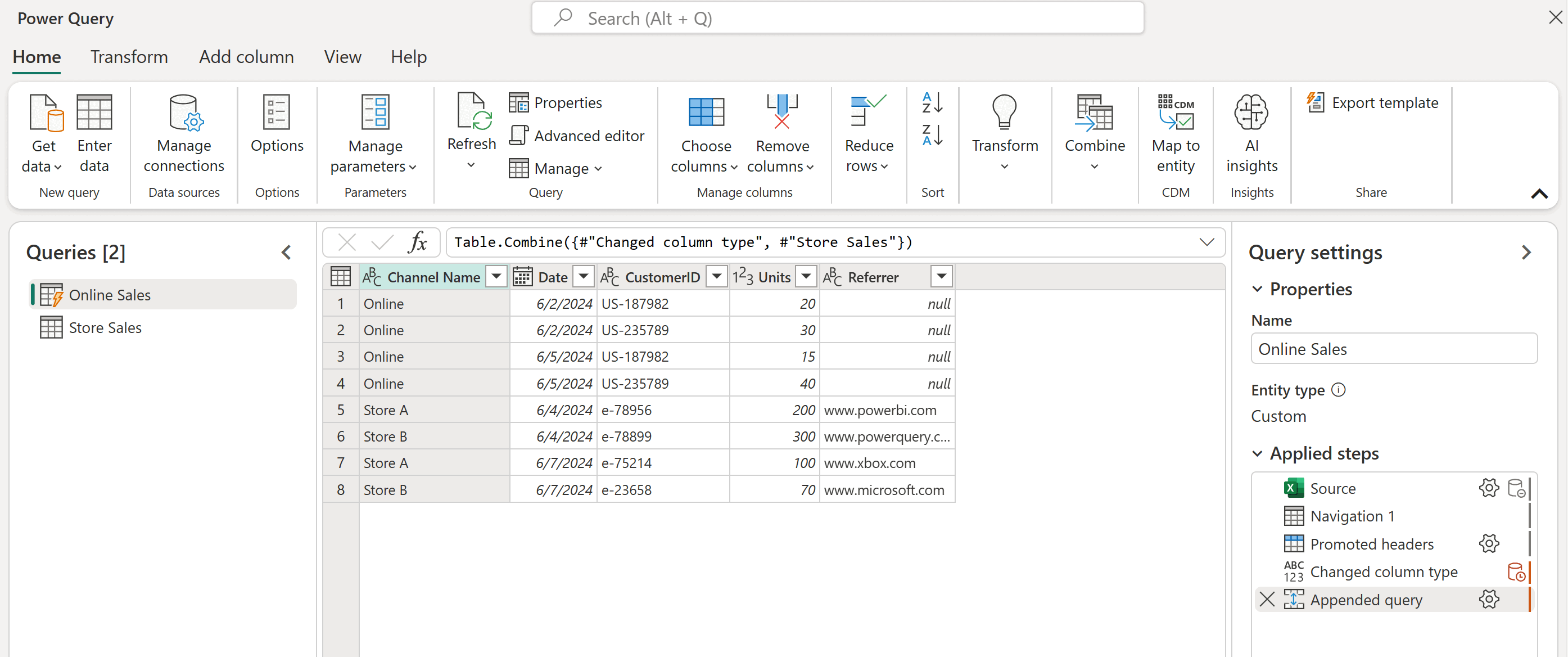
Power Query melakukan operasi penambahan berdasarkan nama header kolom yang ditemukan di kedua tabel, dan bukan berdasarkan posisi relatifnya di bagian header tabel masing-masing. Tabel akhir memiliki semua kolom dari semua tabel yang ditambahkan.
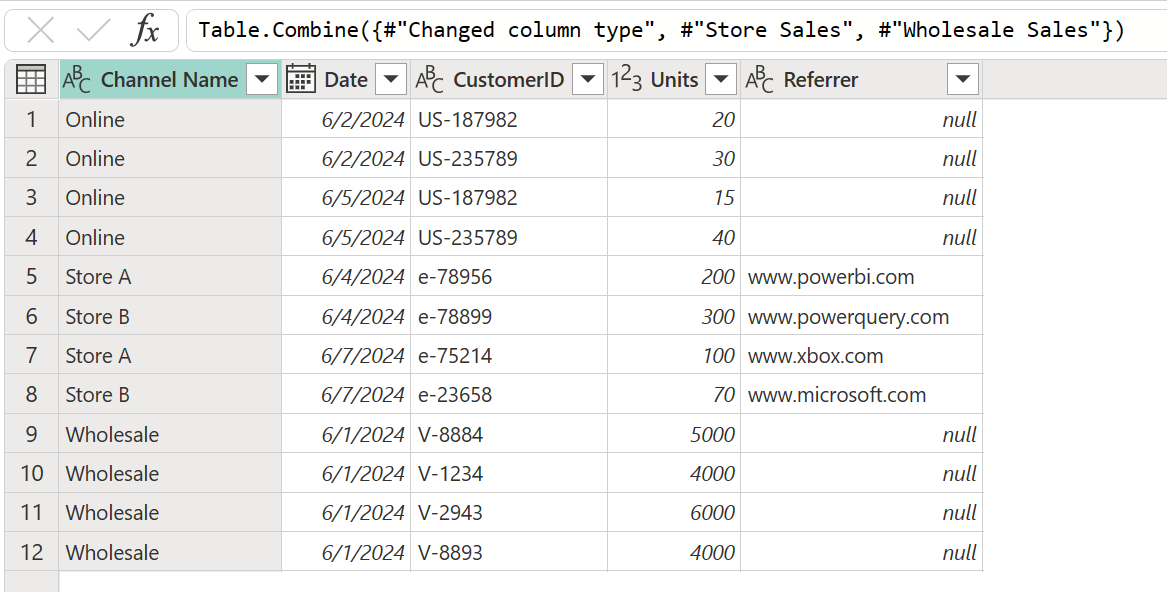
Jika satu tabel tidak memiliki kolom yang ditemukan di tabel lain, nilai null muncul di kolom terkait, seperti yang diperlihatkan di kolom Perujuk kueri akhir.
Menambahkan tiga tabel atau lebih
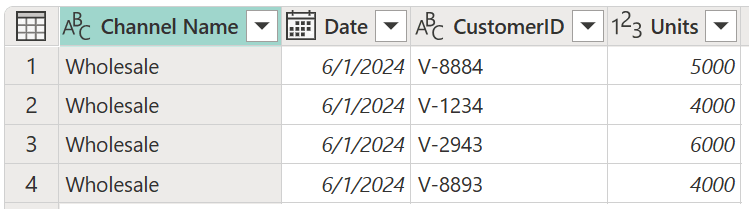
Dalam contoh ini, Anda ingin menambahkan tidak hanya tabel Penjualan Online dan Penjualan Toko , tetapi juga tabel baru bernama Penjualan Grosir.
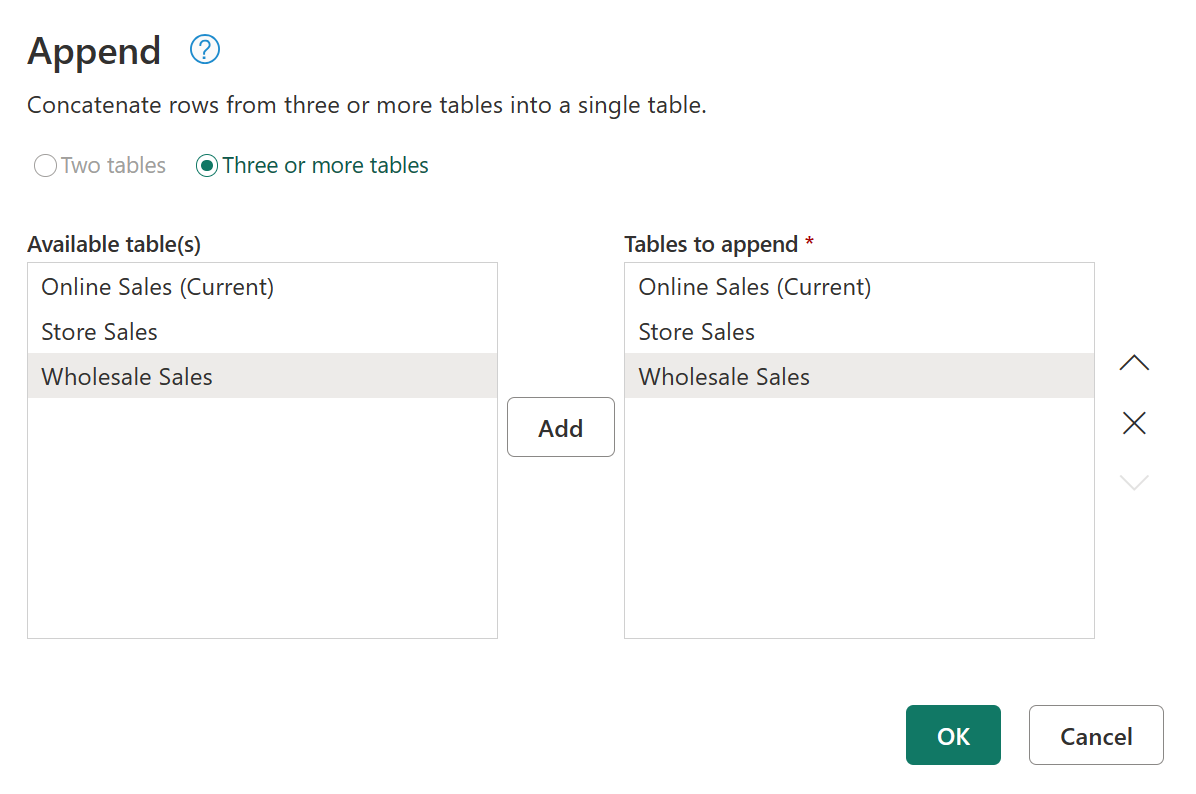
Pendekatan baru untuk contoh ini adalah memilih Tambahkan kueri sebagai baru, lalu di kotak dialog Tambahkan , pilih tombol opsi Tiga tabel atau lebih . Di daftar Tabel yang tersedia , pilih setiap tabel yang ingin Anda tambahkan, lalu pilih Tambahkan. Setelah semua tabel yang Anda inginkan muncul di daftar Tabel untuk ditambahkan , pilih OK.
Setelah Anda memilih OK, kueri baru dibuat dengan semua tabel Anda ditambahkan.