Catatan
Akses ke halaman ini memerlukan otorisasi. Anda dapat mencoba masuk atau mengubah direktori.
Akses ke halaman ini memerlukan otorisasi. Anda dapat mencoba mengubah direktori.
Nota
Konektor ini dimiliki dan disediakan oleh ADP.
Ringkasan
| Barang | Deskripsi |
|---|---|
| Status Perilisan | Ketersediaan Umum |
| Versi | 1.0.1 |
| Produk | Power BI (Model Semantik) Power BI (Dataflow) Fabric (Dataflow Gen2) |
| Jenis Autentikasi Didukung | Akun organisasi |
Prasyarat
Sebelum dapat masuk ke ADP Analytics, Anda harus memiliki akun ADP di:
- ADP Workforce Now®
- ADP Vantage HCM®
- ADP Enterprise HR® V5 dan V6
Anda harus memiliki langganan ADP® DataCloud Enhanced Insights dan Microsoft Power BI Connector untuk ADP® DataCloud Enhanced Insights di marketplace ADP.
Kemampuan yang Didukung
- Mengimpor
Menghubungkan dengan data ADP Analytics
Untuk menyambungkan ke data ADP Analytics:
Masuk ke salah satu solusi HCM berikut dari ADP menggunakan nama pengguna dan kata sandi ADP Anda.
- ADP Workforce Now®
- ADP Vantage HCM®
- ADP Enterprise HR® V5 dan V6
Navigasikan ke halaman Laporan & Analitik>Analitik>Dasbor>Mashup Data.
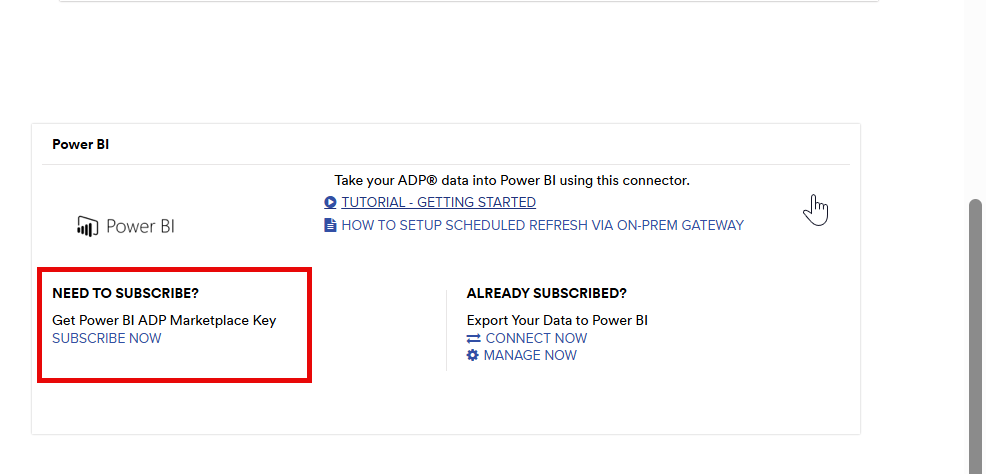
Pilih tautan BERLANGGANAN SEKARANG di petak Peta Power BI untuk berlangganan konektor ADP Analytics dari marketplace ADP .
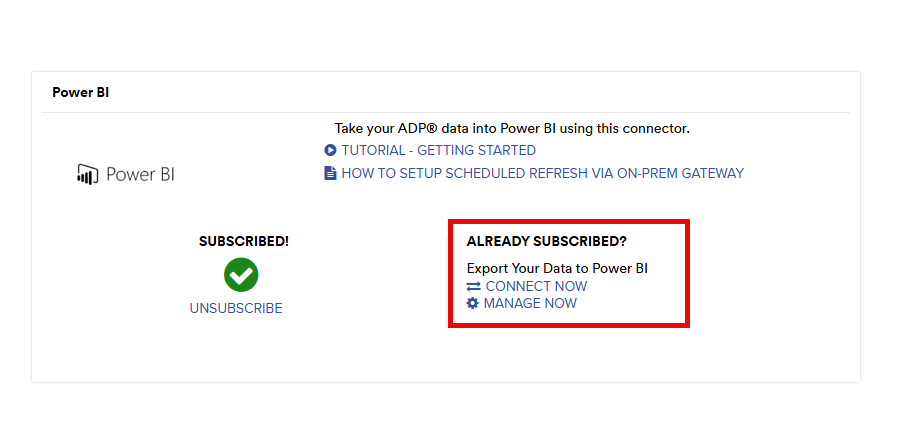
Setelah Anda berlangganan konektor analitik ADP, pilih tautan SAMBUNGKAN SEKARANG di petak Peta Power BI untuk memilih dan mengonfigurasi metrik yang akan diimpor ke Power BI .
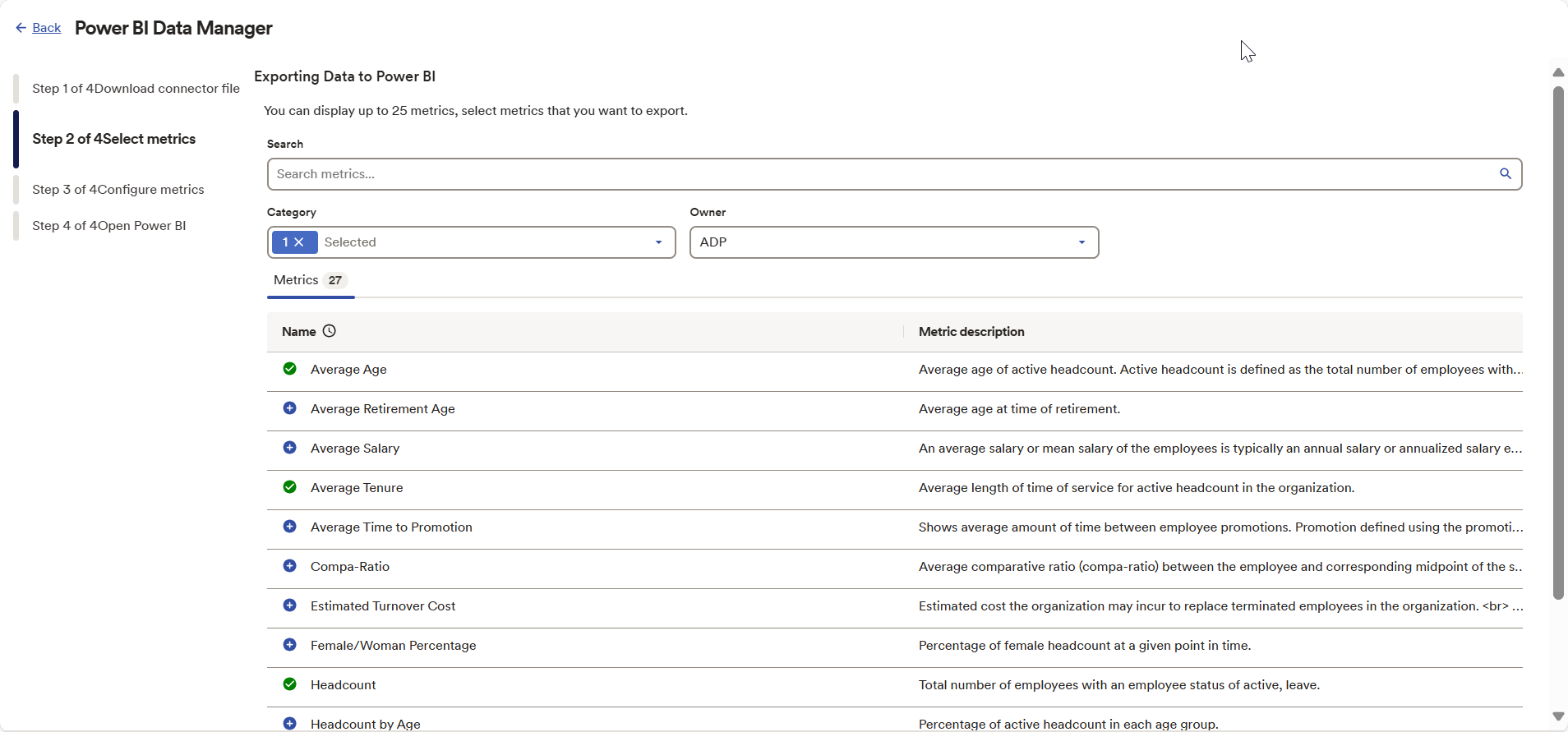
Pilih metrik yang akan diimpor ke Power BI dari daftar metrik ADP Analytics.
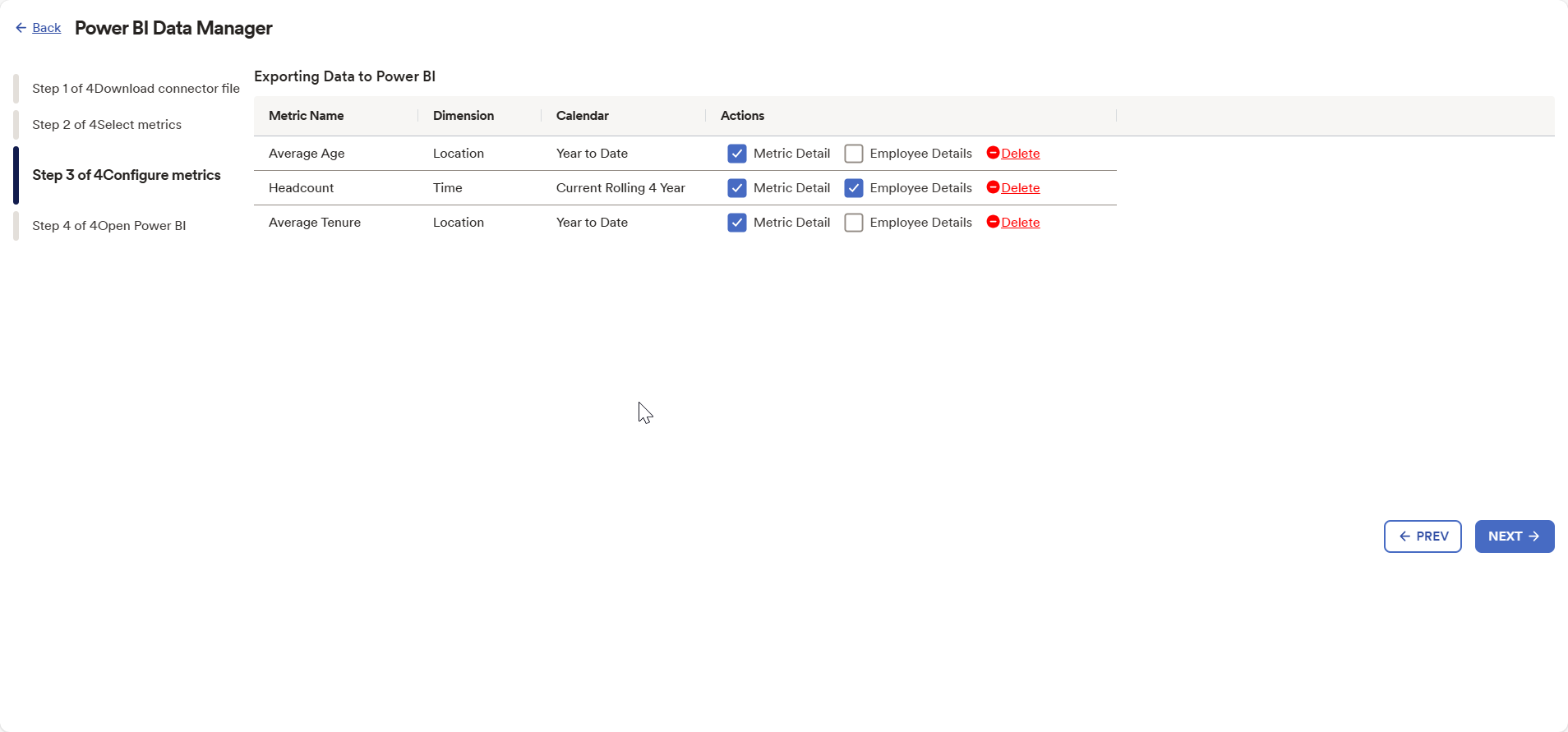
Konfigurasikan metrik yang dipilih untuk memilih apakah akan mengimpor Detail Metrik dan/atau tabel Detail Karyawan ke Power BI.
Pilih Dapatkan Data dari pita Beranda di Power BI Desktop. Pilih Analitik ADP, lalu pilih Sambungkan.
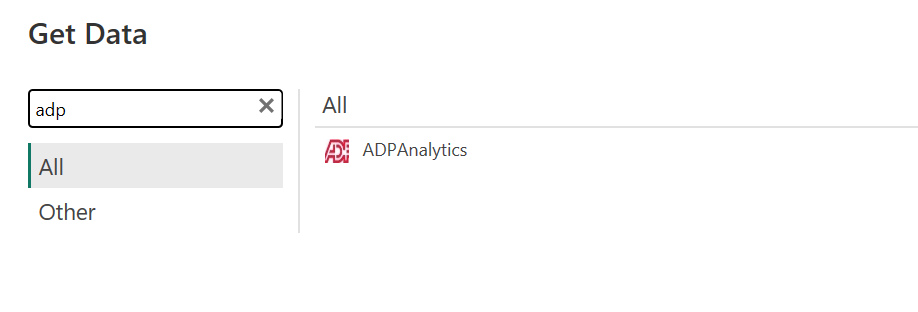
Jika Anda menerima data melalui konektor ADP Analytics untuk pertama kalinya, pemberitahuan pihak ketiga akan ditampilkan. Pilih Jangan peringatkan saya lagi dengan konektor ini jika Anda tidak ingin pesan ini ditampilkan lagi, lalu pilih Lanjutkan.
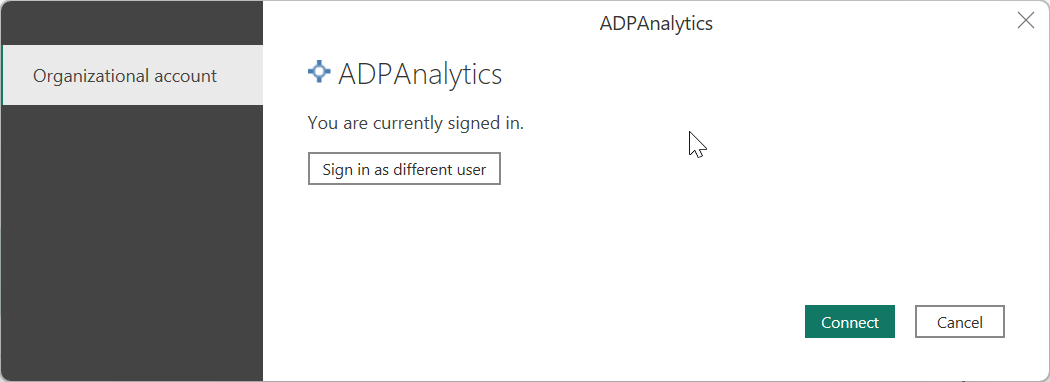
Untuk masuk ke akun ADP Analytics Anda, pilih Masuk.
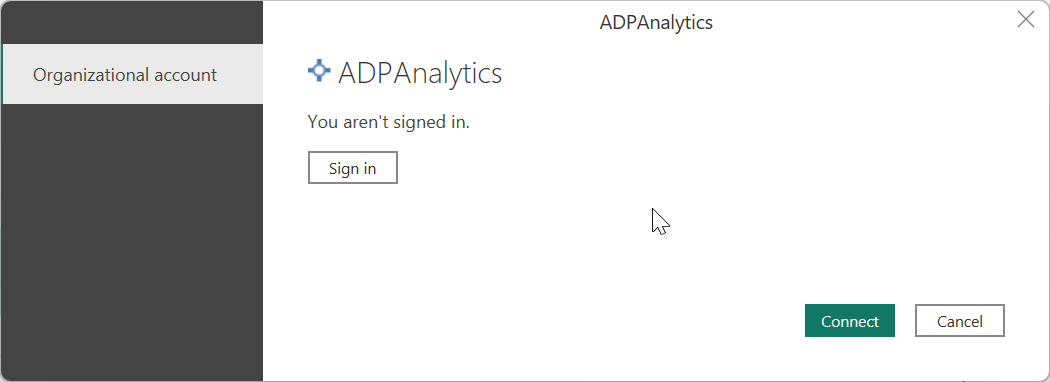
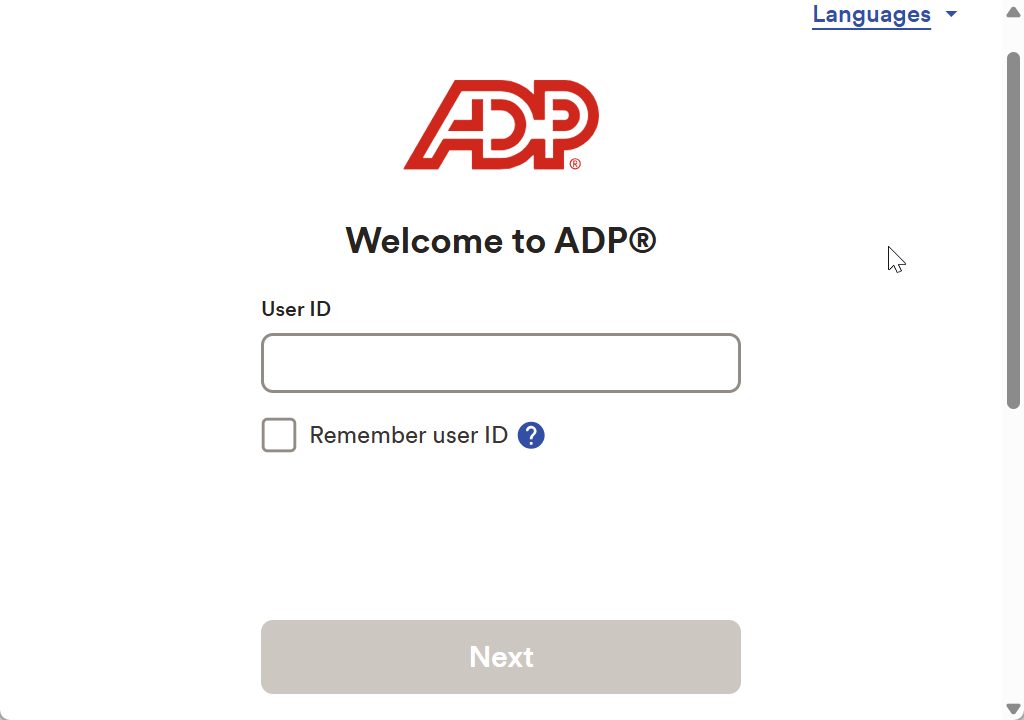
Di jendela ADP Analytics yang muncul, berikan kredensial Anda untuk masuk ke akun ADP Analytics Anda.
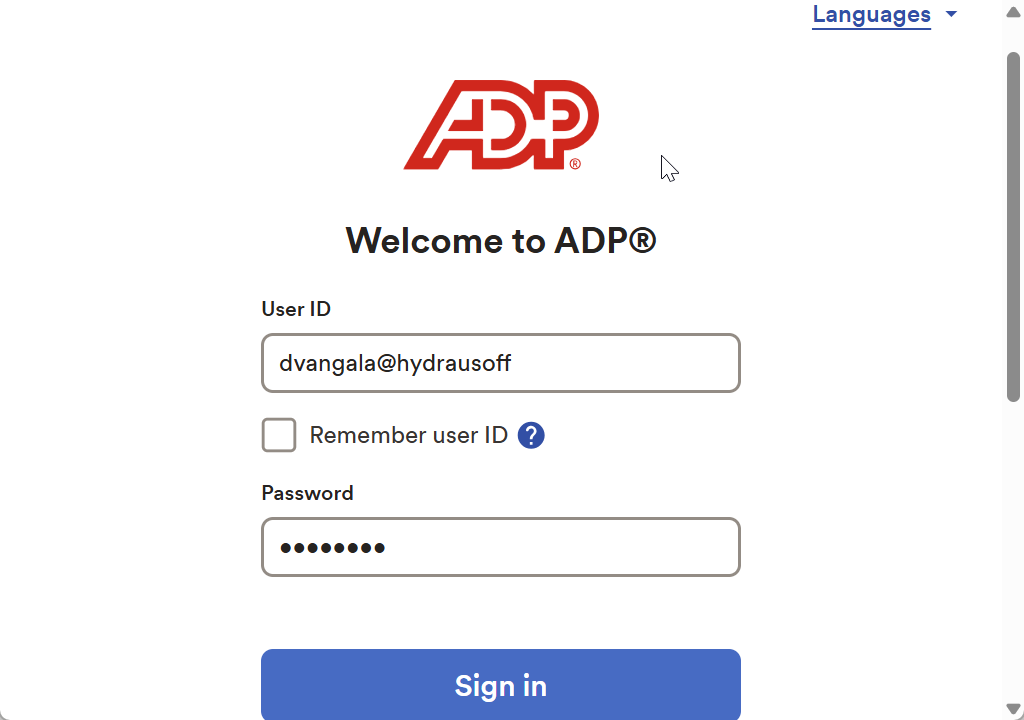
Masukkan kata sandi ADP Analytics Anda dan pilih Masuk.
Setelah Anda berhasil masuk, pilih Connect.
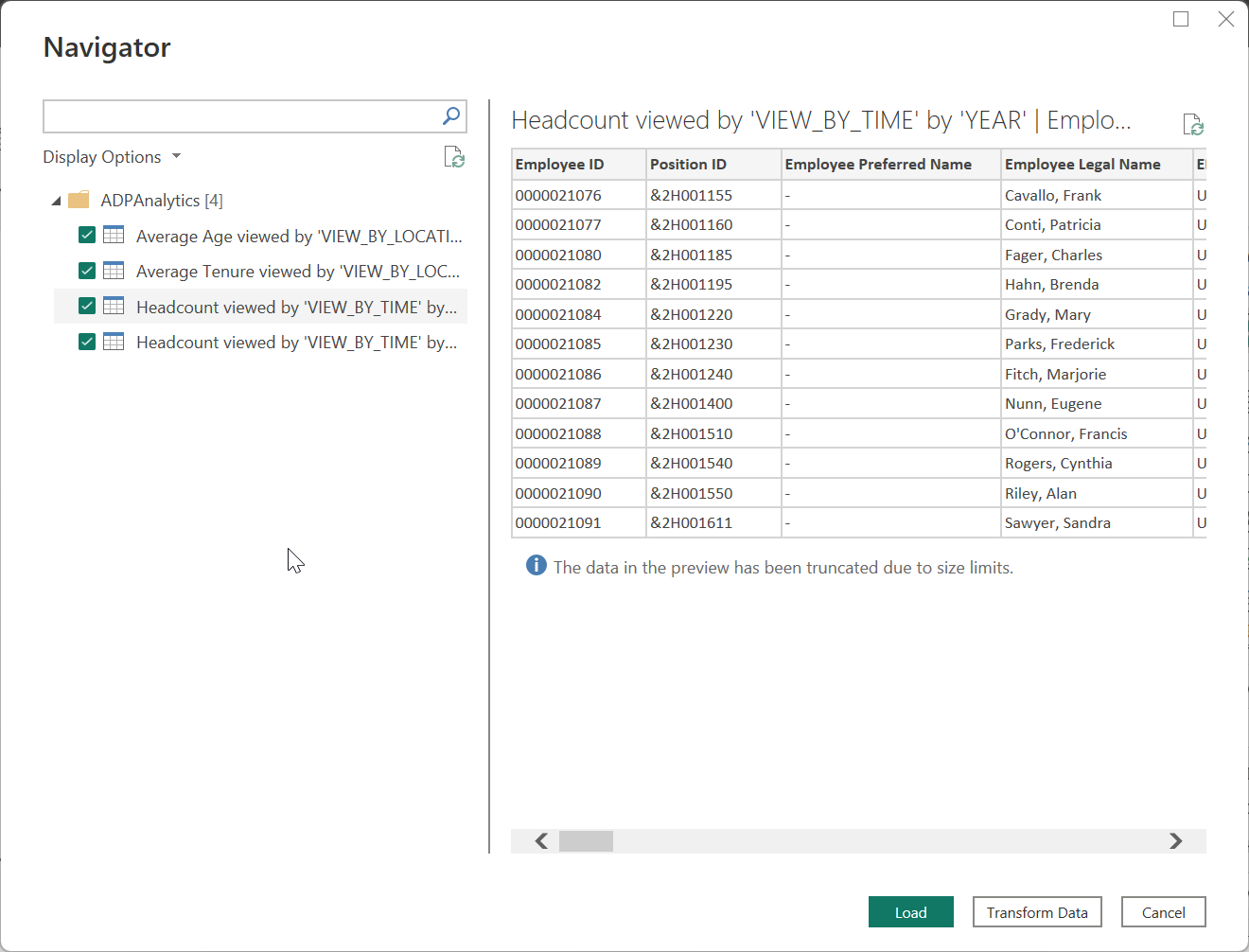
Setelah koneksi dibuat, Anda dapat mempratinjau dan memilih tabel Detail Metrik dan/atau Detail Karyawan dari metrik yang dipilih dalam dialog Navigator untuk diimpor ke Power BI.
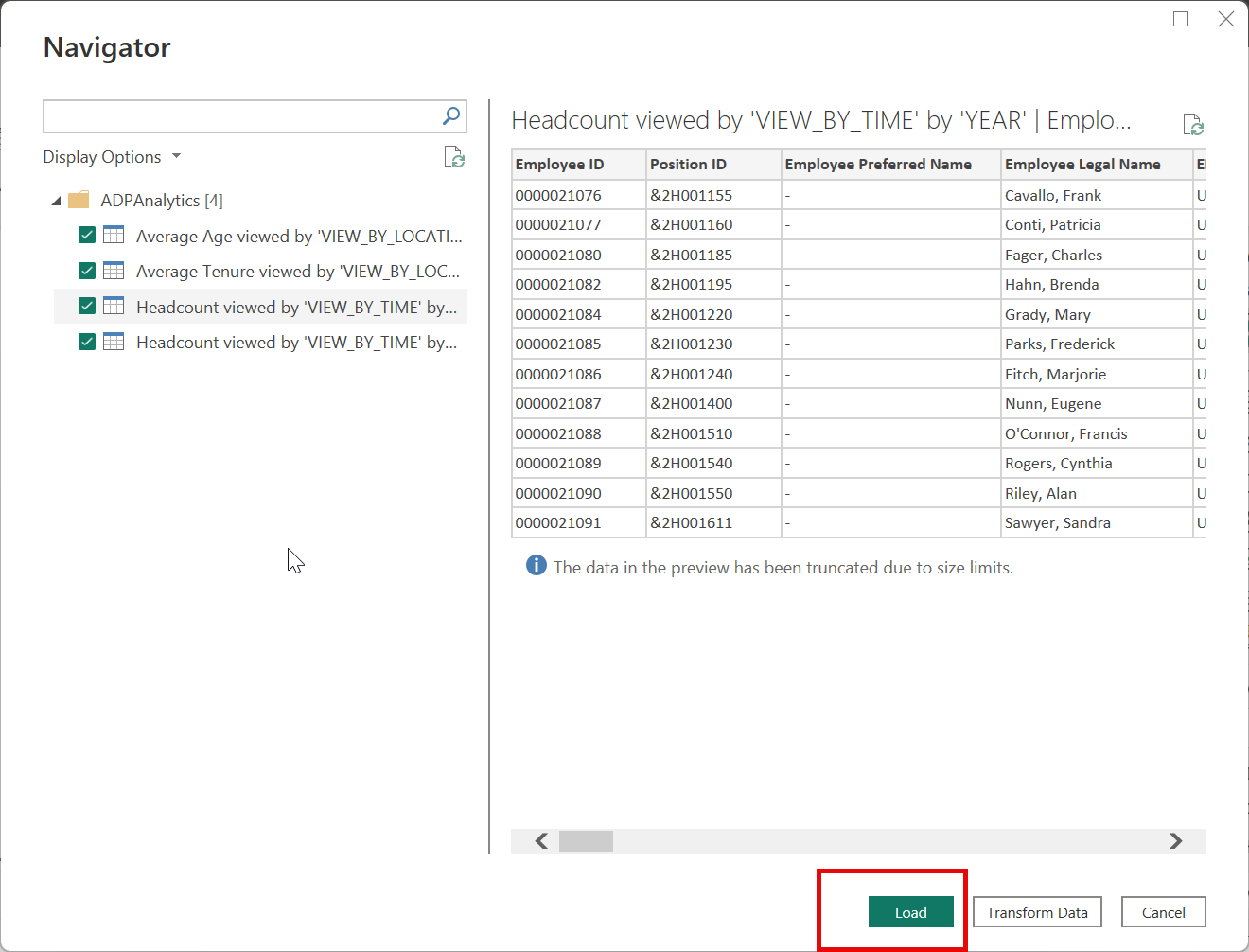
Anda bisa Memuat tabel yang dipilih, yang membawa seluruh tabel ke Power BI Desktop, atau Anda bisa memilih Ubah Data untuk mengedit kueri, yang membuka editor Power Query. Anda kemudian dapat memfilter dan menyempurnakan kumpulan data yang ingin Anda gunakan, lalu memuat kumpulan data yang disempurnakan tersebut ke Power BI Desktop.
Batasan dan masalah
Anda harus mengetahui batasan dan masalah berikut yang terkait dengan mengakses data ADP Analytics.
- ADP Analytics memiliki batas bawaan 25 metrik yang dapat diimpor ke Power BI dalam satu koneksi.
- ADP Analytics memiliki batas bawaan 100k baris yang dikembalikan per panggilan API.
- ADP Analytics memiliki pemeliharaan harian antara pukul 06.00 dan 06.15 EST. Pastikan penyegaran terjadwal tidak dijadwalkan pada saat ini untuk menghindari kegagalan sementara.
- Setelah menjadwalkan refresh otomatis di Power BI cloud, masuk ke Power BI Desktop membuat sesi yang sudah dibuat di Power BI cloud kedaluwarsa, yang mengharuskan pengguna untuk masuk kembali.