Catatan
Akses ke halaman ini memerlukan otorisasi. Anda dapat mencoba masuk atau mengubah direktori.
Akses ke halaman ini memerlukan otorisasi. Anda dapat mencoba mengubah direktori.
Nota
Konektor ini dimiliki dan disediakan oleh Databricks.
Ringkasan
| Benda | Deskripsi |
|---|---|
| Status Perilisan | Ketersediaan Umum |
| Produk | Power BI (Model semantik) Power BI (Dataflow) Fabric (Dataflow Gen2) |
| Jenis Autentikasi Didukung | Nama Pengguna/Kata Sandi Token Akses Pribadi OAuth (OIDC) |
Nota
Beberapa kemampuan mungkin ada dalam satu produk tetapi tidak yang lain karena jadwal penyebaran dan kemampuan khusus host.
Important
Konektor Databricks untuk Power BI sekarang mendukung driver Arrow Database Connectivity (ADBC) (pratinjau). Konektor ini beralih dari driver Simba Spark ODBC yang disematkan ke driver Databricks ADBC. Untuk panduan migrasi, tanggal kunci, dan kontrol admin, lihat Transisi dari ODBC ke driver ADBC di Power BI dan Fabric.
Prasyarat
Konektor ini hanya untuk digunakan dengan Gudang SQL Databricks yang berjalan di AWS dan menggunakan OAuth. Jika Anda menggunakan Azure Databricks, gunakan konektor Azure Databricks. Jika Anda tidak menggunakan OAuth dengan Databricks SQL Warehouse (di AWS atau GCP), gunakan konektor Azure Databricks juga. Databricks Community Edition tidak didukung.
Kemampuan yang didukung
- Mengimpor
- DirectQuery (model semantik Power BI)
Menghubungkan ke Databricks dari Power Query Desktop
Untuk menyambungkan ke Databricks dari Power Query Desktop, lakukan langkah-langkah berikut:
Dalam fungsi Dapatkan Data, cari Databricks untuk mencantumkan konektor Databricks. Anda hanya boleh menggunakan konektor Databricks di sini untuk data Gudang SQL Databricks Anda (berjalan di AWS) jika Anda menggunakan OAuth untuk autentikasi.

Berikan nama host Server dan jalur HTTP untuk Gudang SQL Databricks Anda. Lihat instruksi di Konfigurasikan driver Databricks ODBC dan JDBC untuk mencari "Nama host server" dan "Jalur HTTP". Masukkan informasi ini sesuai urutan. Anda dapat secara opsional menyediakan katalog dan/atau database default di bawah opsi Tingkat Lanjut . Pilih OK untuk melanjutkan.

Berikan kredensial Anda untuk mengautentikasi dengan Gudang SQL Databricks Anda. Anda memiliki tiga opsi untuk kredensial:
Kredensial Klien Databricks. Lihat Databricks OAuth M2M untuk petunjuk tentang pembuatan Kredensial Klien Databricks OAuth M2M.
Token Akses Pribadi. Lihat token akses pribadi untuk instruksi tentang membuat Token Akses Pribadi (PAT).
OAuth (OIDC). Masuk ke akun organisasi Anda menggunakan popup browser.

Nota
Setelah Anda memasukkan kredensial untuk Gudang SQL Databricks tertentu, Power BI Desktop menyimpan cache dan menggunakan kembali kredensial tersebut dalam upaya koneksi berikutnya. Anda dapat mengubah kredensial tersebut dengan masuk ke Opsi > File dan pengaturan > Pengaturan sumber data. Informasi selengkapnya: Mengubah metode autentikasi
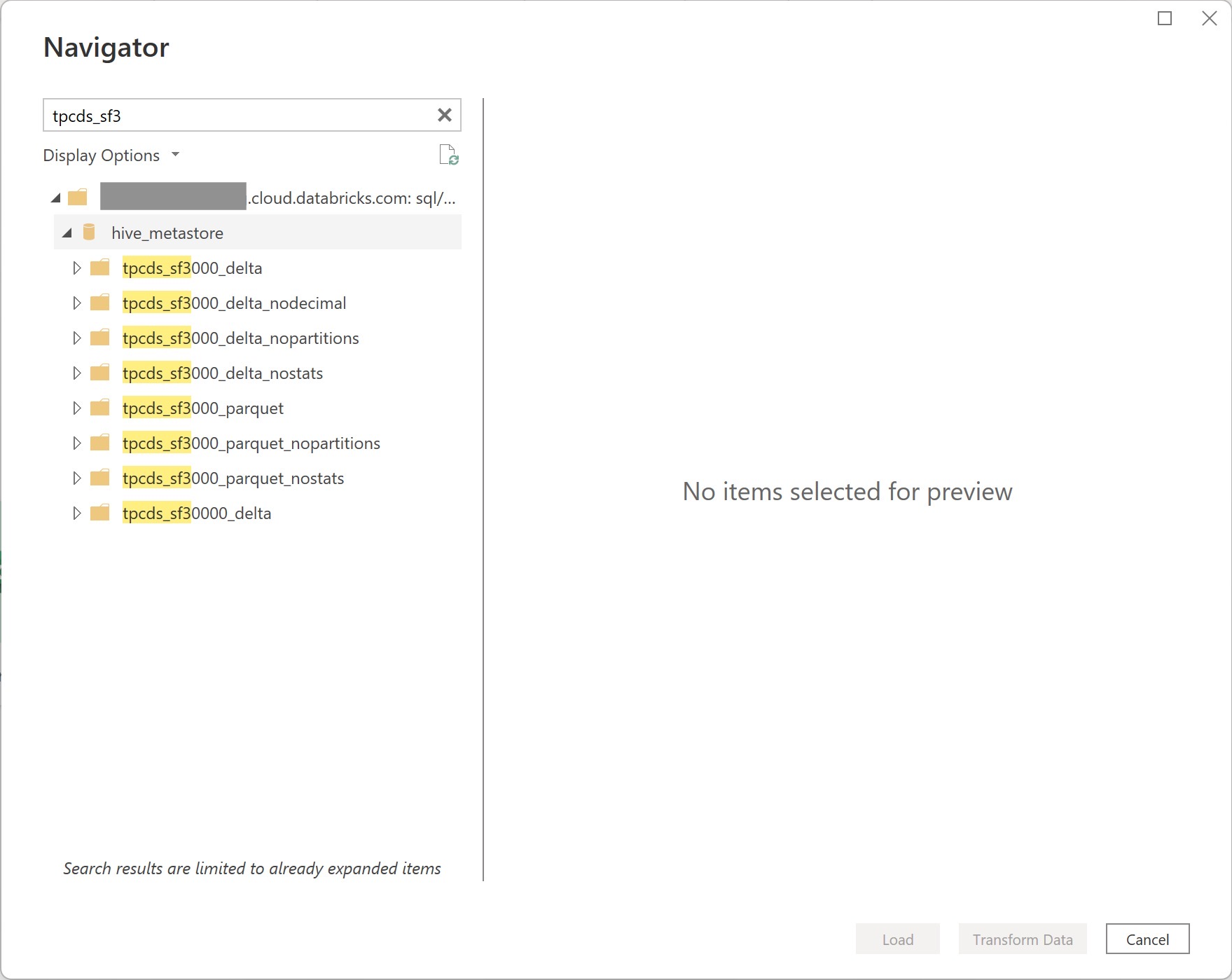
Setelah Anda berhasil terhubung, Navigator menunjukkan data yang tersedia untuk Anda di kluster. Anda dapat memilih Transform Data untuk mengubah data menggunakan Power Query atau Load untuk memuat data di Power Query Desktop.
Menghubungkan ke data Databricks dari Power Query Online
Untuk menyambungkan ke Databricks dari Power Query Online, lakukan langkah-langkah berikut:
Pilih opsi Databricks dalam pengalaman mendapatkan data. Aplikasi yang berbeda memiliki berbagai cara untuk masuk ke Power Query Online mendapatkan pengalaman data. Untuk informasi selengkapnya tentang cara masuk ke Power Query Online mendapatkan pengalaman data dari aplikasi Anda, buka Tempat untuk mendapatkan data.
Pilih konektor Databricks yang dapat digunakan dengan menggunakan kotak pencarian. Pilih konektor Databricks untuk Gudang SQL Databricks Anda.

Masukkan nama host Server
dan jalur HTTP untuk Gudang SQL Databricks Anda. Lihat instruksi di Konfigurasikan driver Databricks ODBC dan JDBC untuk mencari "Nama host server" dan "Jalur HTTP". Anda dapat secara opsional menyediakan katalog dan/atau database default di bawah opsi Tingkat Lanjut . 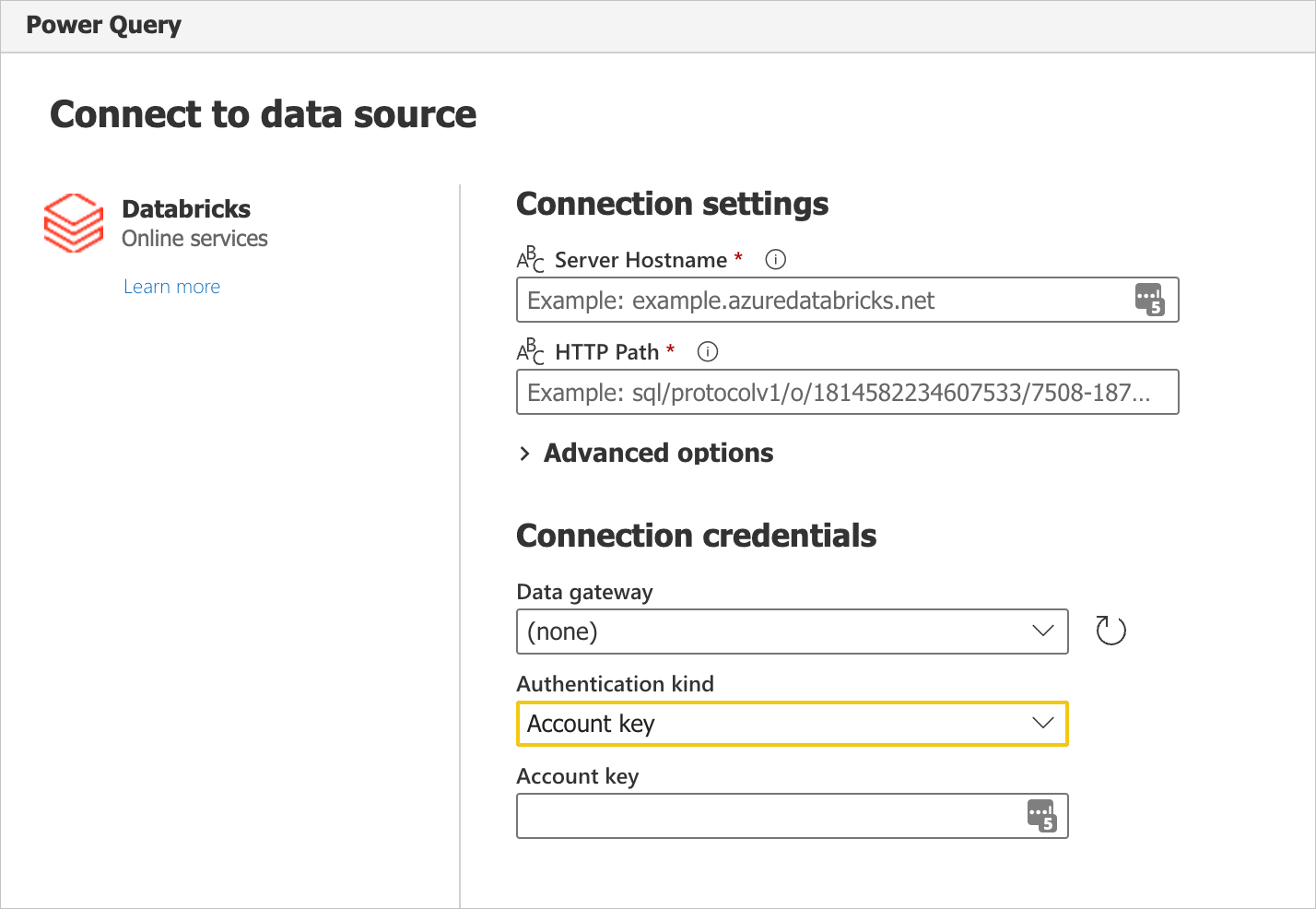
Berikan kredensial Anda untuk mengautentikasi dengan Gudang SQL Databricks Anda. Ada tiga opsi untuk kredensial:
- Dasar. Gunakan opsi ini saat mengautentikasi dengan nama pengguna dan kata sandi. Opsi ini tidak tersedia jika organisasi/akun Anda menggunakan 2FA/MFA.
- Kunci Akun. Gunakan opsi ini saat mengautentikasi menggunakan Token Akses Pribadi. Lihat token akses pribadi untuk instruksi tentang membuat Token Akses Pribadi (PAT).
- Akun organisasi. Gunakan opsi ini saat mengautentikasi dengan OAuth. Masuk ke akun organisasi Anda menggunakan popup browser.
Setelah berhasil terhubung, Navigator muncul dan menampilkan data yang tersedia di server. Pilih data Anda di navigator. Lalu pilih Baru untuk mengubah data dalam Power Query.

Nota
Konektor layanan Power BI Databricks tidak mendukung kueri bawaan.
Implementasi konektor driver Arrow Database Connectivity (Pratinjau)
Anda dapat menggunakan driver Arrow Database Connectivity (ADBC) untuk konektor Databricks di Power BI. Saat kami terus meningkatkan dan menambahkan kemampuan baru ke konektor ini, kami sarankan Anda untuk meningkatkan ke versi terbaru untuk mencobanya dan mengirimkan umpan balik produk.
Untuk beralih ke driver ADBC:
Buka dasbor yang Anda inginkan di Power BI.
Pilih Transform Data.
Pilih Editor Lanjutan di bagian opsi Query.
Tentukan
Implementation="2.0"untuk ADBC.let Source = DatabricksMultiCloud.Catalogs("<instance-name>.cloud.databricks.net", "/sql/1.0/warehouses/<sql-warehouse-id>", [Catalog=null, Database=null, EnableAutomaticProxyDiscovery=null, Implementation="2.0"]), powerbi_Database = Source{[Name="powerbi",Kind="Database"]}[Data], default_Schema = powerbi_Database{[Name="default",Kind="Schema"]}[Data], dashboard_data_Table = default_Schema{[Name="dashboard_data",Kind="Table"]}[Data] in dashboard_data_Table