Catatan
Akses ke halaman ini memerlukan otorisasi. Anda dapat mencoba masuk atau mengubah direktori.
Akses ke halaman ini memerlukan otorisasi. Anda dapat mencoba mengubah direktori.
Ringkasan
| Property | Value |
|---|---|
| Connector |
 Aliran Data
 |
| Produk | Excel Power BI (model semantik) Power Query Online |
| Kondisi rilis | Ketersediaan umum |
| Category | Power Platform |
| Jenis autentikasi | Microsoft Entra ID |
| Jenis sumber data | PowerPlatformDataflows |
| Dokumentasi Referensi Fungsi | PowerPlatform.Dataflows |
Catatan
Beberapa kemampuan mungkin ada dalam satu produk tetapi tidak yang lain karena jadwal penyebaran dan kemampuan khusus host.
Prasyarat
Anda harus memiliki Dataflow yang sudah ada dengan izin pembuat untuk mengakses portal, dan izin membaca untuk mengakses data dari Dataflow.
Kemampuan yang didukung
- Impor
- DirectQuery (model semantik Power BI)
Catatan
Power BI Premium mendukung DirectQuery untuk Dataflow Gen1, dan Fabric mendukung DirectQuery untuk Dataflow Gen2. Untuk persyaratan konfigurasi Dataflow Gen1, lihat Fitur Premium dari dataflow.
Parameters
Titik masuk:PowerPlatform.Dataflows
Jumlah parameter yang diperlukan: 0
Mengimpor data dari aliran data
Sambungkan ke semua aliran data yang dapat Anda akses, dan pilih entitas yang ingin Anda gunakan
| Parameter | Required | Type | Dapat bernilai null |
|---|---|---|---|
| options | No | rekaman yang dapat bernilai null | true |
Menyambungkan dari Power Query Desktop
Untuk mendapatkan data dari Aliran Data di Power Query Desktop:
Pilih Dataflows dalam pengalaman pengambilan data. Pengalaman mendapatkan data di Power Query Desktop bervariasi di antara aplikasi. Untuk informasi selengkapnya tentang pengalaman mendapatkan data di Power Query Desktop untuk aplikasi Anda, buka Tempat untuk mendapatkan data.
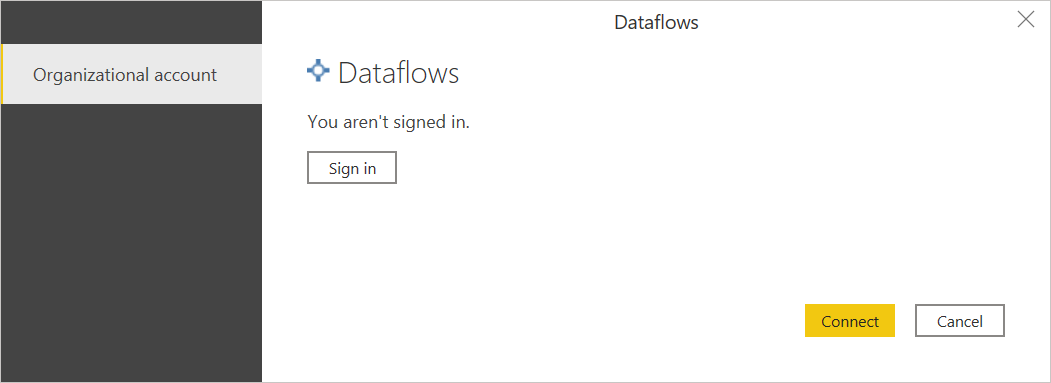
Jika Anda menyambungkan ke situs ini untuk pertama kalinya, pilih Masuk dan masukkan kredensial Anda. Kemudian pilih Sambungkan.
Di Navigator, pilih Aliran Data yang Anda butuhkan, lalu muat atau ubah data.

Sambungkan dari Power Query Online
Untuk mendapatkan data dari Aliran Data di Power Query Online:
Pilih opsi Aliran Data dalam pengalaman mendapatkan data. Aplikasi yang berbeda memiliki berbagai cara untuk masuk ke Power Query Online mendapatkan pengalaman data. Untuk informasi selengkapnya tentang cara masuk ke Power Query Online mendapatkan pengalaman data dari aplikasi Anda, buka Tempat untuk mendapatkan data.

Sesuaikan nama koneksi.

Bila diperlukan, masukkan gateway data lokal jika Anda akan menggunakan data on-premises. Misalnya, jika Anda akan menggabungkan data dari Aliran Data dan database SQL Server lokal.
Masuk ke akun organisasi Anda.
Saat Anda berhasil masuk, pilih Berikutnya.
Di halaman navigasi, pilih data yang Anda perlukan, lalu pilih Transformasi Data.
Informasi tambahan
Tanya jawab umum
DirectQuery tidak berfungsi untuk saya di Power BI—apa yang harus saya lakukan?
- Untuk Dataflow Gen1, aliran data harus berada di ruang kerja premium Power BI, dan mesin komputasi yang ditingkatkan harus diaktifkan. Untuk informasi selengkapnya, lihat Fitur premium aliran data.
- Untuk Dataflow Gen2, DirectQuery dari model semantik Power BI didukung pada Fabric.
Tabel aliran data saya tidak muncul di konektor aliran data di Power BI
Anda mungkin menggunakan tabel Dataverse sebagai tujuan untuk aliran data standar Anda. Gunakan konektor Dataverse/CDS sebagai gantinya atau pertimbangkan untuk beralih ke aliran data analitis.
Ada perbedaan dalam data saat saya menghapus duplikat dalam aliran data—bagaimana cara mengatasinya?
Mungkin ada perbedaan dalam data antara waktu desain dan waktu refresh. Instans yang dipertahankan selama proses refresh tidak dijamin. Untuk informasi tentang cara menghindari inkonsistensi dalam data Anda, lihat Bekerja dengan duplikat.
Saya menggunakan konektor Dataflow dalam mode DirectQuery—apakah pencarian tidak sensitif huruf besar/kecil didukung?
Tidak, pencarian tidak membedakan huruf besar-kecil pada kolom tidak didukung dalam mode DirectQuery. Jika Anda perlu menggunakan pencarian tanpa memperhatikan huruf besar/kecil, Anda dapat menggunakan mode impor sebagai alternatif. Untuk informasi selengkapnya, buka DirectQuery di Power BI.
Saya mendapatkan data melalui konektor aliran data, tetapi saya menerima kode kesalahan 429—bagaimana cara mengatasinya?
Ketika Anda menerima kode kesalahan 429, Anda mungkin melebihi batas 1.000 permintaan per menit. Kesalahan ini biasanya diselesaikan dengan sendirinya jika Anda menunggu satu atau dua menit setelah periode cooldown berakhir. Batas ini diberlakukan untuk mencegah aliran data dan fungsionalitas Power BI lainnya mengalami penurunan performa. Melanjutkan beban tinggi pada layanan dapat mengakibatkan penurunan performa, jadi kurangi jumlah permintaan menjadi kurang dari 1.000 atau perbaiki skrip/model Anda ke batas spesifik ini (1.000) untuk menghindari masalah lebih lanjut. Anda juga harus menghindari join bertingkat yang meminta ulang data dataflow. Sebagai gantinya, tahapkan data dan lakukan penggabungan dalam aliran data Anda alih-alih model semantik Anda.
Lihat juga
- Gunakan output Aliran Data dari pengalaman Power Query lainnya
- Praktik terbaik untuk merancang dan mengembangkan aliran data yang kompleks
- Praktik terbaik untuk menggunakan kembali aliran data di seluruh lingkungan dan ruang kerja
Batasan dan pertimbangan
- Konektor Power Query Dataflows di dalam Excel saat ini tidak mendukung kluster sovereign cloud (misalnya, Tiongkok, Jerman, AS).
- Mengonsumsi data dari aliran data gen2 menggunakan konektor aliran data memerlukan hak akses Admin, Anggota, atau Kontributor. Izin penampil tidak cukup dan tidak didukung untuk mengonsumsi data dari aliran data.
- Konektor Power Platform Analytical Dataflows tersedia di Excel Desktop Versi 2024 (Build 16.0.17932.20732) atau yang lebih baru. Versi lama dapat menampilkan konektor tetapi akan kehilangan konektivitas mulai Juni 2026. Untuk memperbarui Office, ikuti langkah-langkah ini.
- Jika Anda menerima kesalahan "Kunci tidak cocok dengan baris apa pun dalam tabel" saat menggunakan konektor Dataflows untuk mendapatkan data dari Dataflow Gen2, lihat Data dalam item staging untuk panduan.