Catatan
Akses ke halaman ini memerlukan otorisasi. Anda dapat mencoba masuk atau mengubah direktori.
Akses ke halaman ini memerlukan otorisasi. Anda dapat mencoba mengubah direktori.
Nota
Konektor ini dimiliki dan disediakan oleh LinkedIn Learning.
Konektor Power BI Pembelajaran LinkedIn adalah konektor data khusus yang dirancang dan dikembangkan untuk membangun koneksi langsung antara API pembelajaran Power BI dan LinkedIn. Melalui integrasi ini, pengguna dapat mengakses wawasan penting dan metrik keterlibatan, termasuk penyelesaian kursus, jam konten yang dilihat, dan hari pembelajaran aktif.
Wawasan ini dapat diagregasi, berdasarkan berbagai entitas, seperti individu, grup, akun, atau objek konten seperti kursus dan video. Organisasi yang menganalisis metrik ini dapat secara efektif mengukur efek dan keberhasilan inisiatif pembelajaran dan pengembangan mereka.
Ringkasan
| Item | Description |
|---|---|
| Status Perilisan | Ketersediaan Umum |
| Products | Power BI Desktop Power Apps |
| Jenis Autentikasi Didukung | Oauth 2 Langkah |
Kemampuan yang didukung
- Konektor Power BI memfasilitasi ekstraksi data keterlibatan pelajar dan informasi kursus dengan cara yang mudah dan praktis.
Nota
Beberapa kemampuan yang ditampilkan mungkin tidak ada secara default dan mungkin memerlukan dukungan tambahan dari LinkedIn untuk diaktifkan. Silakan hubungi tim akun LinkedIn Learning Anda.
Advantages
- Tidak perlu mengunduh atau menerima file CSV.
- Kemampuan untuk mengkueri periode data lebih besar dari satu tahun.
- Tidak ada persyaratan solusi pemrograman untuk menghubungkan ke LinkedIn Learning API untuk data aset dan pelajar.
Keterbatasan
- Status lisensi pelajar tidak dapat diakses di API pelaporan kami. Jadi data ini tidak tersedia di Konektor Power BI.
Prasyarat
Skenario yang diuraikan dalam tutorial ini mengasumsikan bahwa Anda sudah memiliki prasyarat berikut:
- PC Microsoft Windows
- Microsoft Power BI Desktop: Unduh di sini
- akses admin LinkedIn Learning
Kami menyarankan agar Anda menggunakan versi terbaru Power BI untuk memastikan bahwa Anda memiliki akses ke versi terbaru LinkedIn Learning Connector.
Langkah-langkah untuk mengonfigurasi konektor Power BI LinkedIn Learning
Langkah-langkah berikut menguraikan proses untuk mengonfigurasi LinkedIn Learning Power BI Connector:
Nota
Sebelum memulai konfigurasi ini, pastikan Anda telah membuat Kunci API untuk mendapatkan ID Client dan Rahasia Klien diperlukan untuk Konektor Power BI.
Pilih Di Sini: Untuk langkah-langkah tentang cara memprovisikan Kunci API
Pastikan saat membuat kunci API, Anda telah memilih kotak centang "konten &laporan" .
Authentication
Untuk mendapatkan ID Klien & Rahasia Klien dari LinkedIn Learning, ikuti langkah-langkah berikut:
Masuklah ke LinkedIn Learning, jika Anda belum berada di layar Admin, pilih Pergi ke Admin, lalu pilih Me > Integrasi.

Dalam Akses konten dan laporan melalui API, ID klien dan Kunci Rahasia yang dihasilkan untuk Konektor Power BI dapat ditemukan di sini.
Selanjutnya, buka Power BI, pilih File, lalu pilih Dapatkan Data.
Di kotak pencarian, cari "LinkedIn Learning".

Pilih LinkedIn Learning Connector.
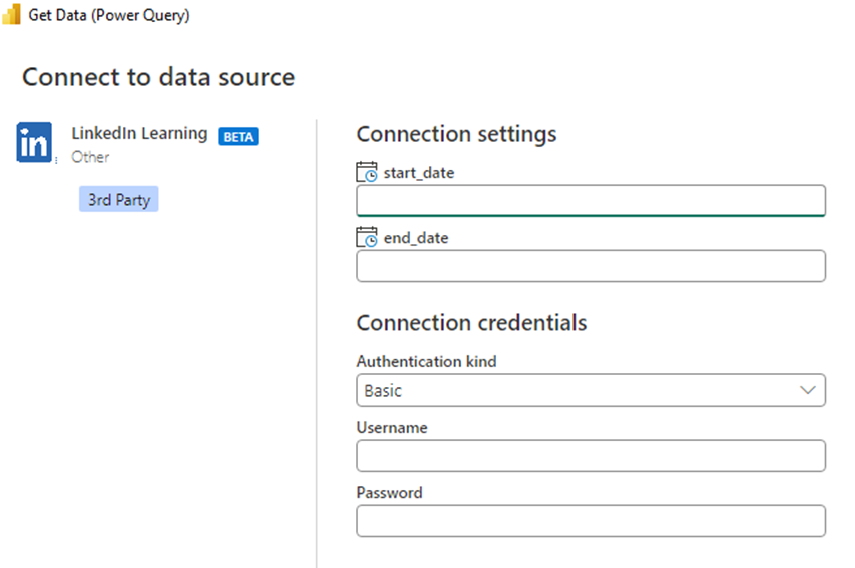
Ketika diminta memasukkan
Client ID &Client Secret yang dihasilkan dalam LinkedIn Learning ke dalam bagian kredensialKoneksi . parameter tanggalwaktu Start_date dan end_datebersifat opsional dan tidak diperlukan agar koneksi berhasil.- Pilih Dasar untuk jenis Autentikasi.
- Masukkan ID Klien ke bagian Nama Pengguna .
- Masukkan Rahasia Klien ke bagian Kata Sandi .
Petunjuk / Saran
Parameter start_date dapat digunakan untuk mengunduh data senilai lebih dari satu tahun dan parameter end_date dapat digunakan bersama dengan parameter start_date untuk mengatur jendela data. Jika dibiarkan kosong, parameter start_date akan secara otomatis diatur ke tanggal saat ini dikurangi 1 tahun dan parameter end_date akan diatur ke tanggal saat ini dan terus di-refresh selama pembaruan data.
Nota
ID Client dan Rahasia Klien disimpan dalam Power BI dan hanya perlu dimasukkan sekali. Namun, Anda dapat memperbaruinya di bawah Transformasi Data lalu Pengaturan Sumber Data.
Setelah berhasil tersambung, tabel data yang tersedia untuk dimuat ke Power BI sekarang terlihat.
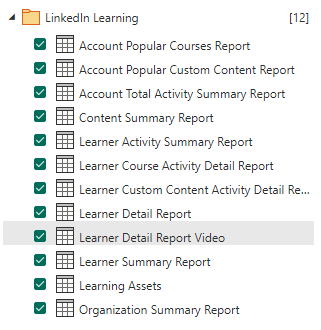
Gambaran umum tabel data
Untuk memuat data ke dalam tabel, ikuti langkah-langkah berikut:
Pilih Dapatkan Data
Pilih konektor data LinkedIn Learning
Kemudian pilih tabel yang ingin Anda muat atau buat


Nota
Secara default, data senilai 1 tahun akan dimuat untuk setiap tabel data. Perlu diketahui bahwa ini mungkin perlu waktu untuk dimuat. Selain itu, tabel data yang digunakan dalam konektor LinkedIn Learning Power BI sesuai dengan titik akhir API yang telah didokumentasikan.
Dokumentasi titik akhir API:
- Dokumentasi LINKEDIN Learning API Located Here
- Kursus Populer untuk Akun Terletak di Sini
- Konten Kustom Populer dari Akun Terletak di Sini
- Ringkasan Total Aktivitas Akun Terletak di Sini
- Ringkasan Isi Terletak di Sini
- Ringkasan Aktivitas Pelajar Terletak di Sini
- Detail Aktivitas Kursus Pelajar Terletak di Sini
- Detail Aktivitas Konten Kustom untuk Pelajar Berada di Sini
- Detail Pelajar Berada di Sini
- Ringkasan Pelajar Terletak di Sini
- Ringkasan Organisasi Terletak di Sini
Semua tabel data, kecuali untuk Aset Pembelajaran, mewakili laporan aktivitas pelajar. Tabel Aset Pembelajaran menyediakan katalog lengkap kursus kami, termasuk semua bahasa.
Meskipun beberapa kueri yang mungkin tersedia di titik akhir API aset pembelajaran, semua aset dimuat dengan informasi lengkap. Detail selengkapnya tentang titik akhir dapat ditemukan dalam dokumentasi API kami. Terletak di Sini
Opsi penyegaran data
Dalam Power BI, ada dua opsi utama untuk me-refresh data untuk memastikan bahwa informasi terbaru up-to-date tersedia:
Refresh Sesuai Permintaan: Memungkinkan pengguna untuk memicu refresh himpunan data secara manual setiap kali mereka perlu memperbarui data. Refresh sesuai permintaan dapat dilakukan langsung dari antarmuka layanan Power BI atau melalui aplikasi Power BI Desktop. Refresh sesuai permintaan berguna saat akses langsung ke data terbaru diperlukan, atau ketika sumber data tidak mendukung refresh terjadwal.

Scheduled Refresh: Opsi ini memungkinkan Anda menyiapkan jadwal refresh untuk himpunan data Anda di Layanan Power BI. Anda dapat menentukan seberapa sering Anda ingin data di-refresh, seperti harian, mingguan, atau bahkan beberapa kali per hari.
Refresh terjadwal dapat dikonfigurasi untuk dijalankan pada waktu atau interval tertentu untuk memastikan bahwa data selalu terkini.
Opsi ini cocok untuk himpunan data yang diperbarui secara teratur di mana sumber data mendukung refresh terjadwal.

Fitur refresh data dalam himpunan data yang diterbitkan
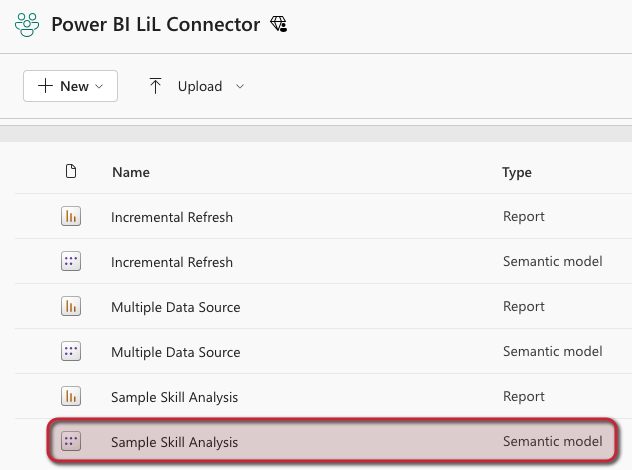
Untuk memperbarui tabel data, Anda dapat menjadwalkan refresh atau melakukan refresh sesuai permintaan.
Pilih nama himpunan data yang ingin Anda refresh.
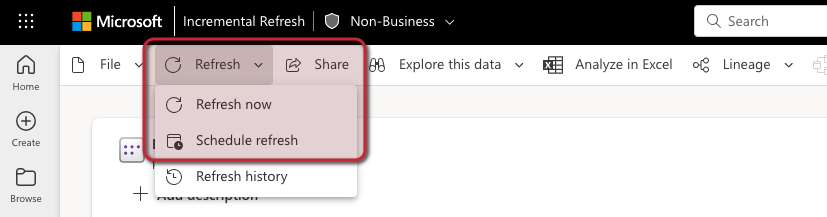
Pilih opsi refresh:
- Muat Ulang segera
- Jadwalkan pembaruan
Refresh inkremental (opsional)
Nota
Sebelum memulai, pastikan Anda memiliki paket yang mendukung refresh bertahap Refresh tambahan didukung untuk Power BI Premium, Premium per user, Power BI Pro, dan Power BI Embedded models.Click Di Sini
Penyegaran inkremental meningkatkan kinerja pembaruan dan menawarkan beberapa manfaat. Metode refresh ini berfungsi dengan mendefinisikan jendela data untuk arsip data, refresh inkremental, dan data real-time (jika didukung).
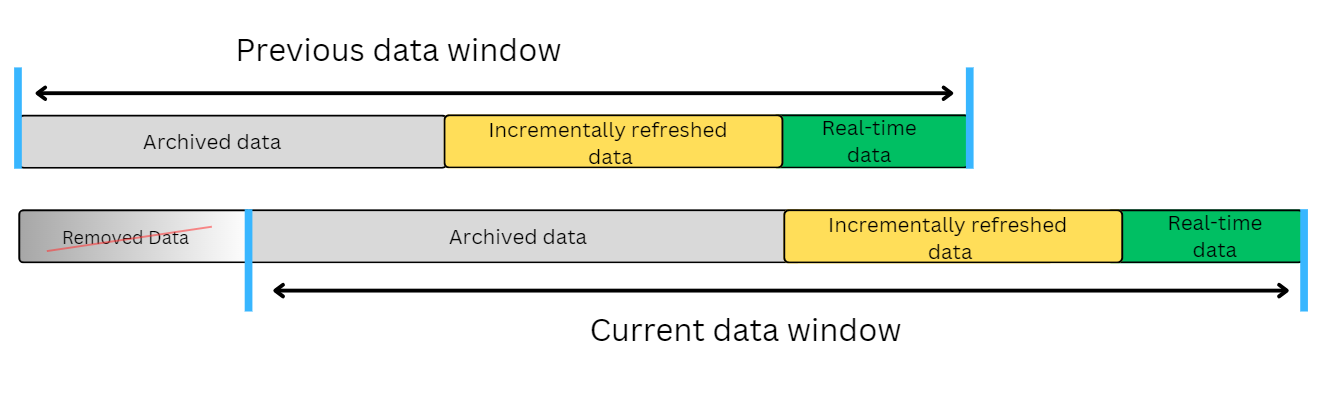
Informasi tambahan tentang penyegaran inkremental. Terletak di Sini
- Pembaruan inkremental dikonfigurasi per tabel dan mengharuskan mengedit kueri setiap tabel di Power BI Desktop.
Nota
Proses ini bersifat opsional dan tidak diperlukan untuk integrasi yang berhasil dengan LinkedIn Learning menggunakan konektor Power BI.
Menyiapkan refresh bertahap
Untuk menyiapkan refresh bertahap, ikuti langkah-langkah berikut:
Klik kanan pada "Nama tabel tertentu"
Pilih "Edit Kueri"

Nota
Dua parameter jenis tanggalwaktu diperlukan: RangeStart dan RangeEnd.>Nama parameter tidak dapat diubah.
- RangeStart: Atur parameter ini ke tanggal data perlu dikueri dari API.
- RangeEnd: Atur parameter ini ke tanggal hari ini.
Pilih "Kelola Parameter"
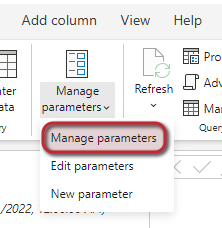
Siapkan parameter untuk RangeStart dan RangeEnd.
- Pilih "Baru"
- Di bagian Nama , masukkan nama parameter datetime misalnya RangeEnd.
- Pastikan kotak centang "Wajib" dicentang.
- Masukkan nilai sebagai berikut:
Jenis: Tanggal/Waktu
Nilai yang Disarankan: Nilai apa pun
Nilai Saat Ini: Tanggal saat ini
Ulangi hal yang sama untuk membuat parameter RangeStart tetapi pastikan bahwa Nilai Saat Ini diatur ke tanggal di mana data perlu dikueri.

Setelah membuat parameter, pindahkan parameter ke bagian atas kueri.
Kemudian, pilih nama tabel lalu dalam langkah-langkah yang diterapkan, pilih "Sumber".

Dalam fungsi sumber, atur parameter seperti yang ditunjukkan: "= LinkedInLearning.Contents(RangeStart, RangeEnd)"
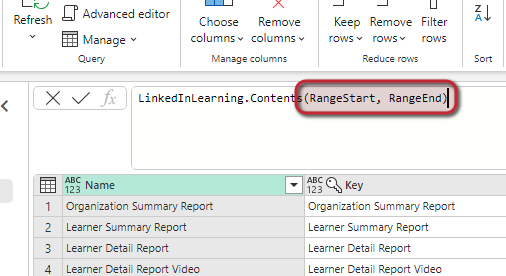
Ulangi proses untuk semua tabel data, memastikan bahwa parameter yang sama (RangeStart dan RangeEnd) diatur untuk semua sumber dalam bagian langkah yang diterapkan untuk setiap tabel.
Selanjutnya, konfigurasikan pemfilteran rentang tanggal.
Di setiap tabel atau kueri pilih Navigasi di dalam bagian Langkah yang Diterapkan.
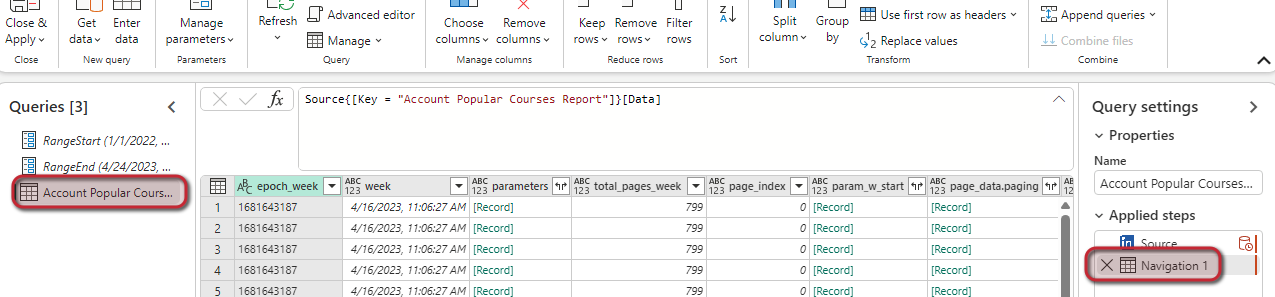
Membuat filter tanggal dan waktu.
- Pilih panah menu dropdown di kolom "Minggu."
- Pilih "Filter Tanggal/Waktu."
- Pilih "Filter Kustom."
- Masukkan nilai sebagai berikut:
Pilih Dasar.
Pilih "adalah setelah atau sama dengan".
Pastikan parameter diatur, lalu pilih "RangeStart".
Pilih Dan.
Pilih "sebelum".
Pastikan parameter diatur, lalu pilih "RangeEnd".

Simpan dan tutup Power Query Editor. Proses ini mungkin memakan waktu tergantung pada jumlah tabel dan rentang tanggal.
Langkah selanjutnya adalah mengaktifkan refresh bertahap untuk setiap tabel.
Klik kanan pada "Nama tabel tertentu".
Pilih "Penyegaran Bertahap".
Pilih "Refresh tabel ini secara bertahap".
Konfigurasikan berdasarkan preferensi.
Pilih "Terapkan".


Petunjuk / Saran
Data Arsip: Menentukan rentang saat Anda tidak ingin lagi melihat data. Data Refresh Bertahap: Menentukan kapan data tidak lagi dikueri dari API. Pastikan refresh bertahap diatur ke tidak kurang dari 1 bulan dan maksimum 6 bulan.
Kolom Data / Format JSON
Kolom berikut digunakan oleh konektor data dan tidak boleh dihapus, karena hal ini dapat menyebabkan kesalahan selama refresh data:
- minggu epocha
- minggu
- parameters
- total_halaman_minggu
- indeks_halaman
- param_w_start
- page_data.penghalaman
Selain itu, kolom page_data.paging berisi informasi halaman yang dikembalikan oleh API.
Jika Anda menemukan simbol "perluas" saat mengedit kueri, itu menunjukkan bahwa kolom dapat diperluas untuk menampilkan lebih banyak baris.

Memperluas kolom menambahkan langkah dalam pengaturan kueri.
- Memperluas kolom dapat dilakukan saat diperlukan, yang menduplikasi baris.
- Memperluas kolom penting untuk menampilkan keterampilan serta aset dan properti kustom pembelajaran dalam laporan rinci pembelajar.
Selamat! Admin pembelajaran Anda sekarang dapat memperoleh wawasan utama dan metrik keterlibatan melalui aplikasi Microsoft Power BI mereka.
Batasan dan pertimbangan
Jika pembaruan data gagal saat mencoba merefresh data:
- Pilih tanda peringatan untuk melihat detail pesan kesalahan untuk mendiagnosis masalah.

- Tinjau detail pesan kesalahan. Meninjau pesan ini membantu mengidentifikasi dan mengatasi masalah apa pun yang mencegah refresh data.

Tanya jawab umum
Untuk informasi lebih lanjut, tinjau FAQ LinkedIn Learning Reporting API kami.
Sumber daya tambahan
- Dokumentasi LINKEDIN Learning API Located Here
- Microsoft Power BI: Terletak di Sini
Pelepasan Tanggung Jawab
LinkedIn Learning terus berinvestasi dalam infrastruktur pelaporan kami. Di masa mendatang, mungkin ada perubahan pada API Pelaporan yang mungkin memerlukan penyesuaian tentang bagaimana data dikueri. Pembaruan ini mungkin mengharuskan Anda untuk membuat beberapa pembaruan di platform Anda. Kami ingin memberikan panduan terperinci terlebih dahulu tentang potensi perubahan apa pun untuk memastikan bahwa Anda memiliki cukup waktu untuk membuat perubahan yang diperlukan dalam aplikasi Anda.