Catatan
Akses ke halaman ini memerlukan otorisasi. Anda dapat mencoba masuk atau mengubah direktori.
Akses ke halaman ini memerlukan otorisasi. Anda dapat mencoba mengubah direktori.
Ringkasan
| Benda | Deskripsi |
|---|---|
| Keadaan Rilis | Ketersediaan Umum |
| Produk | Excel Power BI (Model semantik) Power Apps (Dataflow) Analysis Services |
| Jenis Autentikasi Didukung | Dasar akun Microsoft Akun organisasi Windows |
| Referensi Fungsi M |
Sql.Database Sql.Databases |
Nota
Beberapa kemampuan mungkin ada dalam satu produk tetapi tidak yang lain karena jadwal penyebaran dan kemampuan khusus host.
Nota
Konfigurasi proksi tidak didukung dengan konektor ini karena menggunakan koneksi TCP/IP. Proksi hanya terdeteksi saat menggunakan endpoint HTTP MSMDPUMP.dll .
Prasyarat
Analysis Services harus diinstal bersama dengan SQL Server Anda. Untuk informasi tentang menginstal Analysis Services di SQL Server Anda, buka Install SQL Server Analysis Services. Artikel konektor ini mengasumsikan bahwa Anda telah menginstal Analysis Services di server SQL Anda dan memiliki database yang sudah ada di instans server.
Kemampuan yang Didukung
- Mengimpor
- Sambungkan langsung (model semantik Power BI)
- Opsi tingkat lanjut
- Kueri MDX atau DAX
Menyambungkan ke database SQL Server Analysis Services dari Power Query Desktop
Untuk membuat koneksi, lakukan langkah-langkah berikut:
Pilih opsi SQL Server Analysis Services database di pilihan konektor. Informasi selengkapnya: Tempat mendapatkan data
Dalam SQL Server Analysis Services database dialog yang muncul, berikan nama server dan database (opsional).

Nota
Hanya Power BI Desktop yang akan menampilkan opsi Import dan Koneksi langsung. Jika Anda tersambung menggunakan Power BI Desktop, memilih Koneksi langsung menggunakan koneksi langsung untuk memuat data yang terhubung langsung ke Power BI Desktop. Dalam hal ini, Anda tidak dapat menggunakan Power Query untuk mengubah data Anda sebelum memuat data ke Power BI Desktop. Untuk tujuan artikel ini, opsi Impor dipilih. Untuk informasi selengkapnya tentang menggunakan koneksi langsung di Power BI Desktop, buka Menghubungkan ke Analysis Services untuk data tabular di Power BI Desktop.
Pilih OK.
Jika Anda menyambungkan ke database ini untuk pertama kalinya, pilih jenis autentikasi dan masukkan kredensial Anda. Kemudian pilih Sambungkan.

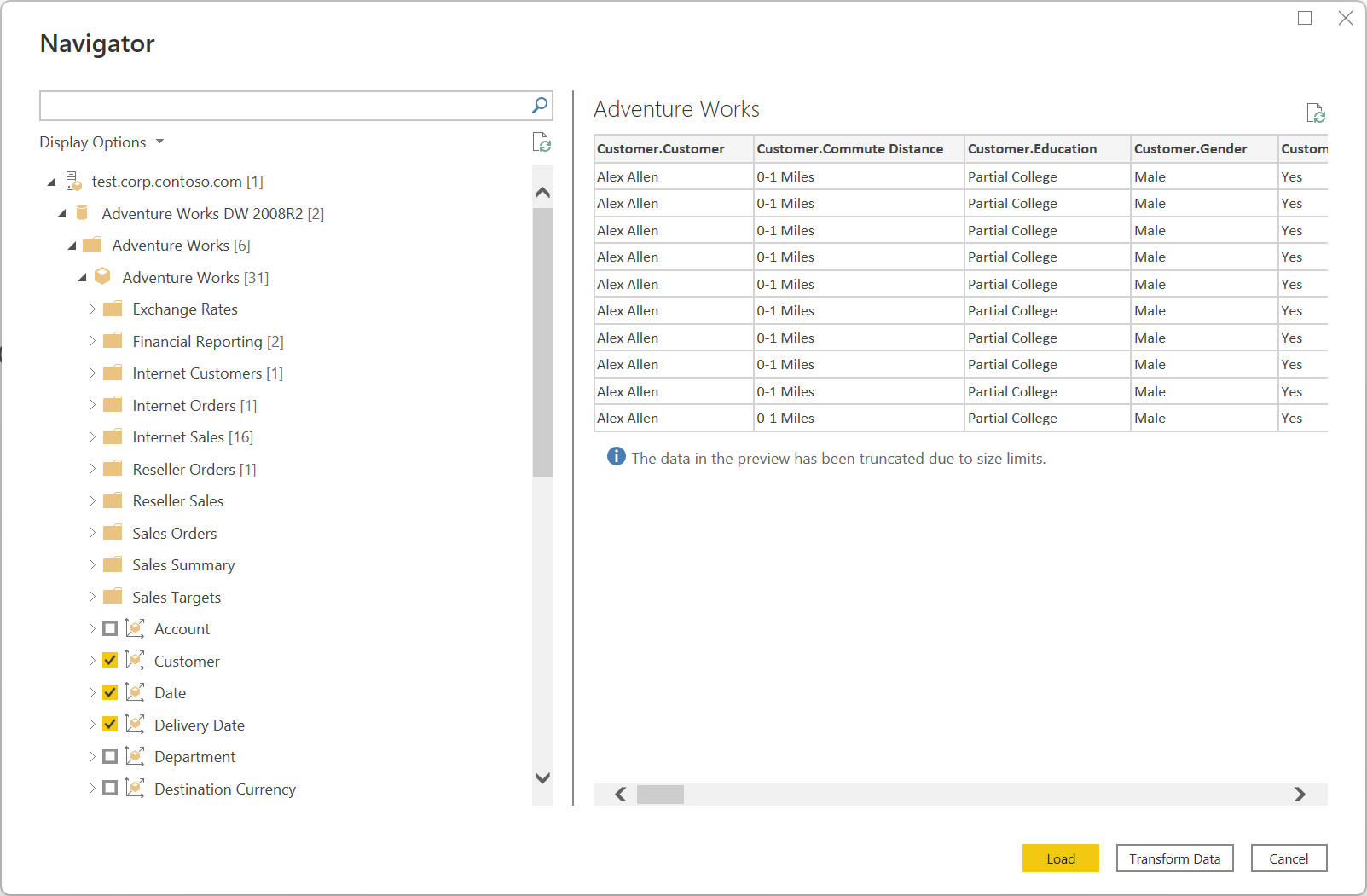
Di Navigator, pilih informasi database yang Anda inginkan, lalu pilih Load untuk memuat data atau Transform Data untuk terus mengubah data di editor Power Query.
Menyambungkan ke database SQL Server Analysis Services dari Power Query Online
Untuk membuat koneksi, lakukan langkah-langkah berikut:
Pilih opsi SQL Server Analysis Services database di pilihan konektor. Informasi selengkapnya: Tempat mendapatkan data
Di halaman Sambungkan ke sumber data, berikan nama server dan database (opsional).

Jika diperlukan, pilih gateway data lokal.
Jika Anda menyambungkan ke database ini untuk pertama kalinya, pilih jenis autentikasi dan masukkan kredensial Anda.
Untuk melanjutkan, klik Berikutnya.
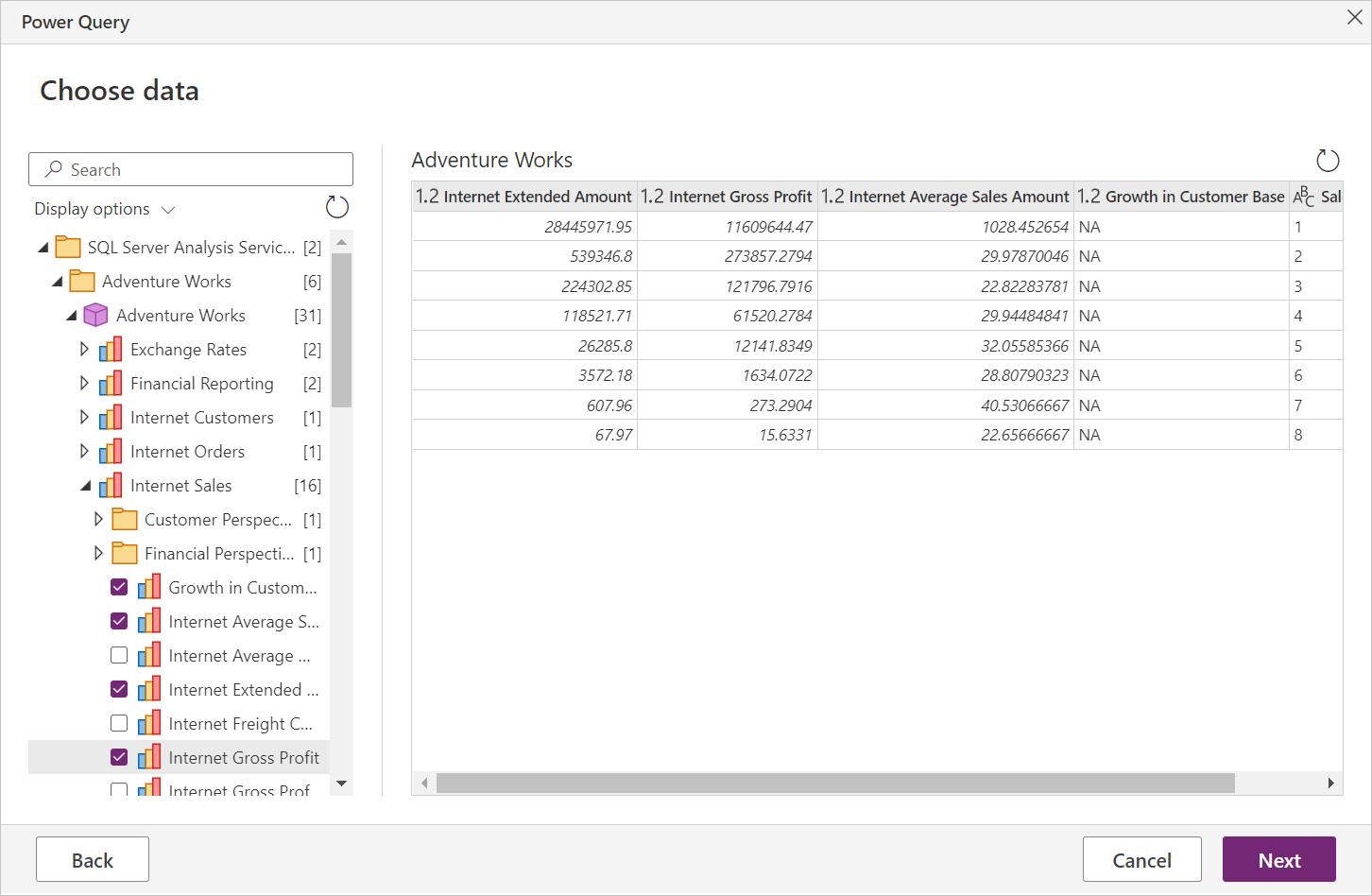
Di Navigator, pilih data yang Anda butuhkan, lalu pilih Transformasi data.
Menyambungkan menggunakan opsi tingkat lanjut
Power Query menyediakan opsi tingkat lanjut yang bisa Anda tambahkan ke kueri Anda jika diperlukan.
| Opsi tingkat lanjut | Deskripsi |
|---|---|
| Pernyataan MDX atau DAX | Secara opsional menyediakan pernyataan MDX atau DAX tertentu ke server database SQL Server Analysis Services untuk dijalankan. |
Setelah Anda memasukkan nilai dalam opsi tingkat lanjut, pilih OK di Power Query Desktop atau Baru di Power Query Online untuk menyambungkan ke database SQL Server Analysis Services Anda.