Catatan
Akses ke halaman ini memerlukan otorisasi. Anda dapat mencoba masuk atau mengubah direktori.
Akses ke halaman ini memerlukan otorisasi. Anda dapat mencoba mengubah direktori.
Ringkasan
| Property | Value |
|---|---|
| Konektor |
 Basis data Sybase
 |
| Products | Excel Power BI (model semantik) Power Query Online |
| Kondisi rilis | Ketersediaan umum |
| Jenis autentikasi | Database Windows |
Nota
Beberapa kemampuan mungkin ada dalam satu produk tetapi tidak yang lain karena jadwal penyebaran dan kemampuan khusus host.
Prasyarat
Sebelum Anda dapat tersambung ke database Sybase, Anda memerlukan driver SAP SQL Anywhere yang diinstal di komputer Anda. Pilih driver yang cocok dengan penginstalan Excel Anda (32-bit atau 64-bit).
Kemampuan yang didukung
- Import
- Opsi tingkat lanjut
- Batas waktu perintah dalam menit
- Pernyataan SQL
- Sertakan kolom hubungan
- Menavigasi menggunakan hierarki penuh
Menyambungkan dari Power Query Desktop
Untuk membuat koneksi, lakukan langkah-langkah berikut:
Pilih opsi database Sybase dari Dapatkan Data. Informasi selengkapnya: Tempat mendapatkan data
Tentukan server Sybase untuk disambungkan di Server dan database tempat data Anda disimpan di Database.

Pilih OK.
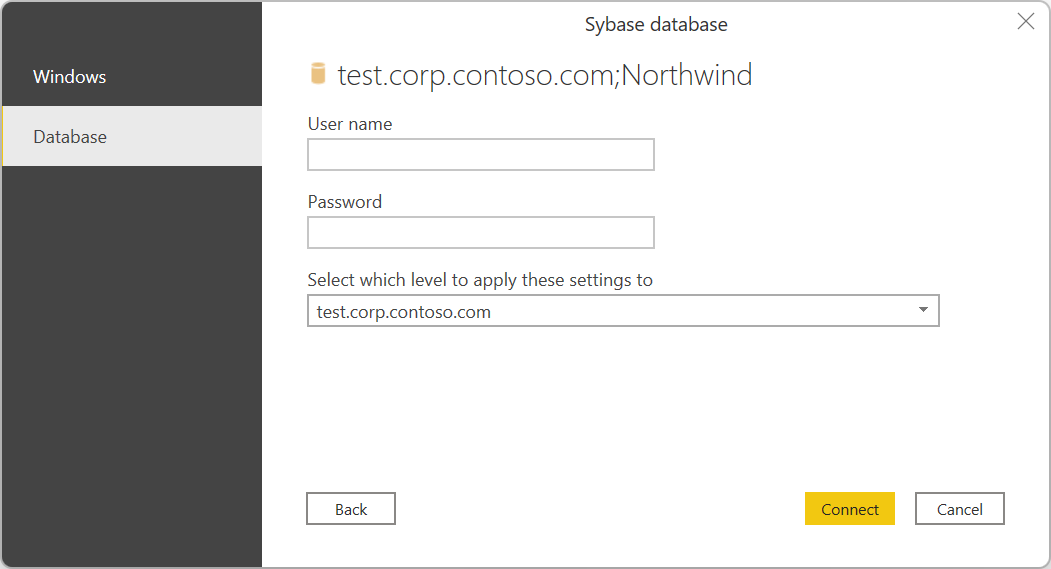
Jika ini pertama kalinya Anda menyambungkan ke server dan database Sybase ini, pilih jenis autentikasi yang ingin Anda gunakan, masukkan kredensial Anda, lalu pilih Sambungkan. Untuk informasi selengkapnya tentang menggunakan dan mengelola autentikasi, buka Autentikasi dengan sumber data.
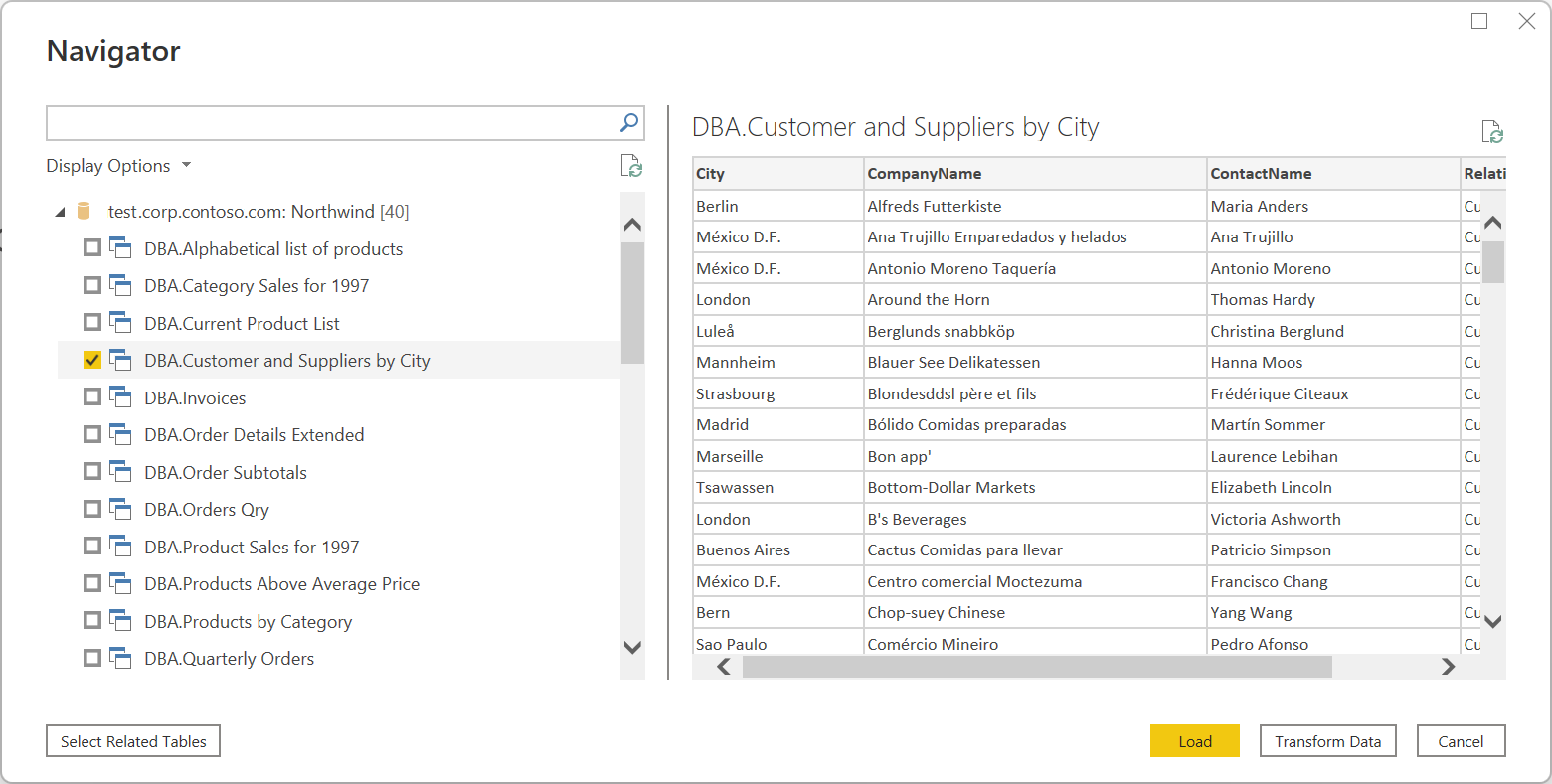
Di Navigator, pilih data yang Anda butuhkan, lalu pilih Muat untuk memuat data atau Mengubah Data untuk mengubah data.
Sambungkan dari Power Query Online
Untuk membuat koneksi, lakukan langkah-langkah berikut:
Pilih opsi Database Sybase di halaman Pilih sumber data . Informasi selengkapnya: Tempat mendapatkan data
Tentukan server Sybase untuk disambungkan di Server dan database tempat data Anda disimpan di Database.
Pilih nama gateway data lokal Anda.
Nota
Anda harus memilih gateway data lokal untuk konektor ini, baik database Sybase berada di jaringan lokal Anda atau online.
Jika ini pertama kalinya Anda menyambungkan ke server dan database Sybase ini, pilih jenis kredensial untuk koneksi dalam jenis Autentikasi. Pilih Basic jika Anda berencana menggunakan akun yang dibuat di database Sybase, bukan Windows authentication. Untuk informasi selengkapnya tentang menggunakan dan mengelola autentikasi, buka Autentikasi dengan sumber data.
Masukkan kredensial Anda.
Pilih Gunakan Koneksi Terenkripsi jika Anda ingin menggunakan koneksi terenkripsi, atau hapus opsi jika Anda ingin menggunakan koneksi yang tidak terenkripsi.
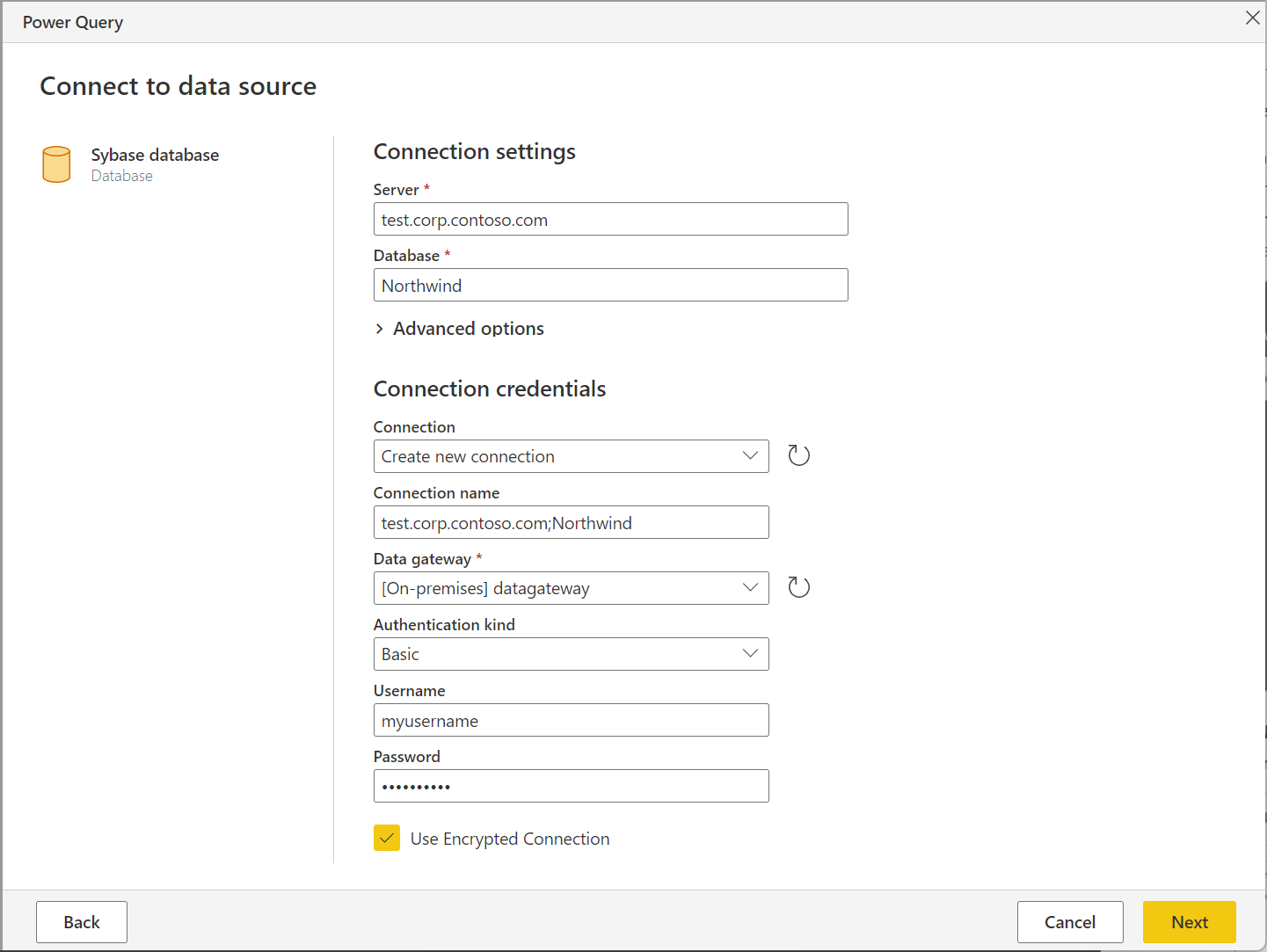
Untuk melanjutkan, klik Berikutnya.
Di Navigator, pilih data yang Anda butuhkan, lalu pilih Transform data untuk mengubah data di editor Power Query.
Informasi tambahan
Opsi tingkat lanjut
Power Query menyediakan sekumpulan opsi tingkat lanjut yang bisa Anda tambahkan ke kueri Anda jika diperlukan.
Tabel berikut ini mencantumkan semua opsi tingkat lanjut yang bisa Anda atur dalam Power Query.
| Opsi tingkat lanjut | Description |
|---|---|
| Batas waktu perintah dalam menit | Jika koneksi Anda berlangsung lebih dari 10 menit (batas waktu default), Anda dapat memasukkan nilai lain dalam hitungan menit untuk menjaga koneksi tetap terbuka lebih lama. |
| Pernyataan SQL | Untuk informasi, buka Mengimpor data dari database menggunakan kueri database asli. |
| Sertakan kolom hubungan | Jika dicentang, sertakan kolom yang mungkin memiliki hubungan dengan tabel lain. Jika kotak ini dikosongkan, Anda tidak akan melihat kolom tersebut. |
| Menavigasi menggunakan hierarki penuh | Jika dicentang, navigator menampilkan hierarki lengkap tabel dalam database yang sedang Anda sambungkan. Jika dibersihkan, navigator hanya menampilkan tabel yang kolom dan barisnya berisi data. |
Setelah Anda memilih opsi tingkat lanjut yang Anda perlukan, pilih OK di Power Query Desktop atau Baru di Power Query Online untuk menyambungkan ke database Sybase Anda.