Catatan
Akses ke halaman ini memerlukan otorisasi. Anda dapat mencoba masuk atau mengubah direktori.
Akses ke halaman ini memerlukan otorisasi. Anda dapat mencoba mengubah direktori.
[Topik ini adalah dokumentasi prarilis dan dapat berubah.]
Anda bisa membuat aliran data Microsoft Power Platform dari kueri di buku kerja Microsoft Excel untuk memanfaatkan aliran data yang didukung cloud yang menyegarkan dan memproses data secara berkala alih-alih melakukan operasi ini secara manual di Excel.
Artikel ini memandu Anda melalui cara mengekspor kueri dari Excel ke templat Power Query yang kemudian dapat diimpor ke aliran data Power Platform untuk membuat aliran data.
Nota
Fitur pratinjau untuk membuat templat Power Query dari fitur kueri hanya tersedia untuk Office Insider. Untuk informasi selengkapnya tentang program Office insider, buka Office Insider.
Gambaran Umum
Bekerja dengan himpunan data besar atau kueri yang berjalan lama bisa rumit setiap kali Anda harus memicu refresh data secara manual di Excel karena dibutuhkan sumber daya dari komputer Anda untuk melakukan ini, dan Anda harus menunggu sampai komputasi selesai untuk mendapatkan data terbaru. Memindahkan operasi data ini ke dalam aliran data Power Platform adalah cara efektif untuk membebaskan sumber daya komputer Anda dan agar data terbaru mudah anda gunakan di Excel.
Hanya perlu dua langkah cepat untuk melakukan ini:
- Mengekspor kueri di Excel ke templat Power Query
- Membuat aliran data Power Platform dari templat Power Query
Mengekspor kueri di Excel ke templat Power Query
Langkah pertama adalah membuat templat Power Query dengan kueri Anda di Excel.
Mulai editor Power Query dari tab Data>Dapatkan Data>Luncurkan Editor Power Query.

Setelah Power Query dimuat, pilihTemplat Ekspor>.
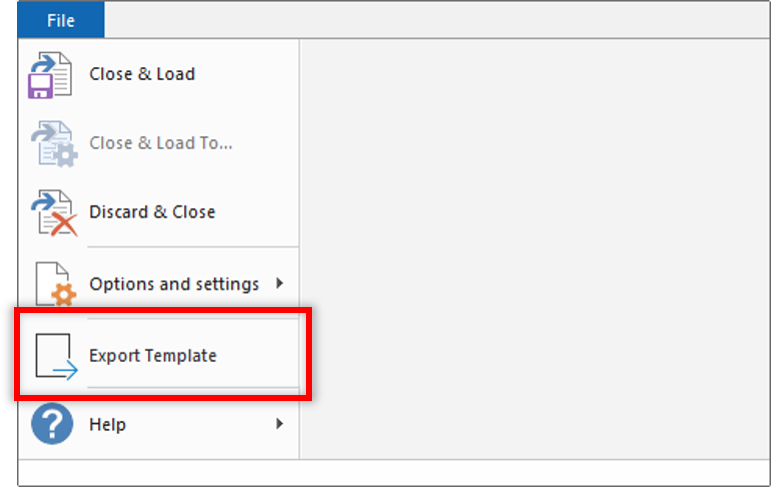
Templat memerlukan informasi dasar seperti nama dan deskripsi sebelum dapat disimpan secara lokal di komputer Anda.

Membuat aliran data Power Platform dari templat Power Query
Masuk ke Power Apps.
Di panel navigasi kiri , pilih>Aliran Data.
Dari toolbar, pilih Aliran data baru>Templat impor.

Pilih templat Power Query yang Anda buat sebelumnya. Nama aliran data akan otomatis diisi dengan nama templat yang disediakan. Setelah Anda selesai dengan layar pembuatan aliran data, pilih Berikutnya untuk menampilkan kueri Anda dari Excel di editor kueri.
Dari titik ini, lanjutkan proses pembuatan dan konfigurasi aliran data normal sehingga Anda dapat mengubah data Anda lebih lanjut, mengatur jadwal refresh pada aliran data, dan operasi aliran data lainnya yang mungkin. Untuk informasi selengkapnya tentang cara mengonfigurasi dan membuat aliran data Power Platform, buka Membuat dan menggunakan aliran data.