Catatan
Akses ke halaman ini memerlukan otorisasi. Anda dapat mencoba masuk atau mengubah direktori.
Akses ke halaman ini memerlukan otorisasi. Anda dapat mencoba mengubah direktori.
Anda dapat mengekspor solusi secara manual menggunakan langkah dalam artikel ini. Sebaiknya buat solusi tidak terkelola yang akan digunakan untuk mengekspor penyesuaian, lalu ekspor penyesuaian Anda secara berkala sehingga Anda memiliki cadangan jika terjadi sesuatu. Anda tidak dapat mengekspor solusi terkelola atau Solusi Default.
Catatan
Untuk menerapkan manajemen siklus hidup (ALM) aplikasi sehat di organisasi Anda, pertimbangkan menggunakan sistem kontrol sumber untuk menyimpan dan berkolaborasi pada solusi, serta mengotomatiskan proses ekspor solusi. Informasi selengkapnya: Dasar-dasar ALM dalam Power Platform panduan ALM.
Ekspor dari Power Apps
masuk Power Apps dan pilih Solusi dari navigasi kiri. Jika item tidak ada di panel panel samping, pilih ... Lebih banyak dan kemudian pilih item yang Anda inginkan.
Dalam daftar solusi, pilih solusi tidak terkelola yang ingin Anda ekspor, lalu pilih Ekspor. Perhatikan bahwa Anda tidak dapat mengekspor solusi terkelola.
Panel Sebelum Anda mengekspor kanan muncul. Pilih dari opsi berikut, lalu pilih Berikutnya :
- Publikasikan semua perubahan. Perhatikan bahwa saat Anda mengekspor solusi yang tidak terkelola, hanya komponen yang dipublikasikan yang diekspor. Sebaiknya pilih Terbitkan semua perubahan untuk memastikan semua komponen disertakan dalam solusi yang diekspor.
Panel kanan Ekspor solusi ini muncul. Masukkan atau pilih dari opsi berikut, lalu pilih Ekspor:
- Nomor versi: Power Apps secara otomatis menambah versi solusi Anda saat menampilkan versi saat ini. Anda dapat menerima versi default atau memasukkan milik Anda sendiri.
- Ekspor sebagai: Pilih jenis paket, baik Dikelola atau Tidak Dikelola. Informasi lebih lanjut: Solusi terkelola dan tidak terkelola
- Jalankan pemeriksa solusi saat ekspor. Jalankan pemeriksa solusi terhadap solusi untuk mendeteksi masalah performa dan stabilitas.
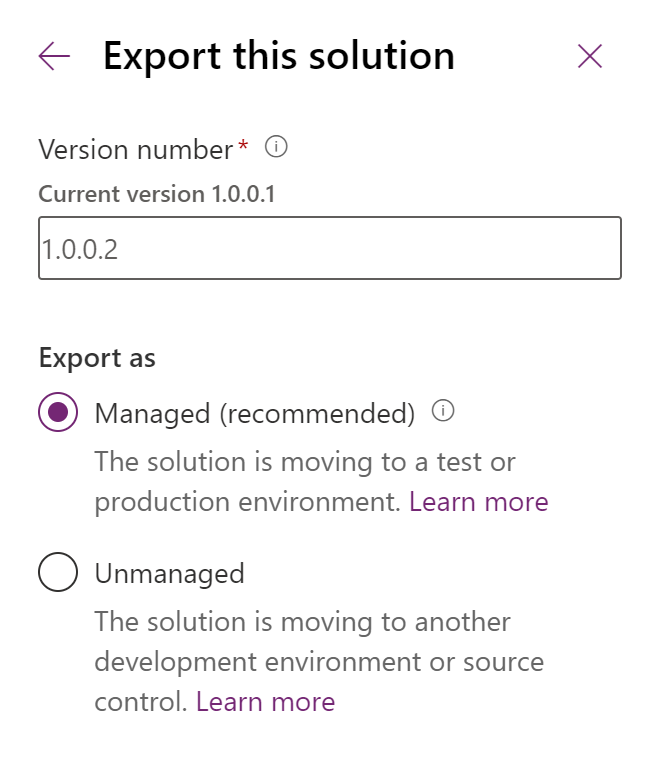
Ekspor dapat memakan waktu beberapa menit untuk diselesaikan. Setelah selesai, ekspor file .zip akan tersedia dalam folder unduhan yang ditentukan oleh web browser.
Ekspor dengan pengalaman klasik
masuk Power Apps dan pilih Solusi dari navigasi kiri. Jika item tidak ada di panel panel samping, pilih ... Lebih banyak dan kemudian pilih item yang Anda inginkan.
Pilih Alih ke Klasik.
Dalam daftar, pilih solusi yang ingin Anda ekspor, lalu pilih Ekspor.
Pada langkah Publikasikan Penyesuaian , Anda akan diingatkan bahwa hanya penyesuaian yang diterbitkan yang diekspor dan Anda akan memiliki opsi untuk Menerbitkan Semua Penyesuaian sebelum memilih Berikutnya.
Jika solusi Anda berisi komponen yang diperlukan yang hilang, Anda akan melihat langkah Komponen Diperlukan yang Hilang. Anda hanya dapat mengabaikan peringatan ini jika Anda bermaksud mengimpor solusi sebagai solusi tidak terkelola kembali ke lingkungan asal. Sebaliknya, ikuti petunjuk dalam dialog untuk membatalkan ekspor dan menambahkan komponen yang diperlukan.
Dalam langkah Ekspor Pengaturan Sistem (Lanjutan), Anda dapat memilih pengaturan sistem tertentu untuk disertakan dalam solusi Anda. Jika solusi Anda bergantung pada salah satu grup pengaturan sistem, pilih dan pilih Berikutnya.
Lihat Opsi pengaturan untuk ekspor solusi di bawah ini untuk detail tentang pengaturan yang akan disertakan dengan setiap opsi.
Dalam langkah Jenis Paket, Anda harus memilih apakah akan mengekspor solusi sebagai solusi Tidak Terkelola atau Terkelola .
Langkah berikutnya memungkinkan Anda memilih solusi target untuk versi tertentu. Pilihan ini biasanya digunakan oleh ISVs yang mungkin ingin mengekspor solusi yang kompatibel dengan versi sebelumnya. Kecuali jika Anda ingin mengimpor solusi ini ke lingkungan yang tidak ditingkatkan ke versi yang sama seperti versi lingkungan yang Anda gunakan dan menerima default.
Pilih Ekspor untuk mengunduh file solusi.
Perilaku yang tepat untuk mengunduh berbagai file antar browser web.
Pilihan pengaturan untuk ekspor solusi
Jika Anda mengekspor solusi dari Power Apps, abaikan bagian ini. Tabel berikut menunjukkan pilihan yang tersedia bila Anda mengekspor solusi dari pengalaman klasik.
| Grup | Pengaturan | Keterangan |
|---|---|---|
| Penomoran otomatis | Prefiks Kampanye | Prefiks yang digunakan untuk penomoran kampanye. |
| Prefiks Kasus | Prefiks untuk digunakan pada semua kasus di seluruh aplikasi. | |
| Prefiks Kontrak | Prefiks untuk digunakan pada semua kontrak di seluruh aplikasi. | |
| Prefiks Faktur | Prefiks untuk digunakan pada semua nomor faktur di seluruh aplikasi. | |
| Prefiks Artikel | Prefiks untuk digunakan pada semua artikel di aplikasi. | |
| Prefiks Pesanan | Prefiks untuk digunakan pada semua pesanan di seluruh aplikasi. | |
| Panjang String Unik | Jumlah karakter yang ditambahkan ke nomor faktur, kuotasi, dan pesanan. | |
| Kalender | Jenis Kalender | Jenis kalender untuk sistem. Atur ke Gregorian AS secara default |
| Kode Format Tanggal | Informasi tentang tampilan tanggal di sepanjang Microsoft Dataverse | |
| Pemisah Tanggal | Karakter yang digunakan untuk memisahkan bulan, hari, dan tahun dalam tanggal di seluruh aplikasi. | |
| Durasi Janji Temu Maksimum | Jumlah maksimum hari berlangsungnya janji temu. | |
| Tampilkan Nomor Minggu | Informasi yang menentukan apakah akan menampilkan angka minggu pada tampilan kalender di seluruh aplikasi. | |
| Kode Format Waktu | Informasi yang menentukan cara menampilkan waktu di seluruh aplikasi. | |
| Kode Hari Awal Dalam Minggu | Hari pertama dalam seminggu yang ditetapkan di seluruh aplikasi. | |
| Penyesuaian | Apakah Mode Aplikasi Diaktifkan | Menunjukkan apakah pemuatan aplikasi di jendela browser yang tidak memiliki panel alamat, alat, dan menu dibolehkan. |
| Pelacakan email | Bolehkan Pengiriman Email Alamat yang Tidak Dapat Ditangani | Menunjukkan apakah pengguna boleh mengirimkan email kepada pihak yang tidak dapat ditangani (pihak harus masih memiliki alamat email). |
| Abaikan Email Internal | Menunjukkan apakah email masuk yang dikirim oleh pengguna atau antrean aplikasi harus dilacak. | |
| Nomor Pelacakan Maksimum | Jumlah pelacakan maksimum sebelum daur ulang berlangsung. | |
| Uraikan Bingkai Aman untuk Email | Menandai untuk mengurai badan email di webform dalam IFRAME dengan keamanan = 'terbatas' atribut yang ditetapkan. Ini adalah keamanan tambahan namun dapat menyebabkan kredensial diminta. | |
| Prefiks Pelacakan | Daftar riwayat prefiks token pelacakan. | |
| Basis Token Pelacakan | Angka dasar yang digunakan untuk menyediakan pengidentifikasi token pelacakan terpisah untuk pengguna yang tergabung dalam penyebaran yang berbeda. | |
| Digit Token Pelacakan | Jumlah digit yang digunakan untuk menunjukkan pengidentifikasi token pelacakan. | |
| Umum | Blokir Lampiran | Mencegah pengunggahan atau pengunduhan jenis lampiran tertentu yang dianggap berbahaya. |
| Kode Format Mata Uang | Informasi tentang cara menempatkan simbol mata uang di seluruh aplikasi. | |
| Simbol Mata Uang | Simbol Mata Uang | |
| Urutan Tampilan Nama Lengkap | Urutan untuk menampilkan nama di seluruh aplikasi. | |
| Kehadiran Diaktifkan | Informasi tentang apakah kehadiran IM diaktifkan. | |
| Format Negatif | Informasi yang menentukan cara menampilkan angka mata uang negatif di seluruh aplikasi. | |
| Format Angka | Spesifikasi tentang cara menampilkan angka di seluruh aplikasi. | |
| Presisi Desimal Harga | Jumlah tempat desimal yang dapat digunakan untuk harga. | |
| Berbagi Dengan Pemilik Sebelumnya Pada Penetapan | Informasi yang menentukan apakah akan berbagi dengan pemilik yang ditetapkan sebelumnya. | |
| Marketing | Bolehkan Pembuatan Respons Otomatis | Menunjukkan apakah pembuatan respons secara otomatis dibolehkan |
| Bolehkan Berhenti Berlangganan Otomatis | Menunjukkan apakah berhenti berlangganan otomatis dibolehkan. | |
| Bolehkan Konfirmasi Berhenti Berlangganan Otomatis | Menunjukkan apakah email konfirmasi berhenti berlangganan otomatis boleh dikirim. | |
| Bolehkan Eksekusi Email Pemasaran | Menunjukkan apakah eksekusi email pemasaran dibolehkan. | |
| Sinkronisasi Outlook | Bolehkan Sinkronisasi Buku Alamat | Menunjukkan apakah sinkronisasi buku alamat latar belakang di Microsoft Office Outlook dibolehkan. |
| Bolehkan Sinkronisasi Terjadwal Offline | Menunjukkan apakah sinkronisasi offline latar belakang di Outlook dibolehkan. | |
| Bolehkan Sinkronisasi Terjadwal | Menunjukkan apakah sinkronisasi terjadwal ke Outlook dibolehkan. | |
| Frekuensi Poling Pengiriman Email | Frekuensi poling normal yang digunakan untuk mengirim email di Outlook. | |
| Frekuensi Sinkronisasi Alamat Min | Frekuensi poling normal yang digunakan untuk sinkronisasi buku alamat di Outlook. | |
| Frekuensi Sinkronisasi Offline Min | Frekuensi poling normal yang digunakan untuk sinkronisasi offline latar belakang di Outlook. | |
| Frekuensi Sinkronisasi Min | Waktu minimum yang dibolehkan di antara sinkronisasi Outlook terjadwal. | |
| Siklus Maks Penandaan Otomatis | Jumlah maksimum siklus poling agresif yang dijalankan untuk penandaan otomatis email saat email baru diterima. | |
| Interval Penandaan Otomatis | Frekuensi poling normal yang digunakan untuk penandaan otomatis email di Outlook. | |
| Config ISV | Konfigurasi Tampilan Kalender Layanan | Anda dapat menentukan gaya visual untuk kalender layanan. |
Informasi selengkapnya: Konfigurasi Tampilan Kalender Layanan
Lihat juga
Solusi impor
Memperbarui solusi
Untuk developer: Membuat, mengekspor, atau mengimpor solusi yang tidak dikelola