Catatan
Akses ke halaman ini memerlukan otorisasi. Anda dapat mencoba masuk atau mengubah direktori.
Akses ke halaman ini memerlukan otorisasi. Anda dapat mencoba mengubah direktori.
Bagi Anda yang terbiasa dengan ISE, Anda mungkin ingat bahwa Anda dapat menjalankan psedit file.ps1 dari konsol terintegrasi untuk membuka file - lokal atau jarak jauh - tepat di ISE.
Fitur ini juga tersedia di ekstensi PowerShell untuk Visual Studio Code. Panduan ini menunjukkan kepada Anda cara melakukannya.
Prasyarat
Panduan ini mengasumsikan bahwa Anda memiliki:
- Sumber daya jarak jauh (misalnya: VM, kontainer) yang dapat Anda akses
- PowerShell berjalan di atasnya dan komputer host
- Visual Studio Code dan ekstensi PowerShell untuk Visual Studio Code
Fitur ini berfungsi di PowerShell dan Windows PowerShell.
Fitur ini juga berfungsi saat menyambungkan ke komputer jarak jauh melalui WinRM, PowerShell Direct, atau SSH. Jika Anda ingin menggunakan SSH, tetapi menggunakan Windows, lihat versi SSH Win32!
Penting
Perintah Open-EditorFile dan psedit hanya berfungsi di Konsol Terintegrasi PowerShell yang dibuat oleh ekstensi PowerShell untuk Visual Studio Code.
Contoh penggunaan
Contoh-contoh ini menunjukkan pengeditan dan debugging jarak jauh dari MacBook Pro ke VM Ubuntu yang berjalan di Azure. Proses ini identik pada Windows.
Pengeditan file lokal dengan Open-EditorFile
Dengan ekstensi PowerShell untuk Visual Studio Code dimulai dan Konsol Terintegrasi PowerShell dibuka, kita dapat mengetik Open-EditorFile foo.ps1 atau psedit foo.ps1 membuka file foo.ps1 lokal langsung di editor.
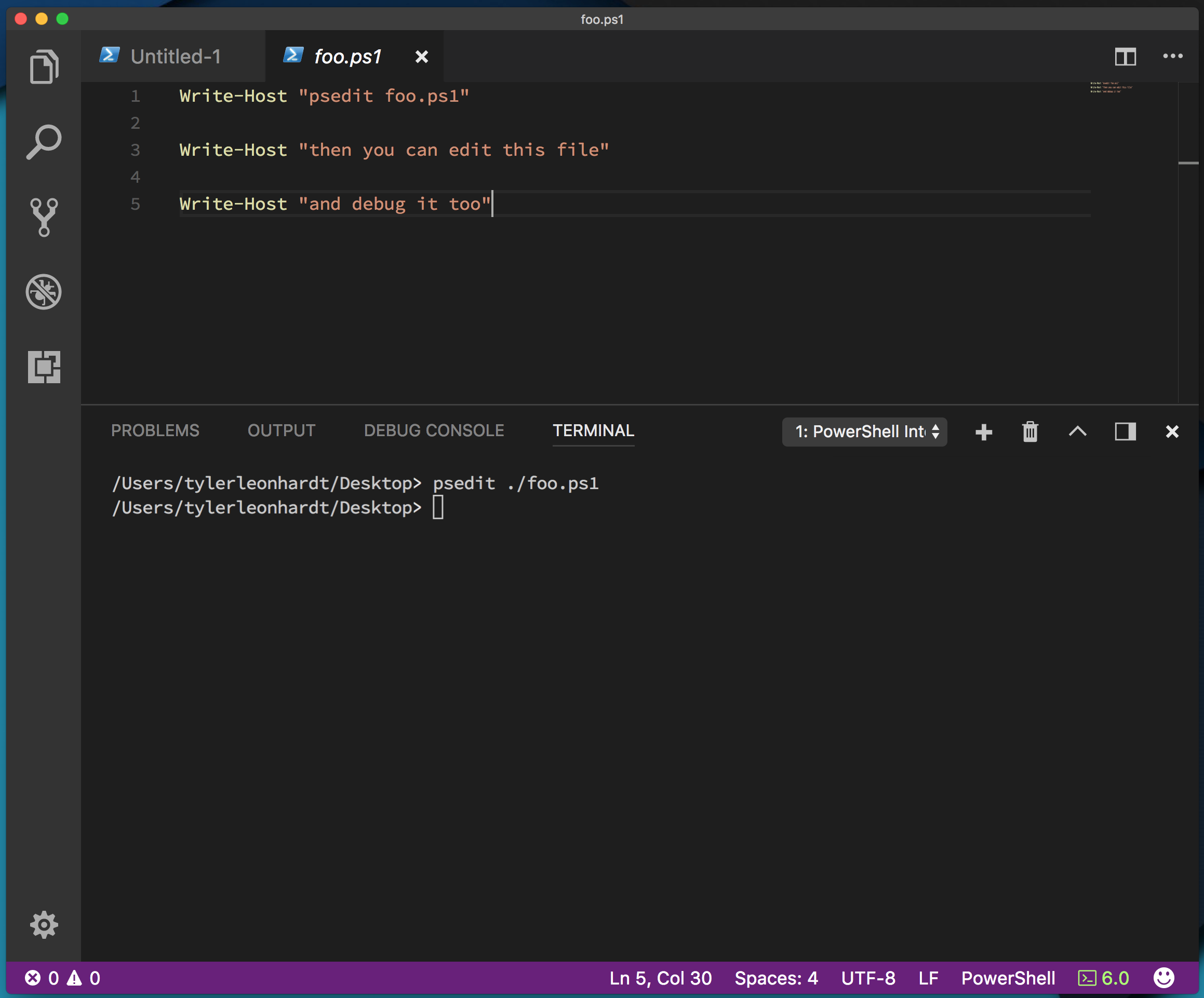
Nota
File foo.ps1 harus sudah ada.
Dari sana, kita bisa:
Menambahkan titik henti ke selokan
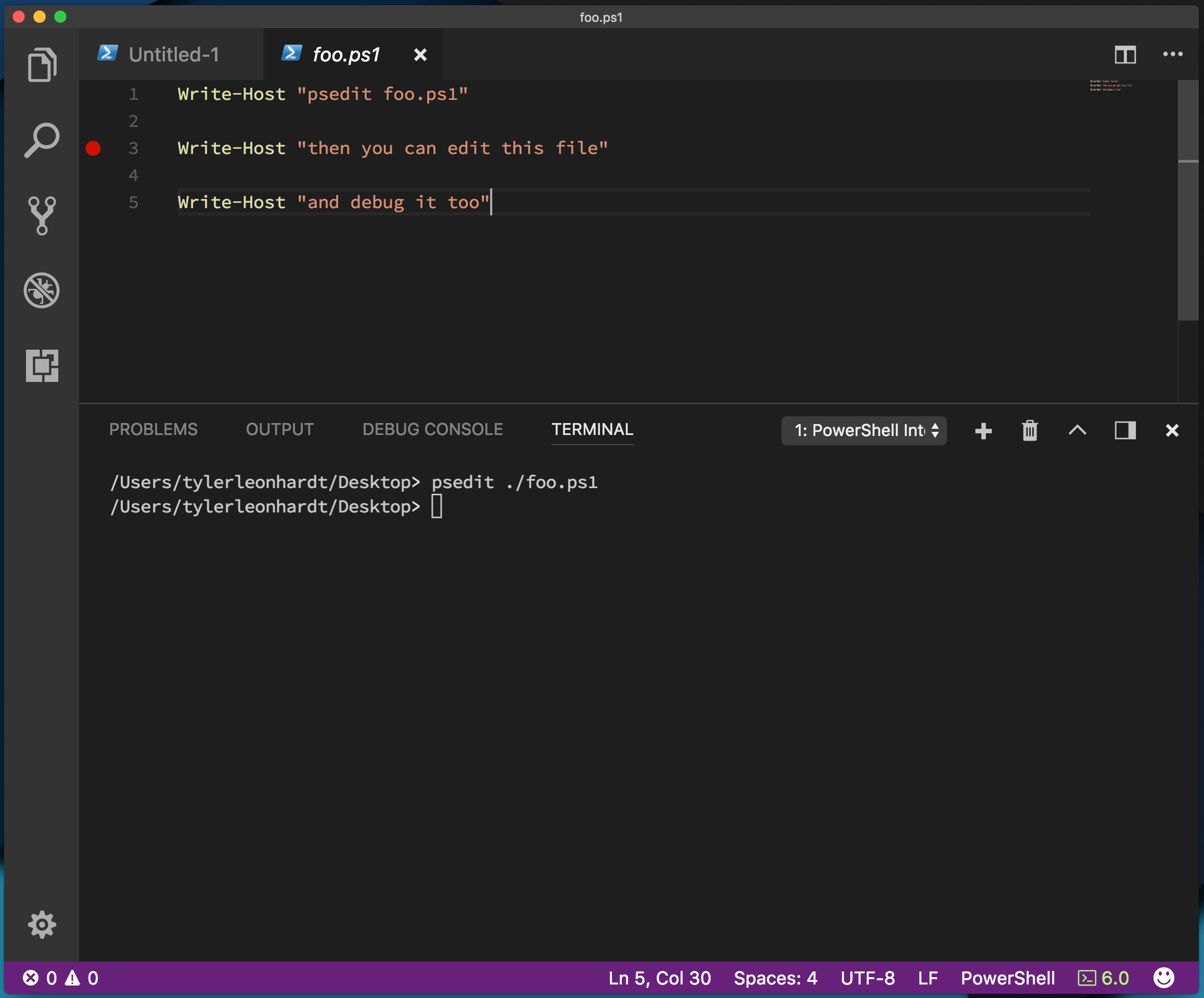
Tekan F5 untuk men-debug skrip PowerShell.
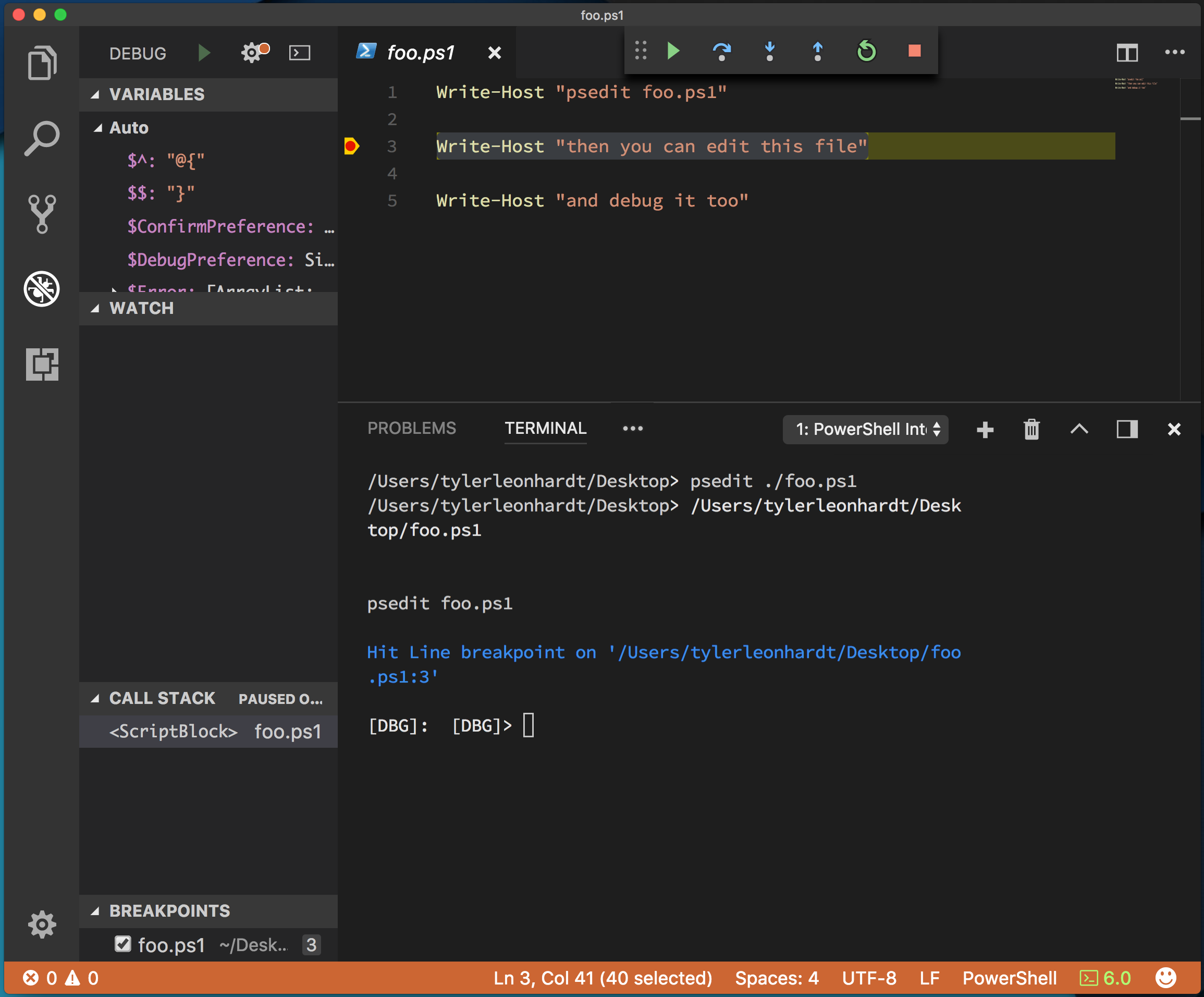
Saat men-debug, Anda dapat berinteraksi dengan konsol debug, memeriksa variabel dalam cakupan di sebelah kiri, dan semua alat debugging standar lainnya.
Pengeditan file jarak jauh dengan Open-EditorFile
Sekarang, mari kita mulai mengedit dan men-debug file jarak jauh. Langkah-langkahnya hampir sama, hanya ada satu hal yang perlu kita lakukan terlebih dahulu - masukkan sesi PowerShell kita ke server jarak jauh.
Ada cmdlet untuk melakukannya. Ini disebut Enter-PSSession.
Singkatnya:
-
Enter-PSSession -ComputerName foomemulai sesi melalui WinRM -
Enter-PSSession -ContainerId foodanEnter-PSSession -VmId foomemulai sesi melalui PowerShell Direct -
Enter-PSSession -HostName foomemulai sesi melalui SSH
Untuk informasi selengkapnya, lihat dokumentasi untuk Enter-PSSession.
Karena kami mengakses jarak jauh ke VM Ubuntu di Azure, kami menggunakan SSH.
Pertama, di Konsol Terintegrasi, jalankan Enter-PSSession. Anda tersambung ke sesi jarak jauh saat [<hostname>] muncul di sebelah kiri perintah Anda.
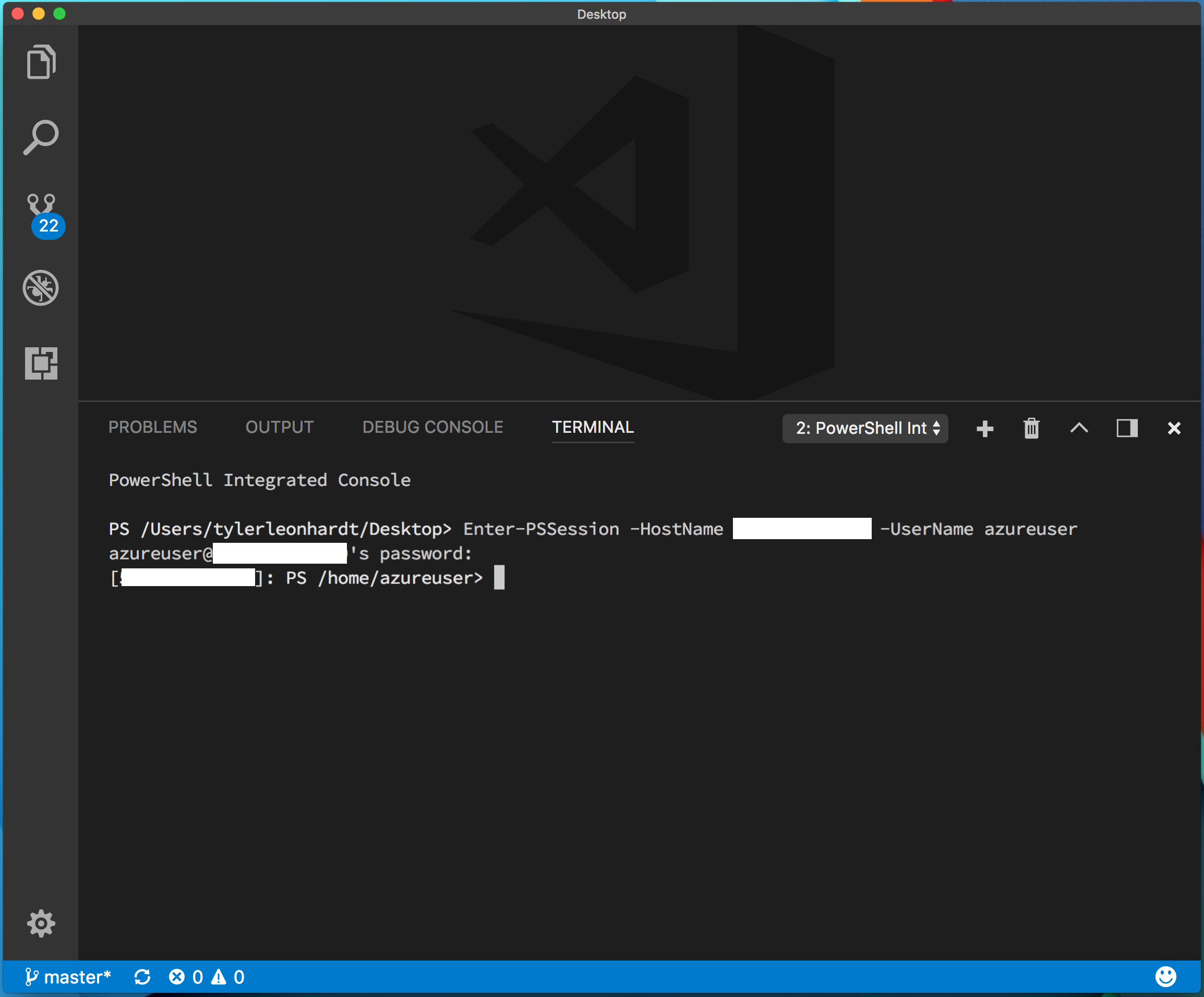
Sekarang, kita dapat melakukan langkah-langkah yang sama seolah-olah kita mengedit skrip lokal.
Jalankan
Open-EditorFile test.ps1ataupsedit test.ps1untuk membuka filetest.ps1jarak jauh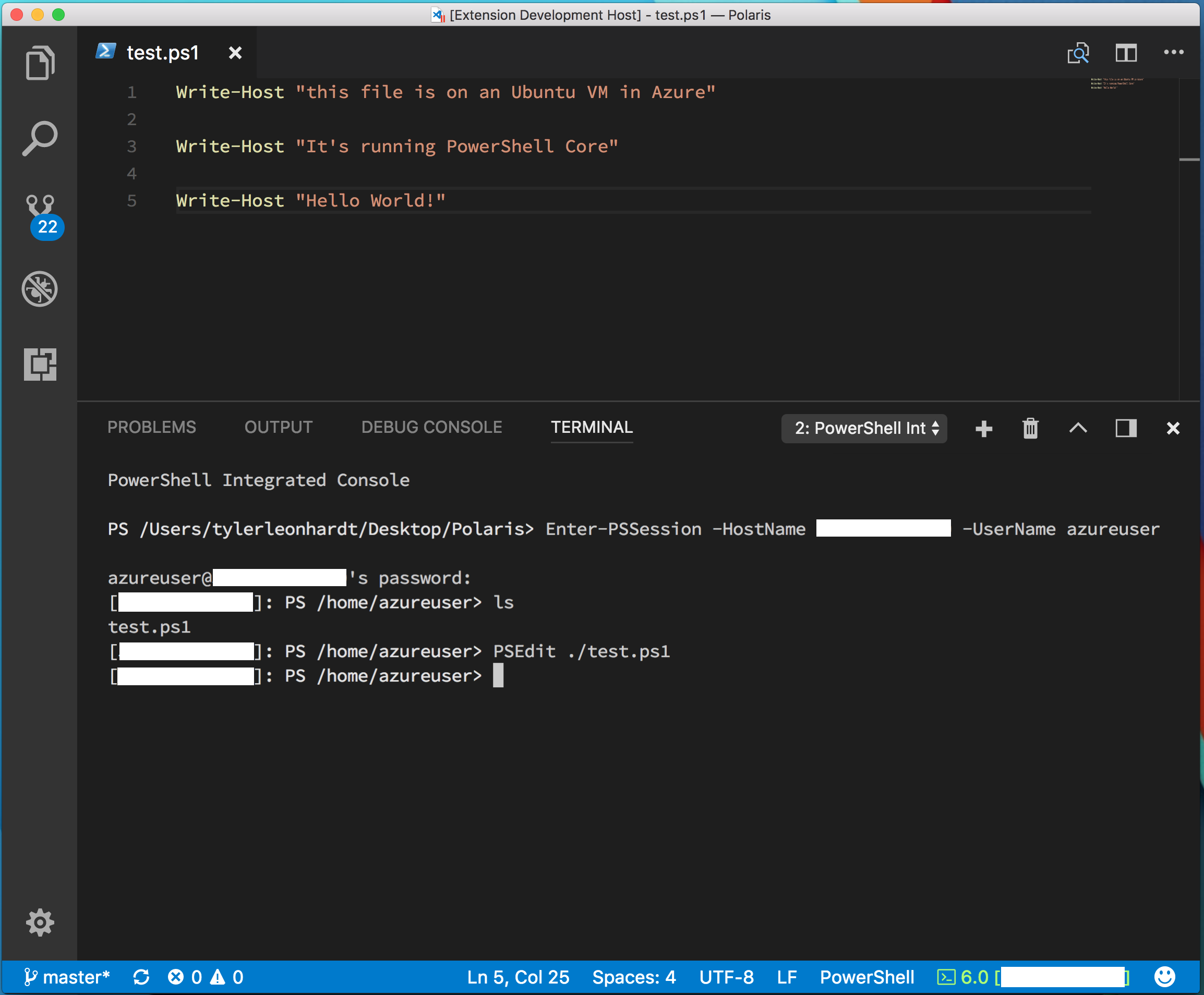 sistem jarak jauh
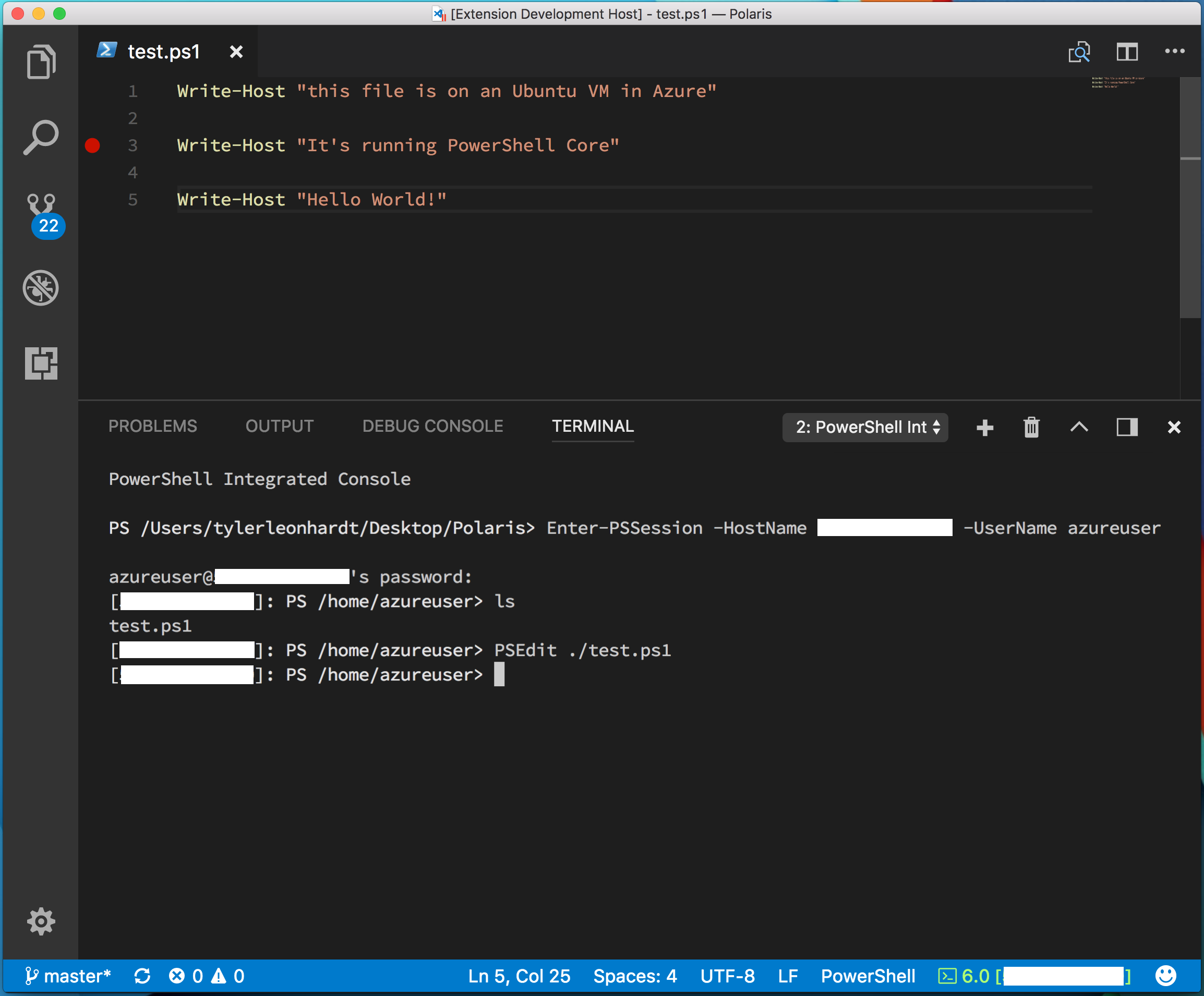
Edit file/tetapkan titik henti
Mulai penelusuran kesalahan (F5) file jarak jauh
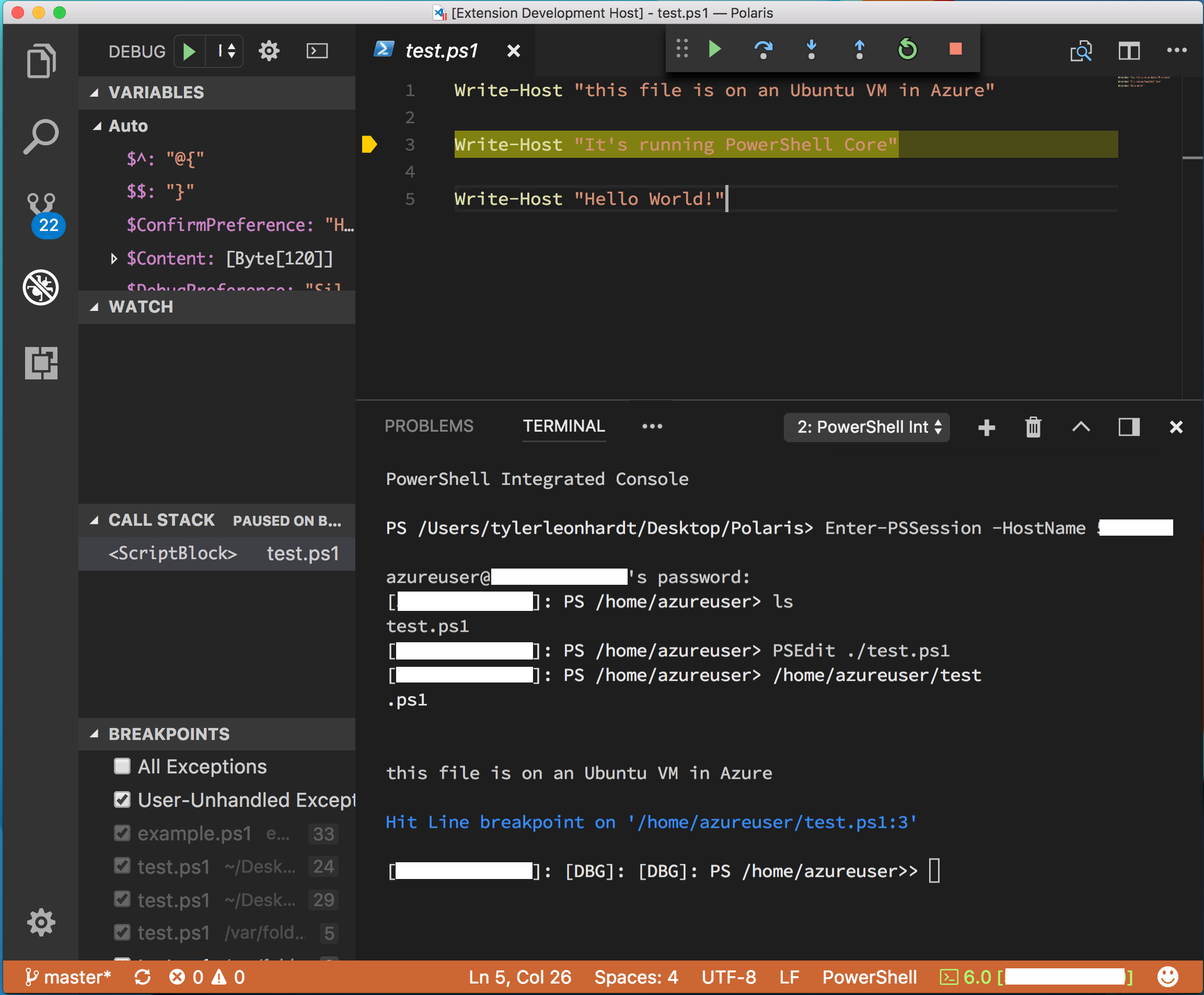 skrip jarak jauh
Jika Anda memiliki masalah, Anda dapat membuka masalah di repositori GitHub .
Berkolaborasi dengan kami di GitHub
Sumber untuk konten ini dapat ditemukan di GitHub, yang juga dapat Anda gunakan untuk membuat dan meninjau masalah dan menarik permintaan. Untuk informasi selengkapnya, lihat panduan kontributor kami.
