Catatan
Akses ke halaman ini memerlukan otorisasi. Anda dapat mencoba masuk atau mengubah direktori.
Akses ke halaman ini memerlukan otorisasi. Anda dapat mencoba mengubah direktori.
Penting
Cloud Services (klasik) sekarang tidak digunakan lagi untuk semua pelanggan per 1 September 2024. Setiap penyebaran yang sedang berjalan akan dihentikan dan dimatikan oleh Microsoft dan data akan hilang secara permanen mulai Oktober 2024. Penyebaran baru sebaiknya menggunakan Azure Resource Manager yang baru berdasarkan model penyebaran Azure Cloud Services (dukungan tambahan).
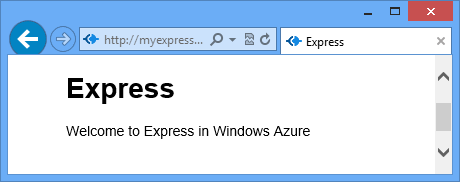
Node.js mencakup serangkaian fungsionalitas minimum dalam runtime inti. Pengembang sering menggunakan modul non-Microsoft untuk menyediakan lebih banyak fungsionalitas saat mengembangkan aplikasi Node.js. Dalam tutorial ini, Anda membuat aplikasi baru menggunakan modul Ekspres , yang menyediakan kerangka kerja Model-View-Control untuk membuat aplikasi web Node.js.
Cuplikan layar berikut menunjukkan aplikasi yang telah selesai:
Membuat Proyek Layanan Cloud
Nota
Agar berhasil menyelesaikan bagian ini, Anda harus memiliki Node.js dan Azure SDK terpasang untuk Node.js pada platform Anda.
- Instal Azure SDK untuk Node.js: Penginstal Windows
Lakukan langkah-langkah berikut untuk membuat proyek layanan cloud baru bernama expressapp:
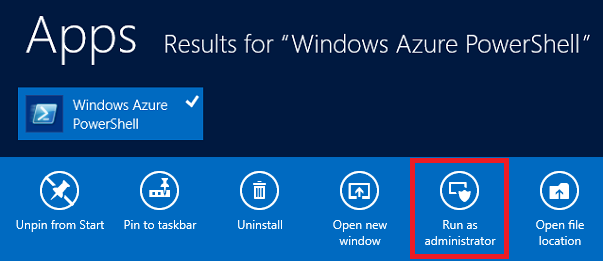
Dari Menu Mulai atau Layar Mulai, cari Windows PowerShell. Setelah itu, klik kanan pada Windows PowerShell kemudian pilih Jalankan Sebagai Administrator.
Ubah direktori ke direktori c:\node lalu masukkan perintah berikut untuk membuat solusi baru bernama
expressappdan peran web bernama WebRole1:PS C:\node> New-AzureServiceProject expressapp PS C:\Node\expressapp> Add-AzureNodeWebRole PS C:\Node\expressapp> Set-AzureServiceProjectRole WebRole1 Node 0.10.21Nota
Secara default, Add-AzureNodeWebRole menggunakan versi lama Node.js. Baris Set-AzureServiceProjectRole sebelumnya menginstruksikan Azure untuk menggunakan Node v0.10.21. Harap diingat, parameternya peka terhadap huruf besar/kecil. Anda dapat memastikan versi Node.js yang benar telah dipilih dengan memeriksa properti mesin di WebRole1\package.json.
Menginstal Express
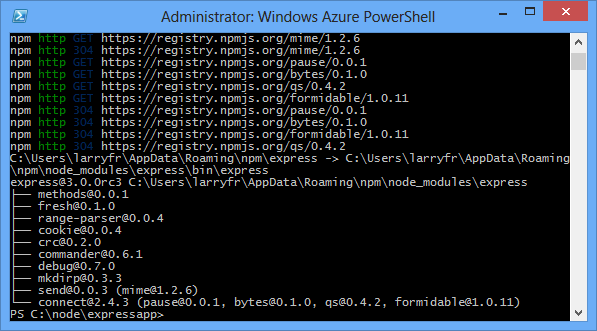
Instal generator Express dengan mengeluarkan perintah berikut:
PS C:\node\expressapp> npm install express-generator -gCuplikan layar berikut menunjukkan output perintah npm. Keluaran Anda seharusnya terlihat serupa.
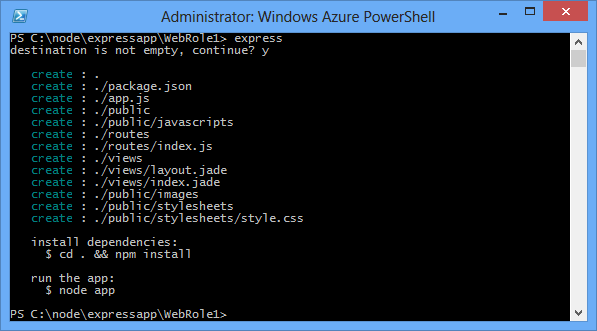
Ubah direktori ke direktori WebRole1 dan gunakan perintah express untuk menghasilkan aplikasi baru:
PS C:\node\expressapp\WebRole1> expressUntuk melanjutkan, masukkan y atau ya saat diminta untuk menggantikan aplikasi Anda sebelumnya. Express menghasilkan file app.js dan struktur folder untuk membangun aplikasi Anda.
Untuk menginstal dependensi lain yang ditentukan dalam file package.json, masukkan perintah berikut:
PS C:\node\expressapp\WebRole1> npm install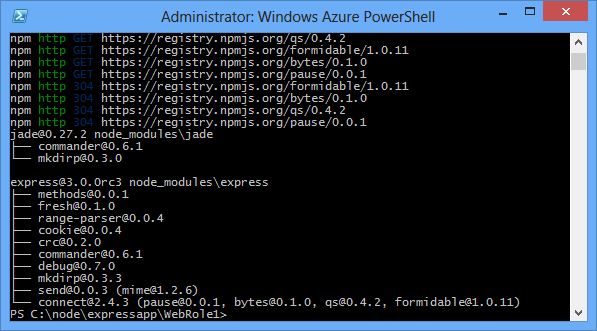
Gunakan perintah berikut untuk menyalin file bin/www ke server.js. Langkah ini memungkinkan layanan awan untuk menemukan titik masuk untuk aplikasi ini.
PS C:\node\expressapp\WebRole1> copy bin/www server.jsSetelah perintah ini selesai, seharusnya sudah ada file server.js di direktori WebRole1.
Ubah server.js untuk menghapus salah satu karakter '.' dari baris berikut.
var app = require('../app');Setelah Anda melakukan modifikasi ini, baris akan muncul sebagai berikut:
var app = require('./app');Perubahan ini diperlukan karena kami memindahkan file (sebelumnya
bin/www) ke direktori yang sama dengan file aplikasi yang diperlukan. Setelah melakukan perubahan ini, simpan file server.js.Gunakan perintah berikut untuk menjalankan aplikasi di emulator Azure:
PS C:\node\expressapp\WebRole1> Start-AzureEmulator -launch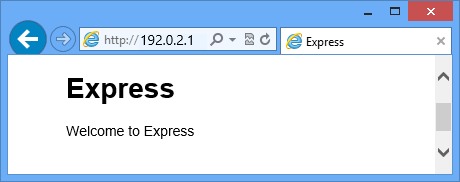
Mengubah Tampilan
Sekarang ubah tampilan untuk menampilkan pesan "Selamat Datang di Express di Azure."
Masukkan perintah berikut untuk membuka file index.jade:
PS C:\node\expressapp\WebRole1> notepad views/index.jade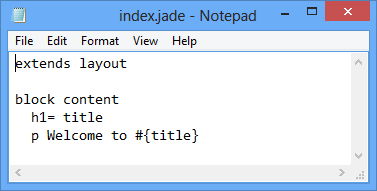
Jade adalah mesin tampilan default yang digunakan oleh aplikasi Express.
Ubah baris terakhir teks dengan menambahkan di Azure.
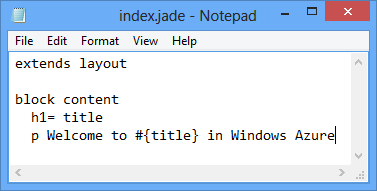
Simpan file dan keluar dari Notepad.
Untuk melihat perubahan Anda, refresh browser Anda.
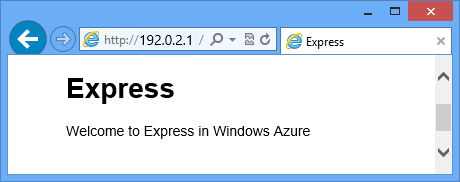
Setelah menguji aplikasi, gunakan cmdlet Stop-AzureEmulator untuk menghentikan emulator.
Menerbitkan Aplikasi ke Azure
Di jendela Azure PowerShell, gunakan cmdlet Publish-AzureServiceProject untuk menerapkan aplikasi ke layanan cloud
PS C:\node\expressapp\WebRole1> Publish-AzureServiceProject -ServiceName myexpressapp -Location "East US" -Launch
Setelah operasi penyebaran selesai, browser Anda akan terbuka dan menampilkan halaman web.
Langkah berikutnya
Untuk informasi selengkapnya, lihat Node.js Developer Center.