Catatan
Akses ke halaman ini memerlukan otorisasi. Anda dapat mencoba masuk atau mengubah direktori.
Akses ke halaman ini memerlukan otorisasi. Anda dapat mencoba mengubah direktori.
Azure DevOps Starter menyajikan pengalaman yang disederhanakan di mana Anda dapat membawa kode yang ada dan repositori Git atau memilih aplikasi sampel untuk membuat alur integrasi berkelanjutan (CI) dan pengiriman berkelanjutan (CD) ke Azure.
DevOps Starter juga:
- Secara otomatis membuat sumber daya Azure, seperti database di Azure SQL Database.
- Membuat dan mengonfigurasi alur rilis di Azure Pipelines yang menyertakan alur build untuk CI.
- Menyiapkan alur rilis untuk CD.
- Membuat sumber daya Azure Application Insights untuk pemantauan.
Dalam tutorial ini, Anda akan:
- Menggunakan Azure DevOps Starter untuk menyebarkan aplikasi ASP.NET dan kode Azure SQL Database Anda
- Mengonfigurasi Azure DevOps dan langganan Azure
- Memeriksa alur pengembangan CI
- Memeriksa alur CD
- Terapkan perubahan pada Azure Repos dan sebarkan secara otomatis ke Azure
- Menyambungkan ke Azure SQL Database
- Membersihkan sumber daya
Prasyarat
- Langganan Azure. Anda bisa mendapatkannya secara gratis melalui Visual Studio Dev Essentials.
Membuat proyek di Proyek DevOps untuk aplikasi ASP.NET dan Azure SQL Database
DevOps Starter membuat alur CI/CD di Azure Pipelines. Anda dapat membuat organisasi Azure DevOps baru atau menggunakan organisasi yang sudah ada. DevOps Starter juga membuat sumber daya Azure, seperti Azure SQL Database, di langganan Azure pilihan Anda.
Masuk ke portal Microsoft Azure.
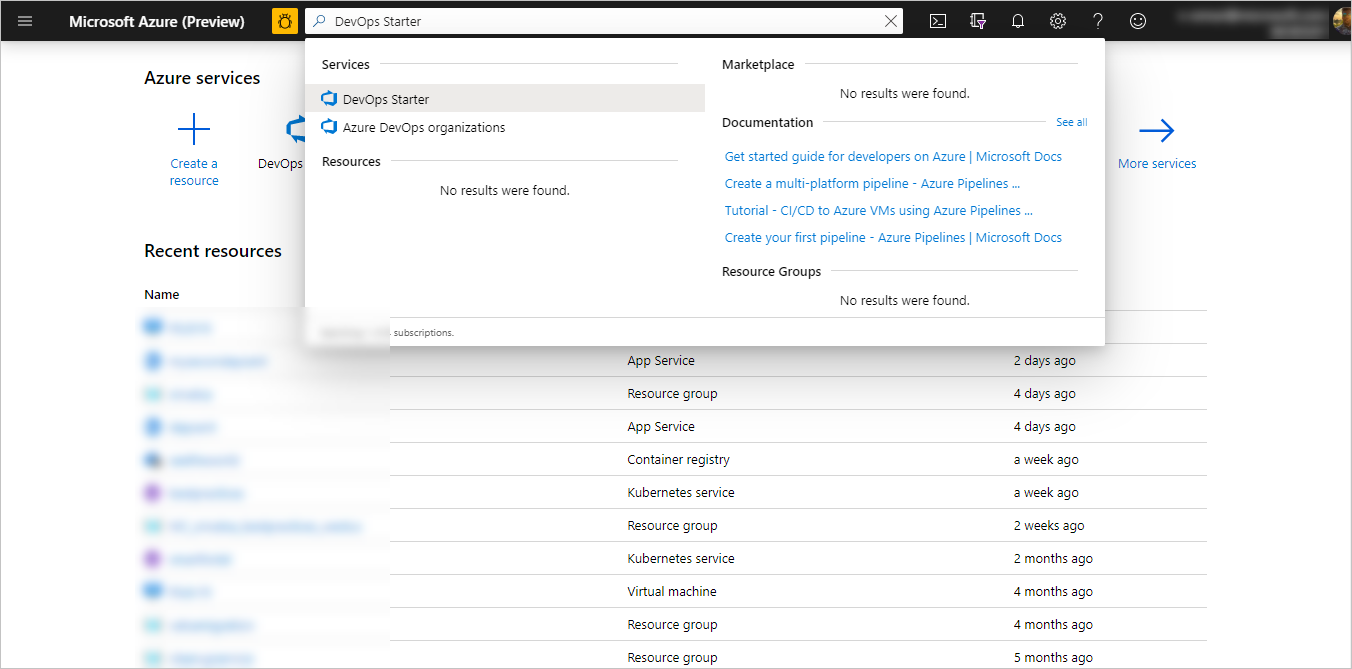
Dalam kotak pencarian, ketik DevOps Starter, lalu pilih. Klik Tambahkan untuk membuat yang baru.
Pilih .NET, lalu pilih Berikutnya.
Di bawah Pilih kerangka kerja aplikasi, pilih ASP.NET.
Pilih Tambahkan database, lalu pilih Berikutnya. Kerangka kerja aplikasi, yang Anda pilih di langkah sebelumnya, menentukan jenis target penyebaran layanan Azure yang tersedia di sini.
Pilih Berikutnya.
Mengonfigurasi Azure DevOps dan langganan Azure
Buat organisasi Azure DevOps baru, atau pilih organisasi yang sudah ada.
Masukkan nama untuk proyek Azure DevOps Anda.
Pilih layanan langganan Azure Anda. Secara opsional, untuk melihat pengaturan konfigurasi Azure tambahan dan mengidentifikasi nama pengguna di bagian Detail Masuk Server Database , Anda dapat memilih Ubah. Simpan nama pengguna untuk langkah-langkah mendatang dalam tutorial ini. Jika Anda melakukan langkah opsional ini, keluar dari area konfigurasi Azure sebelum Anda memilih Selesai.
Pilih Selesai. Setelah beberapa menit, proses selesai dan dasbor DevOps Starter terbuka di portal Microsoft Azure. Anda juga dapat menavigasi ke dasbor langsung dari Semua sumber daya di portal Microsoft Azure. Di sebelah kanan, pilih Telusuri untuk melihat aplikasi Anda yang sedang berjalan.
Memeriksa alur pengembangan CI
DevOps Starter secara otomatis mengonfigurasi alur CI/CD lengkap di Azure Repos. Anda dapat menjelajahi dan menyesuaikan alur. Untuk membiasakan diri dengan alur build Azure DevOps, lakukan hal berikut:
Di bagian atas dasbor DevOps Starter, pilih Bangun alur. Tab browser menampilkan alur build untuk proyek baru Anda.
Arahkan ke bidang Status , lalu pilih elipsis (...). Menu menampilkan beberapa opsi, seperti mengantre build baru, menjeda build, dan mengedit alur build.
Pilih Edit.
Di panel ini, Anda dapat memeriksa berbagai tugas untuk alur build Anda. Build melakukan berbagai tugas, seperti mengambil sumber dari repositori Git, memulihkan dependensi, dan menerbitkan output yang digunakan untuk penyebaran.
Di bagian atas alur build, pilih nama alur build.
Ubah nama alur build Anda menjadi lebih deskriptif, pilih Simpan & antrikan, lalu pilih Simpan.
Di bawah nama alur build Anda, pilih Riwayat. Panel ini menampilkan jejak audit perubahan terbaru Anda untuk build tersebut. Azure Pipelines melacak setiap perubahan yang dilakukan pada alur build, dan memungkinkan Anda membandingkan versi.
Pilih Pemicu. DevOps Starter secara otomatis membuat pemicu CI, dan setiap penerapan ke repositori memulai build baru. Secara opsional, Anda dapat memilih untuk menyertakan atau mengecualikan cabang dari proses CI.
Pilih Retensi. Bergantung pada skenario Anda, Anda dapat menentukan kebijakan untuk menyimpan atau menghapus sejumlah build tertentu.
Memeriksa alur CD
DevOps Starter secara otomatis membuat dan mengonfigurasi langkah-langkah yang diperlukan untuk disebarkan dari organisasi Azure DevOps Anda ke langganan Azure Anda. Langkah-langkah ini termasuk mengonfigurasi koneksi layanan Azure untuk mengautentikasi Azure DevOps ke langganan Azure Anda. Otomatisasi juga membuat alur CD, yang menyediakan CD ke komputer virtual Azure. Untuk mempelajari selengkapnya tentang alur CD Azure DevOps, lakukan hal berikut:
Pilih Bangun dan Rilis, lalu pilih Rilis. DevOps Starter membuat alur rilis untuk mengelola penyebaran ke Azure.
Pilih elipsis (...) di samping alur rilis Anda, lalu pilih Edit. Alur rilis berisi pipeline, yang menentukan proses rilis.
Di bawah Artefak, pilih Drop. Alur build yang Anda periksa di langkah-langkah sebelumnya menghasilkan output yang digunakan untuk artefak.
Di sebelah kanan ikon Drop, pilih Pemicu penerapan berkelanjutan. Alur rilis ini memiliki pemicu CD aktif, yang menjalankan penyebaran setiap kali artefak build baru tersedia. Opsional, Anda bisa menonaktifkan pemicu agar penyebaran dilakukan secara manual.
DevOps Starter menyiapkan kata sandi SQL acak dan menggunakannya untuk alur rilis.
Di sebelah kiri, pilih Variabel.
Nota
Lakukan langkah berikut hanya jika Anda mengubah kata sandi SQL Server. Ada satu variabel kata sandi.
Di samping kotak Nilai , pilih ikon gembok, masukkan kata sandi baru, lalu pilih Simpan.
Di sebelah kiri, pilih Tugas, lalu pilih lingkungan Anda. Tugas adalah aktivitas yang dijalankan dalam proses penyebaran Anda, dan dikelompokkan ke dalam fase-fase. Alur rilis ini memiliki satu fase, yang berisi tugas Penyebaran Azure App Service dan Penyebaran Azure SQL Database .
Pilih tugas Jalankan Azure SQL , dan periksa berbagai properti yang digunakan untuk penyebaran SQL. Di bawah Paket Penyebaran, tugas menggunakan file SQL DACPAC .
Di sebelah kanan, pilih Tampilkan rilis untuk menampilkan riwayat rilis.
Pilih elipsis (...) di samping rilis, lalu pilih Buka. Anda dapat menjelajahi beberapa menu, seperti ringkasan rilis, item kerja terkait, dan pengujian.
Pilih Commit. Tampilan ini memperlihatkan komit kode yang terkait dengan penerapan ini. Bandingkan rilis untuk melihat perbedaan commit di antara penyebaran.
Pilih Log. Log berisi informasi yang berguna tentang proses penyebaran. Anda dapat melihatnya, baik selama maupun setelah pelaksanaan penyebaran.
Terapkan perubahan pada Azure Repos dan sebarkan secara otomatis ke Azure
Nota
Prosedur berikut menguji alur CI/CD dengan perubahan teks sederhana. Untuk menguji proses penyebaran SQL, Anda dapat secara opsional membuat perubahan skema SQL Server ke tabel.
Anda sekarang siap untuk berkolaborasi dengan tim di aplikasi Anda dengan menggunakan proses CI/CD yang secara otomatis menyebarkan pekerjaan terbaru Anda ke situs web Anda. Setiap perubahan pada repositori Git memulai build di Azure DevOps, dan alur CD menjalankan penyebaran ke Azure. Ikuti prosedur di bagian ini, atau gunakan teknik lain untuk menerapkan perubahan pada repositori Anda. Perubahan kode memulai proses CI/CD dan secara otomatis menyebarkan perubahan Anda ke Azure.
Di panel kiri, pilih Kode, lalu buka repositori Anda.
Buka direktori SampleWebApplication\Views\Home , pilih elipsis (...) di samping file Index.cshtml , lalu pilih Edit.
Buat perubahan pada file, seperti menambahkan beberapa teks dalam salah satu tag div.
Di kanan atas, pilih Terapkan, lalu pilih Terapkan lagi untuk mendorong perubahan Anda. Setelah beberapa saat, build dimulai di Azure DevOps dan rilis dijalankan untuk menyebarkan perubahan. Pantau status build di dasbor DevOps Starter atau di browser dengan organisasi Azure DevOps Anda.
Setelah rilis selesai, refresh aplikasi Anda untuk memverifikasi perubahan Anda.
Menyambungkan ke Azure SQL Database
Anda memerlukan izin yang sesuai untuk menyambungkan ke Azure SQL Database.
Pada dasbor DevOps Starter, pilih SQL Database untuk masuk ke halaman manajemen untuk SQL Database.
Pilih Atur firewall server, lalu pilih Tambahkan IP klien.
Pilih Simpan. IP klien Anda sekarang memiliki akses ke sumber daya Azure SQL Server.
Kembali ke panel SQL Database .
Di sebelah kanan, pilih nama server untuk menavigasi ke halaman konfigurasi untuk SQL Server.
Pilih Atur ulang kata sandi, masukkan kata sandi untuk masuk admin SQL Server, lalu pilih Simpan. Pastikan untuk menyimpan kata sandi ini untuk digunakan nanti dalam tutorial ini.
Anda sekarang dapat secara opsional menggunakan alat klien seperti SQL Server Management Studio atau Visual Studio untuk menyambungkan ke SQL Server dan Azure SQL Database. Gunakan properti Nama server untuk menyambungkan.
Jika Anda tidak mengubah nama pengguna database saat awalnya mengonfigurasi proyek di DevOps Projects, nama pengguna Anda adalah bagian lokal dari alamat email Anda. Misalnya, jika alamat email Anda adalah johndoe@microsoft.com, nama pengguna Anda adalah johndoe.
Nota
Jika Anda mengubah kata sandi untuk masuk SQL, Anda harus mengubah kata sandi dalam variabel alur rilis, seperti yang dijelaskan di bagian Periksa alur CD .
Membersihkan sumber daya
Jika Anda menguji, Anda dapat menghindari akumulasi biaya penagihan dengan membersihkan sumber daya Anda. Saat tidak lagi diperlukan, Anda dapat menghapus Azure SQL Database dan sumber daya terkait yang Anda buat dalam tutorial ini. Untuk melakukannya, gunakan fungsionalitas Hapus di dasbor DevOps Starter.
Penting
Prosedur berikut menghapus sumber daya secara permanen. Fungsionalitas Hapus menghancurkan data yang dibuat oleh proyek di DevOps Starter di Azure dan Azure DevOps, dan Anda tidak akan dapat mengambilnya. Gunakan prosedur ini hanya setelah Anda membaca perintah dengan hati-hati.
- Di portal Microsoft Azure, buka dasbor DevOps Starter.
- Di kanan atas, pilih Hapus.
- Pada perintah, pilih Ya untuk menghapus sumber daya secara permanen .
Langkah berikutnya
Anda dapat secara opsional memodifikasi alur build dan rilis ini untuk memenuhi kebutuhan tim Anda. Anda juga dapat menggunakan pola CI/CD ini sebagai templat untuk alur Anda yang lain. Dalam tutorial ini, Anda belajar cara:
- Menggunakan Azure DevOps Starter untuk menyebarkan aplikasi ASP.NET dan kode Azure SQL Database Anda
- Mengonfigurasi Azure DevOps dan langganan Azure
- Memeriksa alur pengembangan CI
- Memeriksa alur CD
- Terapkan perubahan pada Azure Repos dan sebarkan secara otomatis ke Azure
- Menyambungkan ke Azure SQL Database
- Membersihkan sumber daya
Untuk mempelajari selengkapnya tentang alur CI/CD, lihat: