Catatan
Akses ke halaman ini memerlukan otorisasi. Anda dapat mencoba masuk atau mengubah direktori.
Akses ke halaman ini memerlukan otorisasi. Anda dapat mencoba mengubah direktori.
Dalam pelajaran ini, Anda akan mempelajari cara membuat database menggunakan fitur SQL Server Data Files di Azure. Perhatikan bahwa sebelum pelajaran ini, Anda harus menyelesaikan Pelajaran 1, 2, dan 3. Pelajaran 3 adalah langkah yang sangat penting karena Anda perlu menyimpan informasi tentang kontainer penyimpanan Azure Anda dan nama kebijakan terkait dan kunci SAS di penyimpanan kredensial SQL Server sebelum Pelajaran 4.
Untuk setiap kontainer penyimpanan yang digunakan oleh data atau file log, Anda harus membuat Kredensial SQL Server yang namanya sesuai dengan lokasi kontainer. Kemudian, Anda dapat membuat database baru di Azure Storage
Pelajaran ini mengasumsikan bahwa Anda sudah menyelesaikan langkah-langkah berikut:
Anda memiliki akun Azure Storage.
Anda telah membuat kontainer di bawah akun Azure Storage Anda.
Anda telah membuat kebijakan pada kontainer dengan hak baca, tulis, dan daftar. Anda juga membuat kunci SAS.
Anda telah membuat kredensial SQL Server pada komputer sumber.
Untuk membuat database di Azure menggunakan fitur SQL Server Data Files di Azure Storage, ikuti langkah-langkah berikut:
Sambungkan ke SQL Server Management Studio.
Di Object Explorer, sambungkan ke instans Mesin Database yang diinstal.
Pada bilah alat Standar, klik Kueri Baru.
Salin dan tempel contoh berikut ke dalam jendela kueri, ubah sesuai kebutuhan. Perhatikan bahwa bidang FILENAME mengacu pada jalur URI file database dalam kontainer penyimpanan dan harus dimulai dengan https.
--Create a database that uses a SQL Server credential
CREATE DATABASE TestDB1
ON
(NAME = TestDB1_data,
   FILENAME = 'https://teststorageaccnt.blob.core.windows.net/testcontainer/TestDB1Data.mdf')
 LOG ON
(NAME = TestDB1_log,
    FILENAME = 'https://teststorageaccnt.blob.core.windows.net/testcontainer/TestDB1Log.ldf')
GO
Tambahkan beberapa data ke database Anda.
USE TestDB1;
GO
CREATE TABLE Table1 (Col1 int primary key, Col2 varchar(20));
GO
INSERT INTO Table1 (Col1, Col2) VALUES (1, 'string1'), (2, 'string2');
GO
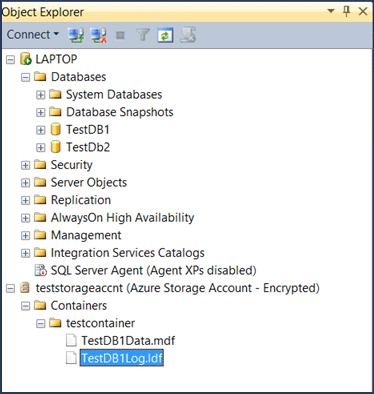
Untuk melihat TestDB1 baru di SQL Server lokal Anda, refresh database di Object Explorer.
Demikian pula, untuk melihat database yang baru dibuat di akun penyimpanan Anda, sambungkan ke akun penyimpanan Anda melalui SQL Server Management Studio (SSMS). Untuk informasi tentang cara menyambungkan ke penyimpanan Azure menggunakan SQL Server Management Studio, ikuti langkah-langkah berikut:
Pertama, dapatkan informasi akun penyimpanan. Masuk ke Portal Manajemen. Lalu, klik Penyimpanan dan pilih akun penyimpanan Anda. Saat akun penyimpanan dipilih, klik Kelola Kunci Akses di bagian bawah halaman. Ini membuka jendela dialog serupa:

Salin nilai Nama Akun Penyimpanan dan Kunci Akses Utama ke jendela dialog Sambungkan ke Azure Storage di SSMS. Kemudian, klik Sambungkan. Ini membawa informasi tentang kontainer akun penyimpanan ke SSMS seperti yang ditunjukkan pada cuplikan layar berikut:

Cuplikan layar berikut menunjukkan database baru yang dibuat baik di lingkungan lokal maupun Azure Storage.
Nota: Jika ada referensi aktif ke file data dalam kontainer, setiap upaya untuk menghapus kredensial SQL Server terkait gagal. Demikian pula, jika sudah ada sewa pada file database tertentu dalam blob dan Anda ingin menghapusnya, pertama-tama Anda perlu memutuskan sewa pada blob. Untuk memutus sewa, Anda dapat menggunakan Lease Blob.
Dengan menggunakan fitur baru ini, Anda dapat mengonfigurasi SQL Server sehingga pernyataan CREATE DATABASE apa pun akan default ke database yang diaktifkan cloud. Dengan kata lain, Anda dapat mengatur data default dan lokasi log di properti instans SQL Server Management Studio Server sehingga kapan saja Anda membuat database, semua file database (.mdf, .ldf) dibuat sebagai blob halaman di Azure Storage.
Untuk membuat database di Azure Storage dengan menggunakan antarmuka pengguna SQL Server Management Studio, lakukan langkah-langkah berikut:
Di Object Explorer, sambungkan ke instans Mesin Database SQL Server lalu perluas instans tersebut.
Klik kanan Database, lalu klik Database Baru.
Di jendela dialog Database Baru, ketik nama database.
Ubah nilai default data utama dan file log transaksi, di kisi File database, klik sel yang sesuai dan masukkan nilai baru. Selain itu, tentukan jalur untuk lokasi file. Untuk Jalur, ketik jalur URL kontainer penyimpanan, seperti
https://teststorageaccnt.blob.core.windows.net/testcontainer/. Untuk FileName, ketik nama file fisik file database (.mdf, .ldf).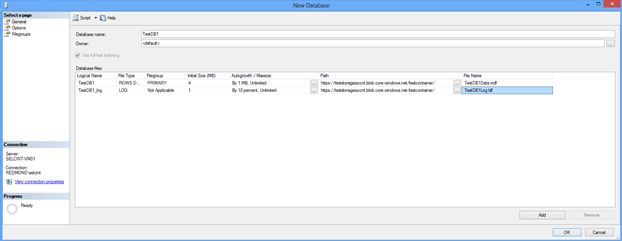
Untuk informasi selengkapnya, lihat Menambahkan Data atau File Log ke Database.
Pertahankan semua nilai default lainnya.
Klik OK.
Untuk melihat TestDB1 baru di SQL Server lokal Anda, refresh database di Object Explorer. Demikian pula, untuk melihat database yang baru dibuat di akun penyimpanan Anda, sambungkan ke akun penyimpanan Anda melalui SQL Server Management Studio (SSMS) seperti yang dijelaskan sebelumnya dalam pelajaran ini.
Pelajaran Berikutnya:
Pelajaran 5. (Opsional) Mengenkripsi database Anda menggunakan TDE