Catatan
Akses ke halaman ini memerlukan otorisasi. Anda dapat mencoba masuk atau mengubah direktori.
Akses ke halaman ini memerlukan otorisasi. Anda dapat mencoba mengubah direktori.
Analysis Services dan Reporting Services dapat diintegrasikan dengan farm Microsoft SharePoint untuk mengaktifkan fitur Kecerdasan Bisnis (BI) di SharePoint. Fitur tersebut termasuk PowerPivot untuk SharePoint, Power View, dan Reporting Services. PowerPivot untuk SharePoint digunakan untuk akses data PowerPivot di farm SharePoint. PowerPivot untuk SharePoint adalah mesin pengolah data untuk buku kerja yang dibuat di PowerPivot untuk Excel dan diakses dari pustaka SharePoint. Setelah menyimpan buku kerja PowerPivot ke SharePoint, Anda bisa menggunakannya sebagai sumber data untuk laporan Power View.
Beberapa langkah penginstalan dan konfigurasi yang diperlukan untuk SharePoint 2010 berbeda dari langkah-langkah yang diperlukan untuk SharePoint 2013. Beberapa topik di bagian ini berlaku untuk kedua versi SharePoint.
| Berlaku untuk: SharePoint 2013 | SharePoint 2010 |
 Untuk catatan rilis saat ini, lihat Catatan Rilis SQL server 2014.
Dalam topik ini
Pada bagian ini
Selain informasi dalam topik ini, topik terkait berikut ada di bagian konten ini.
Topologi Penyebaran untuk Fitur SQL Server BI di SharePoint
Panduan untuk Menggunakan Fitur BI SQL Server di Farm SharePoint 2010
Daftar periksa untuk Menginstal Fitur BI dengan SharePoint
Penginstalan Mode SharePoint Reporting Services (SharePoint 2010 dan SharePoint 2013)
Penginstalan PowerPivot untuk SharePoint 2013
Penginstalan PowerPivot untuk SharePoint 2010
Skenario SQL Server BI dan SharePoint 2013
Bagian ini meringkas berbagai tingkat fitur BI yang dapat Anda pilih untuk diinstal dan dikonfigurasi.
Layanan Excel di SharePoint 2013 menyertakan fungsionalitas model data untuk mengaktifkan interaksi dengan buku kerja PowerPivot di browser. Untuk fungsionalitas model data dasar, Anda tidak perlu menyebarkan add-in PowerPivot untuk SharePoint 2013 ke dalam farm. Anda hanya perlu menginstal server Analysis Services dalam mode SharePoint dan mendaftarkan server dalam pengaturan Model Data Excel Services.
Menyebarkan add-in PowerPivot untuk SharePoint 2013 memungkinkan fungsionalitas dan fitur tambahan di farm SharePoint Anda. Fitur tambahan termasuk Galeri PowerPivot, Refresh Data Jadwal, dan Dasbor Manajemen PowerPivot. Lihat tabel untuk informasi tambahan.
| Tingkat | Fitur | Menginstal atau Mengonfigurasi | |
|---|---|---|---|
| 1 | Hanya SharePoint | Fitur Native Excel Services | Layanan Excel dan layanan lain yang disertakan dengan SharePoint Server 2013. |
| 2 | SharePoint dengan Analysis Services di dalam Mode SharePoint | Buku kerja PowerPivot interaktif di browser | Instal Analysis Services dalam mode SharePoint. Mendaftarkan Server Analysis Services di Excel Services. |
| 3 | SharePoint dengan Reporting Services dalam Mode SharePoint | Power View | Instal Reporting Services dalam mode SharePoint. Instal add-in Reporting Services (rsSharePoint.msi) untuk SharePoint. Untuk informasi selengkapnya, lihat Menginstal atau Menghapus Instalasi Add-in Reporting Services untuk SharePoint (SharePoint 2010 dan SharePoint 2013) |
| 4 | Semua Fitur PowerPivot | Akses ke buku kerja sebagai sumber data dari luar farm. Jadwalkan penyegaran data. Galeri PowerPivot. Dasbor Manajemen. Jenis konten file tautan BISM. |
Sebarkan add-in PowerPivot untuk SharePoint 2013 (spPowerPivot.msi). Untuk informasi selengkapnya, lihat yang berikut ini: Menginstal atau Menghapus instalasi PowerPivot untuk Add-in SharePoint (SharePoint 2013) Untuk informasi lihat cara mengunduh spPowerPivot.msi, lihat Mengunduh SQL Server 2014 PowerPivot untuk SharePoint. |
Untuk informasi tambahan tentang mengaktifkan fitur Analysis Services, lihat Cerita Light-Up SQL Server BI untuk SharePoint 2013 (https://blogs.msdn.com/b/analysisservices/archive/2012/07/27/introducing-the-bi-light-up-story-for-sharepoint-2013.aspx).
Gambaran Umum Penginstalan
Jika Anda ingin menggunakan PowerPivot untuk SharePoint dan Reporting Services, jalankan Wizard Penginstalan SQL Server dua kali. Reporting Services dan PowerPivot adalah pilihan terpisah pada halaman Peran Penyiapan di panduan penyiapan SQL Server.
PowerPivot untuk SharePoint mendukung SharePoint 2010 dan SharePoint 2013; namun arsitektur dan proses penginstalan yang berbeda digunakan tergantung pada versi SharePoint.
Berikut ini adalah ringkasan langkah-langkah penginstalan untuk menyebarkan Fitur SQL Server 2014 BI pada satu server:
PowerPivot untuk SharePoint 2013
Untuk SharePoint 2013, penginstalan PowerPivot untuk SharePoint dapat dijalankan di server yang tidak memiliki produk SharePoint yang terinstal. Arsitektur PowerPivot yang digunakan untuk SharePoint 2013, berjalan di luar farm SharePoint dan dapat diinstal di server yang juga berisi penginstalan SharePoint atau dapat diinstal server yang TIDAK berisi penginstalan SharePoint.
Instal SharePoint Server 2013 dan aktifkan Excel Services.
Instal Analysis Services dalam mode SharePoint, dan berikan hak administrator server akun farm dan layanan SharePoint di Analysis Services.
Untuk kedua versi SharePoint, proses penginstalan PowerPivot dimulai dengan memilih peran penyiapan SQL Server PowerPivot untuk SharePoint di wizard Penginstalan SQL Server atau menggunakan penginstalan melalui prompt perintah SQL Server.
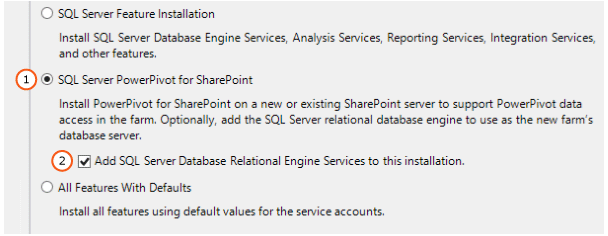
Untuk SharePoint 2013, Anda bisa memperluas fitur dan pengalaman PowerPivot. Unduh dan jalankan spPowerPivot.msi untuk menambahkan pemrosesan refresh data sisi server, kolaborasi, dan dukungan manajemen untuk buku kerja PowerPivot. Untuk informasi selengkapnya, lihat Microsoft SQL Server 2014 PowerPivot untuk Microsoft® SharePoint.
Jalankan paket penginstalan PowerPivot untuk SharePoint 2013 spPowerPivot.msi di setiap server di farm SharePoint untuk memastikan versi penyedia data yang benar diinstal.
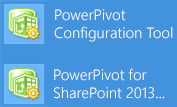
Untuk mengonfigurasi PowerPivot untuk SharePoint 2013, gunakan alat Konfigurasi PowerPivot untuk SharePoint 2013 .
Wizard penginstalan SQL Server menginstal dua alat Konfigurasi PowerPivot. Salah satu alat konfigurasi mendukung SharePoint 2013 dan alat lainnya mendukung SharePoint 2010.
Konfigurasikan Excel Services di SharePoint Server 2013 untuk menggunakan instans Analysis Services. Untuk informasi selengkapnya, lihat bagian "Mengonfigurasi Integrasi SharePoint Basic Analysis Services" di PowerPivot untuk Penginstalan SharePoint 2013.danMengelola pengaturan model data Excel Services (SharePoint Server 2013) (https://technet.microsoft.com/library/jj219780.aspx).
Untuk informasi selengkapnya, lihat Penginstalan PowerPivot untuk SharePoint 2013.
PowerPivot untuk SharePoint 2010
Untuk SharePoint 2010, diperlukan agar Penginstalan PowerPivot untuk SharePoint dijalankan di server yang sudah menginstal SharePoint 2010 atau akan diinstal. Arsitektur PowerPivot untuk SharePoint 2010 berjalan di dalam farm dan memerlukan SharePoint di server tempat PowerPivot untuk SharePoint diinstal.
Instal Analysis Services dalam mode SharePoint, dan berikan hak administrator server akun farm dan layanan SharePoint di Analysis Services.
Penyebaran SharePoint 2010 tidak mendukung spPowerPivot.msi, dan .msi tidak diperlukan dengan SharePoint 2010.
Untuk semua versi SharePoint, proses penginstalan PowerPivot dimulai dengan memilih peran penyiapan SQL Server PowerPivot untuk SharePoint di wizard Penginstalan SQL Server, atau dengan menggunakan penginstalan baris perintah SQL Server.
Wizard penginstalan SQL Server menginstal dua alat Konfigurasi PowerPivot. Salah satu alat konfigurasi mendukung SharePoint 2013 dan alat lainnya mendukung SharePoint 2010.
Untuk mengonfigurasi PowerPivot untuk SharePoint 2010, gunakan Alat Konfigurasi PowerPivot .
Untuk informasi selengkapnya, lihat Penginstalan PowerPivot untuk SharePoint 2010.
Reporting Services untuk SharePoint 2010 dan 2013
Penginstalan untuk Reporting Services dalam mode SharePoint tidak berubah dari rilis sebelumnya.
Langkah-langkah penginstalan Reporting Services untuk SharePoint 2010 dan SharePoint 2013 sangat mirip. Catatan penting mengenai versi SharePoint adalah:
Lihat kombinasi yang didukung dari berikut ini:
Versi Layanan Pelaporan.
Add-in Reporting Services untuk Produk SharePoint.
Versi produk SharePoint.
Kombinasi SharePoint dan Server Reporting Services serta Add-in yang Didukung (SQL Server 2014)
Reporting Services di SharePoint 2010 memerlukan SharePoint 2010 Service Pack 2 (SP2).
Instal Reporting Services dalam mode SharePoint. Penginstalan Mode SharePoint Reporting Services (SharePoint 2010 dan SharePoint 2013) dan Instal Mode SharePoint Reporting Services untuk SharePoint 2010.
Instal add-in Reporting Services untuk produk SharePoint (rsSharePoint.msi). Lihat Menginstal atau Menghapus Instalan Add-in Reporting Services untuk SharePoint (SharePoint 2010 dan SharePoint 2013). Untuk versi add-in Reporting Services saat ini untuk SharePoint, lihat Tempat menemukan add-in Reporting Services untuk Produk SharePoint.
Konfigurasikan layanan SharePoint Reporting Services dan setidaknya satu aplikasi layanan Reporting Services. Untuk informasi selengkapnya, lihat bagian "Membuat Aplikasi Layanan Reporting Services" dalam Menginstal Mode SharePoint Reporting Services untuk SharePoint 2013.
Gambaran Umum Pemutakhiran dengan Melampirkan Database dan SharePoint 2013
SharePoint 2013 tidak mendukung pemutakhiran di tempat. Namun upgrade dengan lampiran database didukung.
Jika Anda memiliki penginstalan PowerPivot yang sudah ada yang terintegrasi dengan SharePoint 2010, Anda tidak dapat memutakhirkan server SharePoint di tempat. Namun, Anda bisa menyelesaikan langkah-langkah berikut sebagai bagian dari pemutakhiran lampiran database SharePoint:
Instal farm SharePoint Server 2013 baru.
Selesaikan pemutakhiran lampiran database SharePoint, dan migrasikan database konten terkait PowerPivot Anda ke farm SharePoint 2013.
Instal instans SQL Server Analysis Services dalam mode SharePoint dan berikan akun farm dan layanan SharePoint, hak administrator server di Analysis Services.
Instal paket penginstalan PowerPivot untuk SharePoint 2013 spPowerPivot.msi di setiap server di farm SharePoint.
Di Administrasi Pusat SharePoint 2013, konfigurasikan Excel Services untuk menggunakan server Analysis Services yang berjalan dalam mode SharePoint yang dibuat di langkah 3.
Untuk memigrasikan jadwal refresh, konfigurasikan aplikasi layanan PowerPivot.
Nota
Untuk informasi selengkapnya tentang pemutakhiran lampiran database PowerPivot dan SharePoint, lihat yang berikut ini:
Bersihkan persiapan sebelum pemutakhiran ke SharePoint 2013.
Memutakhirkan database dari SharePoint 2010 ke SharePoint 2013.
Lihat Juga
Tempat menemukan add-in Layanan Pelaporan untuk Produk SharePointKombinasi yang Didukung antara SharePoint dan Server Reporting Services serta Add-in (SQL Server 2014)Menginstal atau Menghapus instalan Add-in Reporting Services untuk SharePoint (SharePoint 2010 dan SharePoint 2013)