Catatan
Akses ke halaman ini memerlukan otorisasi. Anda dapat mencoba masuk atau mengubah direktori.
Akses ke halaman ini memerlukan otorisasi. Anda dapat mencoba mengubah direktori.
Artikel ini menjelaskan cara mengunduh dan melihat konten SQL Server 2014 offline. Konten offline memungkinkan Anda mengakses dokumentasi tanpa koneksi internet (meskipun koneksi internet awalnya diperlukan untuk mengunduhnya).
Teknik ini melibatkan penggunaan menu Bantuan SQL Server Management Studio (SSMS), untuk mengakses utilitas Penampil Bantuan (HlpViewer.exe).
Dokumentasi offline tersedia untuk versi SQL Server dalam rentang 2012-2019, dan mungkin untuk versi tambahan yang lebih baru juga. Meskipun Anda dapat melihat konten untuk versi sebelumnya secara online, opsi offline menyediakan cara mudah untuk mengakses konten yang lebih lama.
Untuk SQL Server 2016 dan versi yang lebih baru, lihat dokumentasi khusus versi mereka untuk mempelajari bagaimana versi tersebut menangani dokumentasi offline mereka.
Konten SQL Server 2014 offline
Penting
Konten Transact-SQL SQL 2014 hanya tersedia secara offline.
Langkah-langkah berikut menjelaskan cara memuat konten offline untuk SQL Server 2014.
Unduh Dokumentasi Produk Microsoft SQL Server 2014 untuk lingkungan yang dibatasi firewall dan proksi dari pusat unduhan dan simpan ke dalam folder.
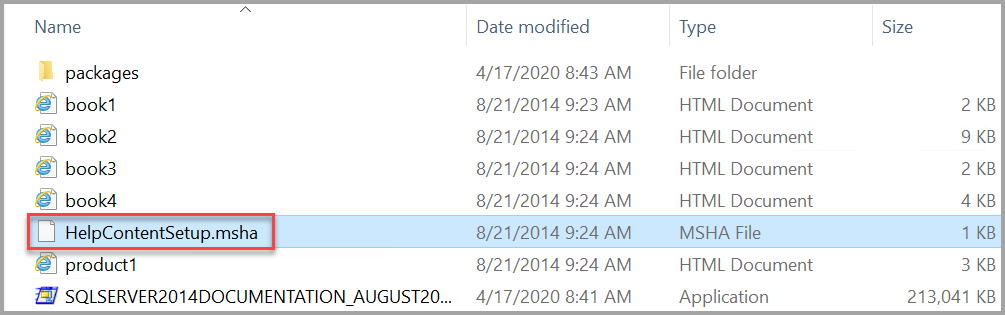
Ekstrak berkas untuk melihat berkas .msha.
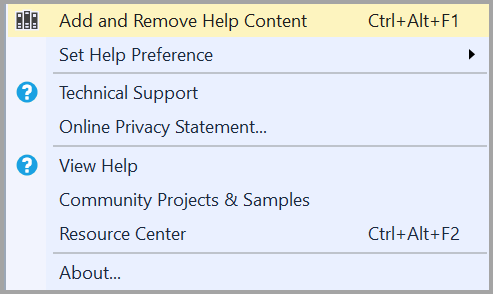
Di SSMS, pilih Tambahkan dan Hapus Konten Bantuan pada menu Bantuan.
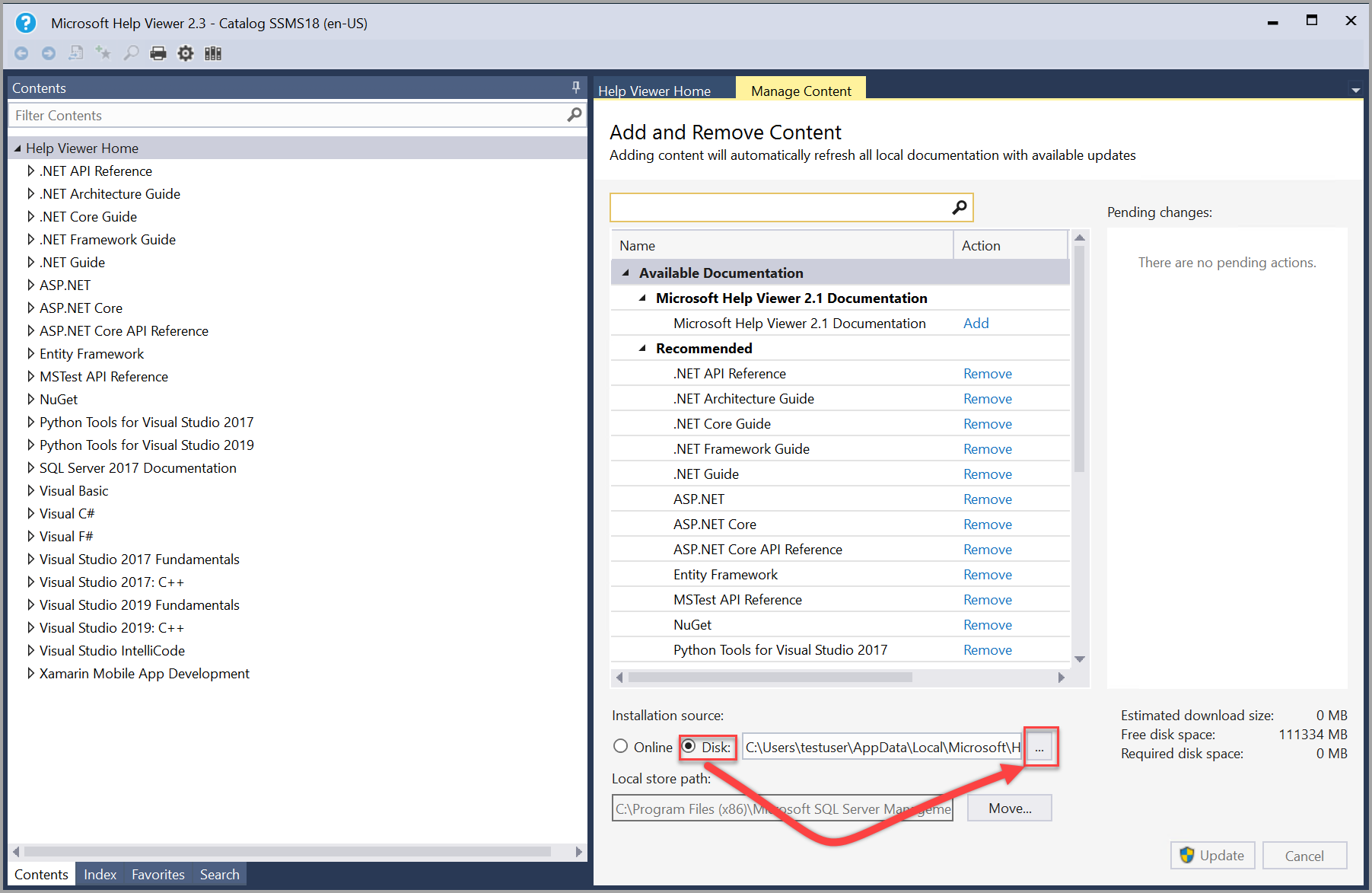
Penampil Bantuan terbuka ke tab Kelola Konten.
Untuk menginstal konten bantuan terbaru, pilih Disk di bawah Sumber penginstalan lalu elipsis (...).
Nota
Jalur Penyimpanan lokal pada tab Kelola Konten memperlihatkan di mana di komputer lokal konten berada. Untuk mengubah lokasi, pilih Pindahkan, masukkan jalur folder lain di bidang Kepada , lalu pilih OK. Jika penginstalan bantuan gagal setelah mengubah jalur Penyimpanan lokal, tutup dan buka kembali Penampil Bantuan. Pastikan lokasi baru muncul di jalur Penyimpanan lokal lalu coba penginstalan lagi.
Temukan folder tempat Anda membuka zip konten. Pilih file HelpContentSetup.msha di folder lalu pilih Buka.
Buka file SQL Server 2014 Help Content Setup.msha
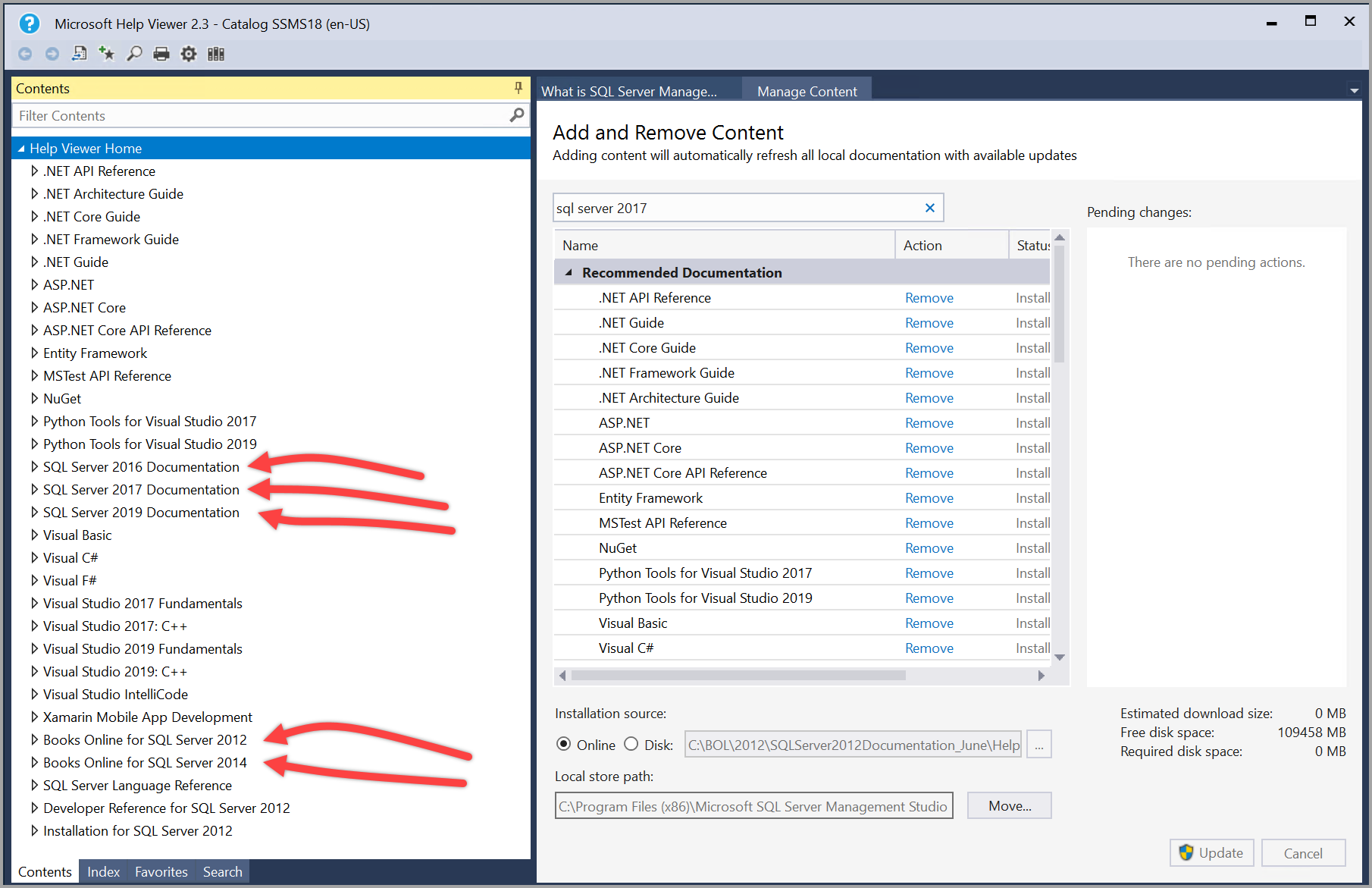
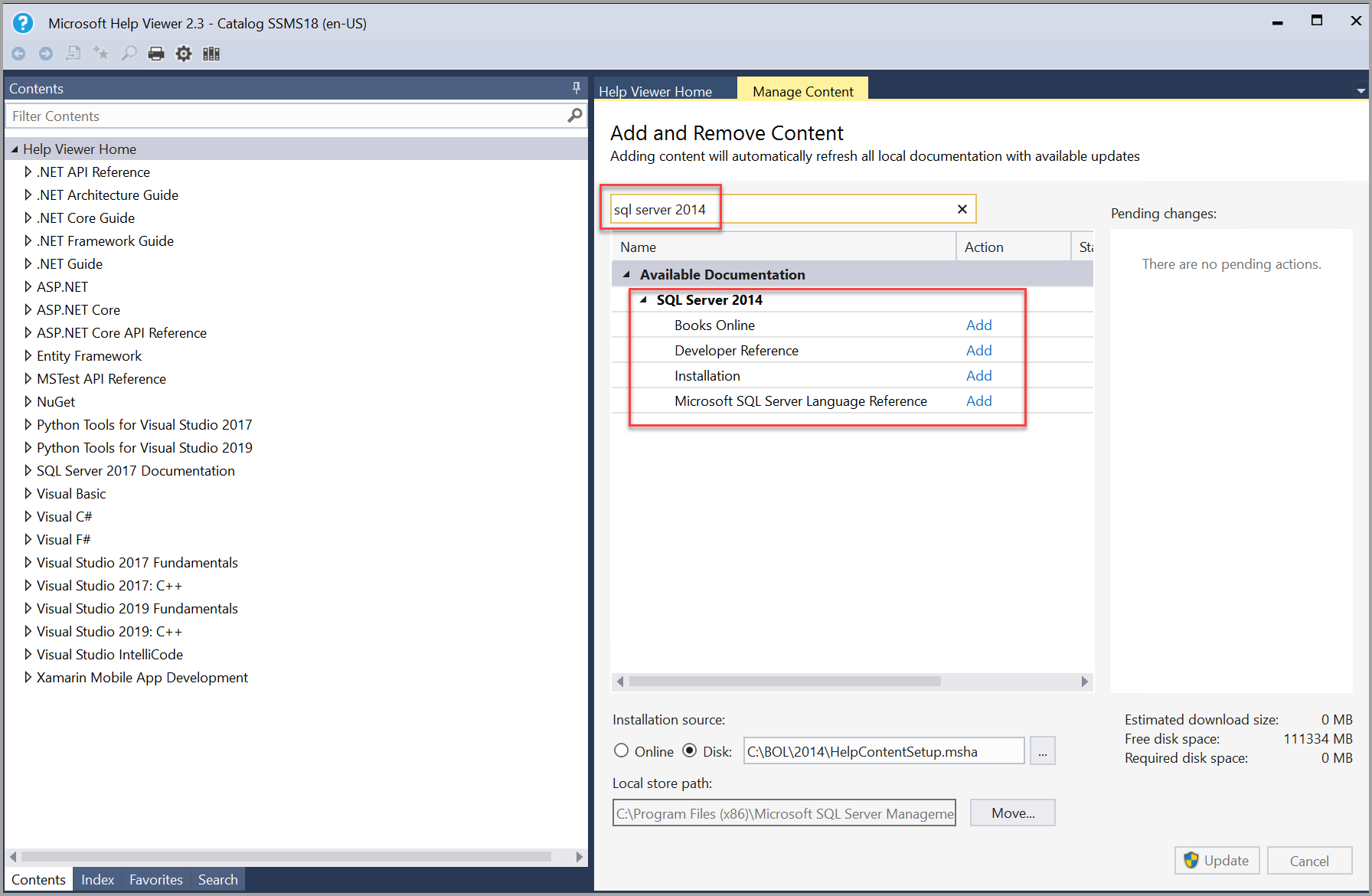
Ketik sql server 2014 di bilah pencarian. Setelah Anda melihat konten 2014 tersedia, pilih Tambahkan di samping setiap paket konten (buku) yang ingin Anda instal ke Penampil Bantuan lalu pilih Perbarui.
Nota
Jika Penampil Bantuan membeku (macet) saat menambahkan konten, ubah baris Cache LastRefreshed="<mm/dd/yyyy> 00:00:00" di baris %LOCALAPPDATA%\Microsoft\HelpViewer2.x\HlpViewer_SSMSx_en-US.settings atau HlpViewer_VisualStudiox_en-US.settings ke beberapa tanggal di masa mendatang. Untuk informasi selengkapnya tentang masalah ini, lihat Visual Studio Help Viewer membeku.
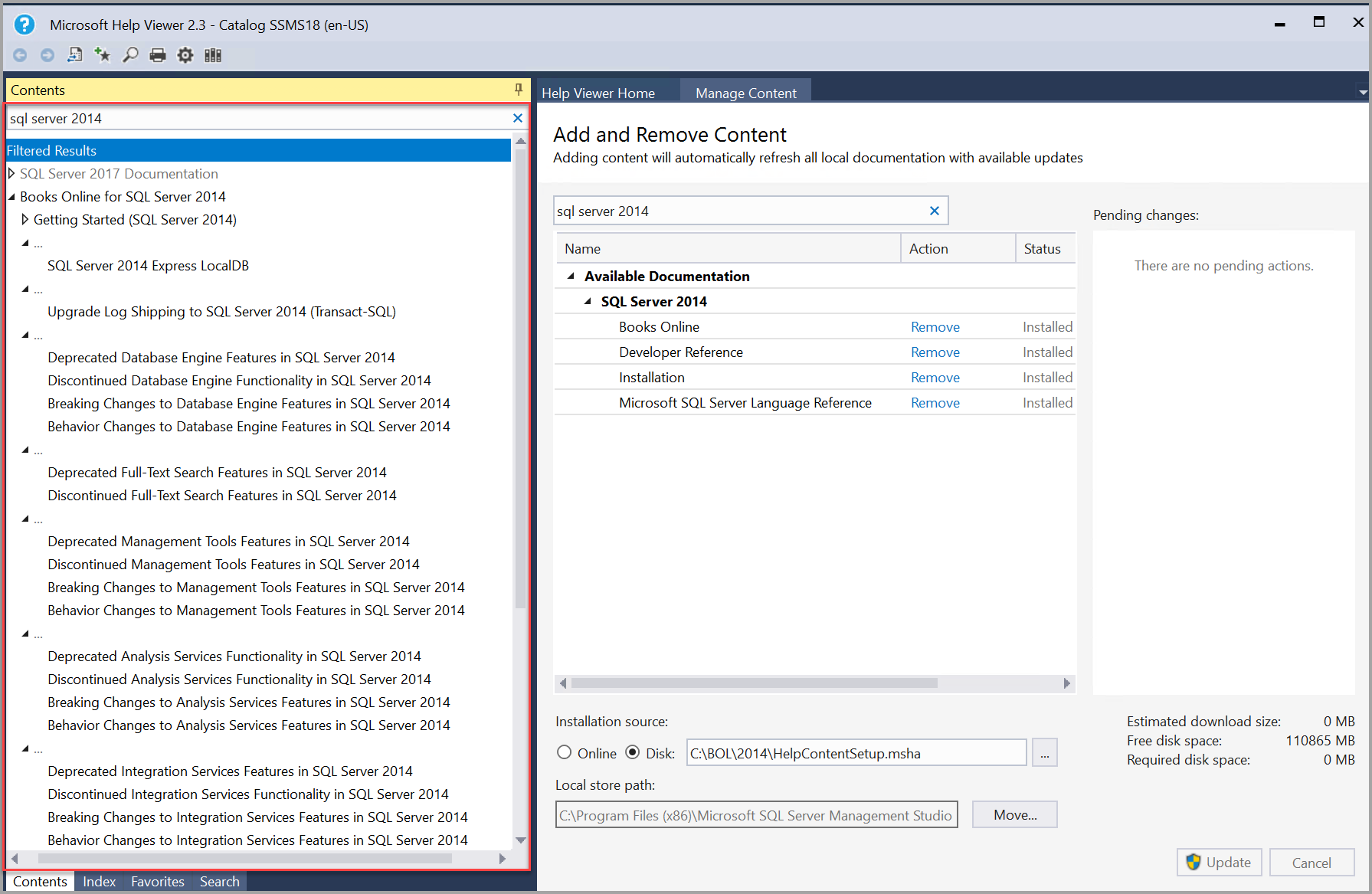
Anda dapat memverifikasi bahwa konten SQL Server 2014 diinstal dengan mencari di bawah panel konten di sebelah kiri untuk sql server 2014.
Konten offline SQL Server 2012
Langkah-langkah berikut menjelaskan cara memuat konten offline untuk SQL Server 2012
Unduh Dokumentasi Produk untuk Microsoft SQL Server 2012 untuk lingkungan yang dibatasi firewall dan proksi dari pusat unduhan dan simpan ke dalam sebuah folder.
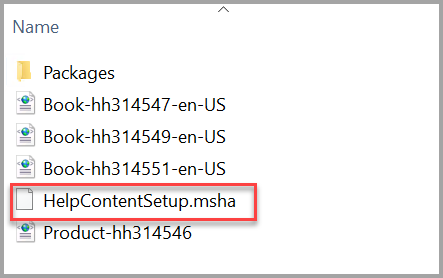
Ekstrak file untuk melihat file .msha.
Di SSMS, pilih Tambahkan dan Hapus Konten Bantuan pada menu Bantuan.
Penampil Bantuan terbuka ke tab Kelola Konten.
Untuk menginstal konten bantuan terbaru, pilih Disk di bawah Sumber penginstalan lalu elipsis (...).
Nota
Jalur Penyimpanan lokal pada tab Kelola Konten memperlihatkan di mana di komputer lokal konten berada. Untuk mengubah lokasi, pilih Pindahkan, masukkan jalur folder lain di bidang Kepada , lalu pilih OK. Jika penginstalan bantuan gagal setelah mengubah jalur Penyimpanan lokal, tutup dan buka kembali Penampil Bantuan. Pastikan lokasi baru muncul di jalur Penyimpanan lokal lalu coba penginstalan lagi.
Temukan folder tempat Anda membuka zip konten. Pilih file HelpContentSetup.msha di folder lalu pilih Buka.
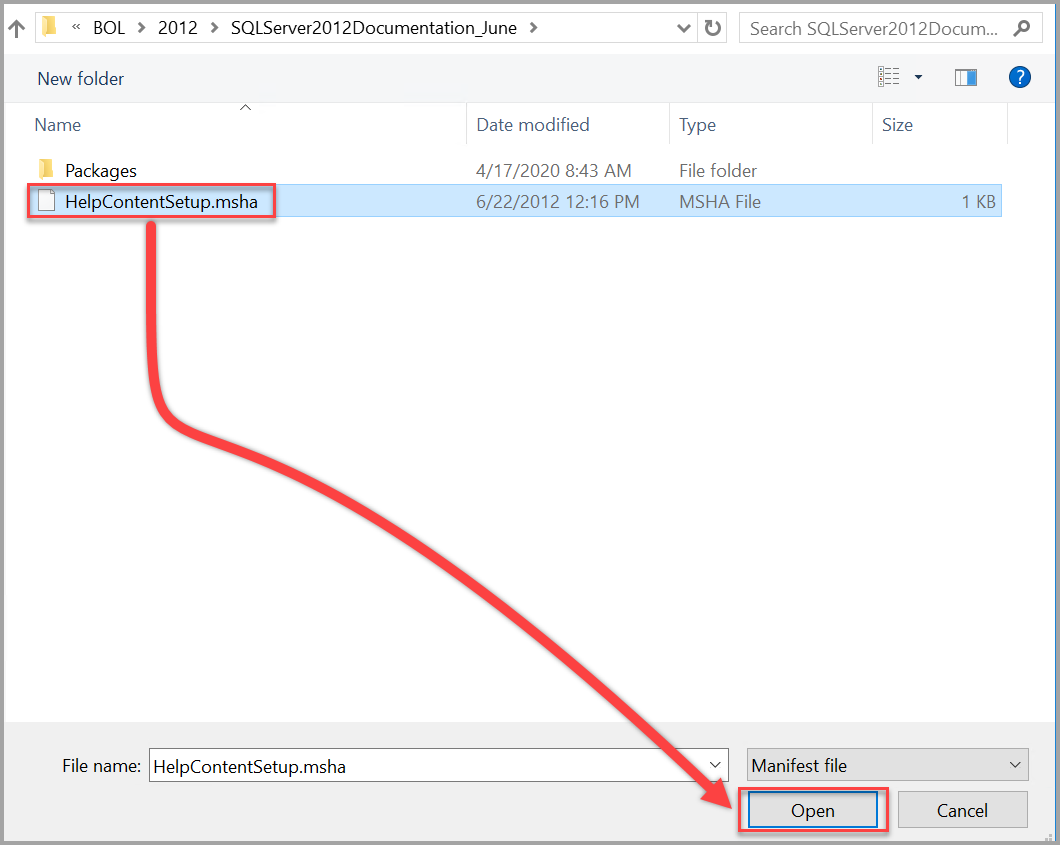
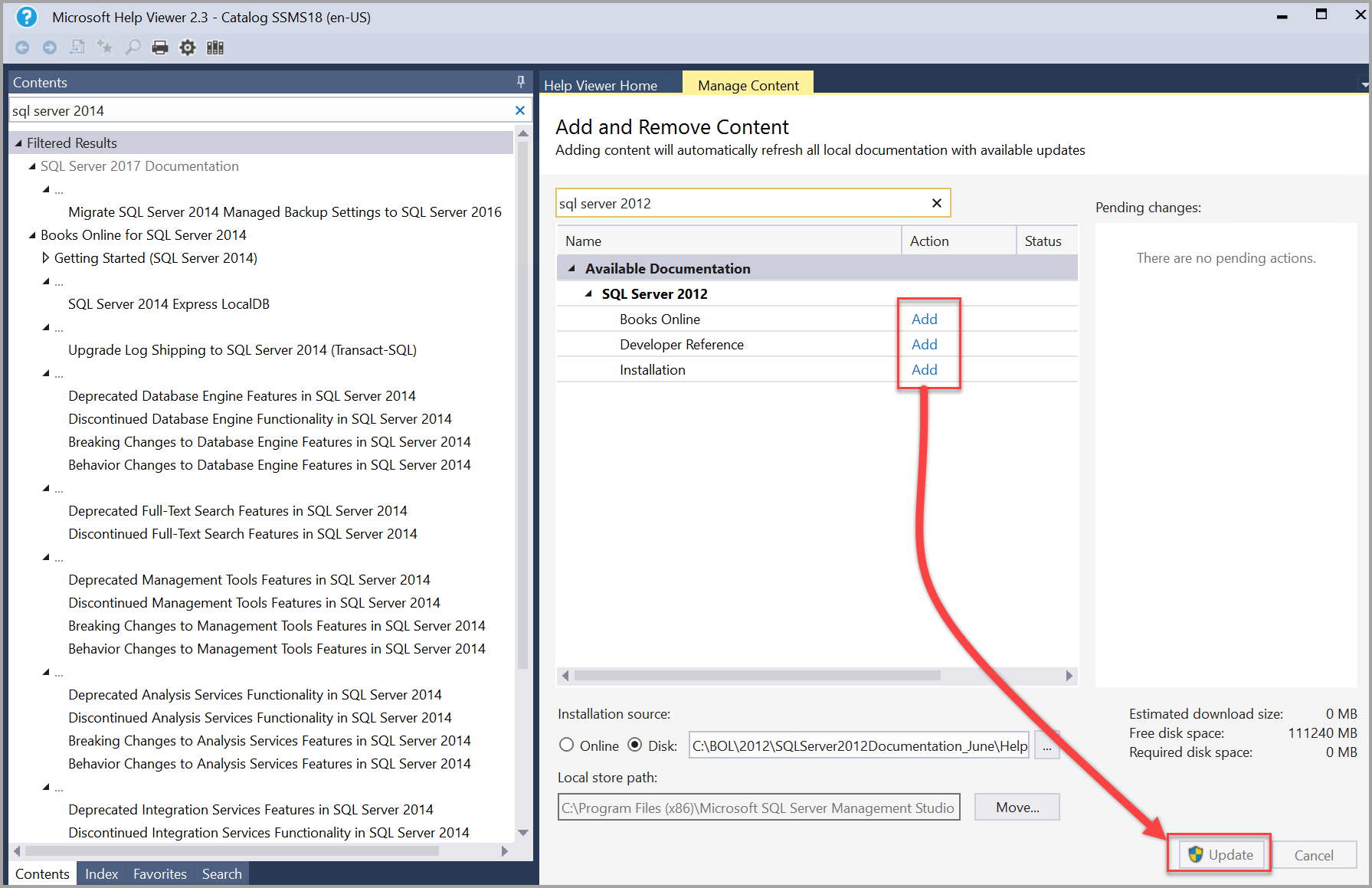
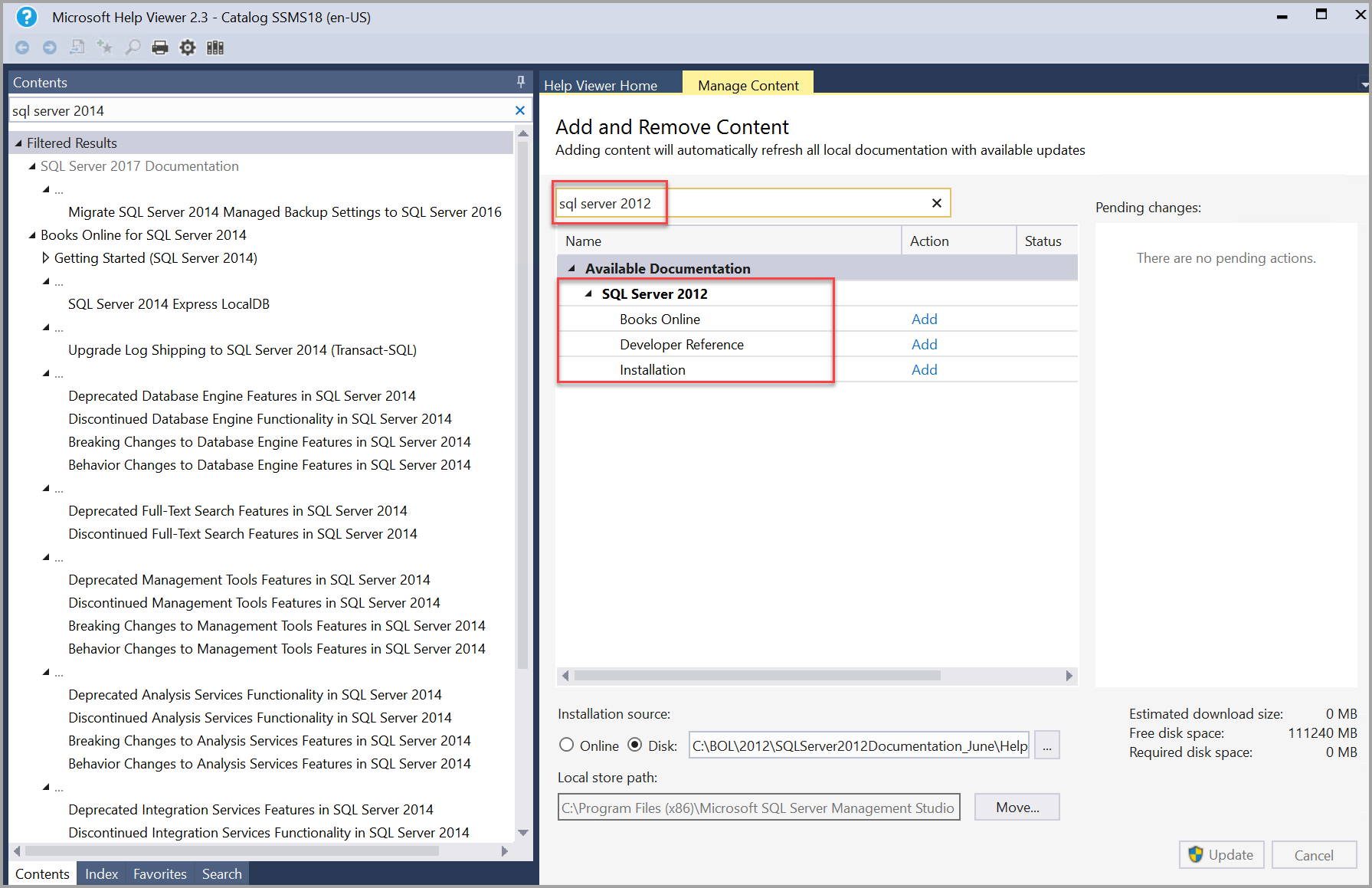
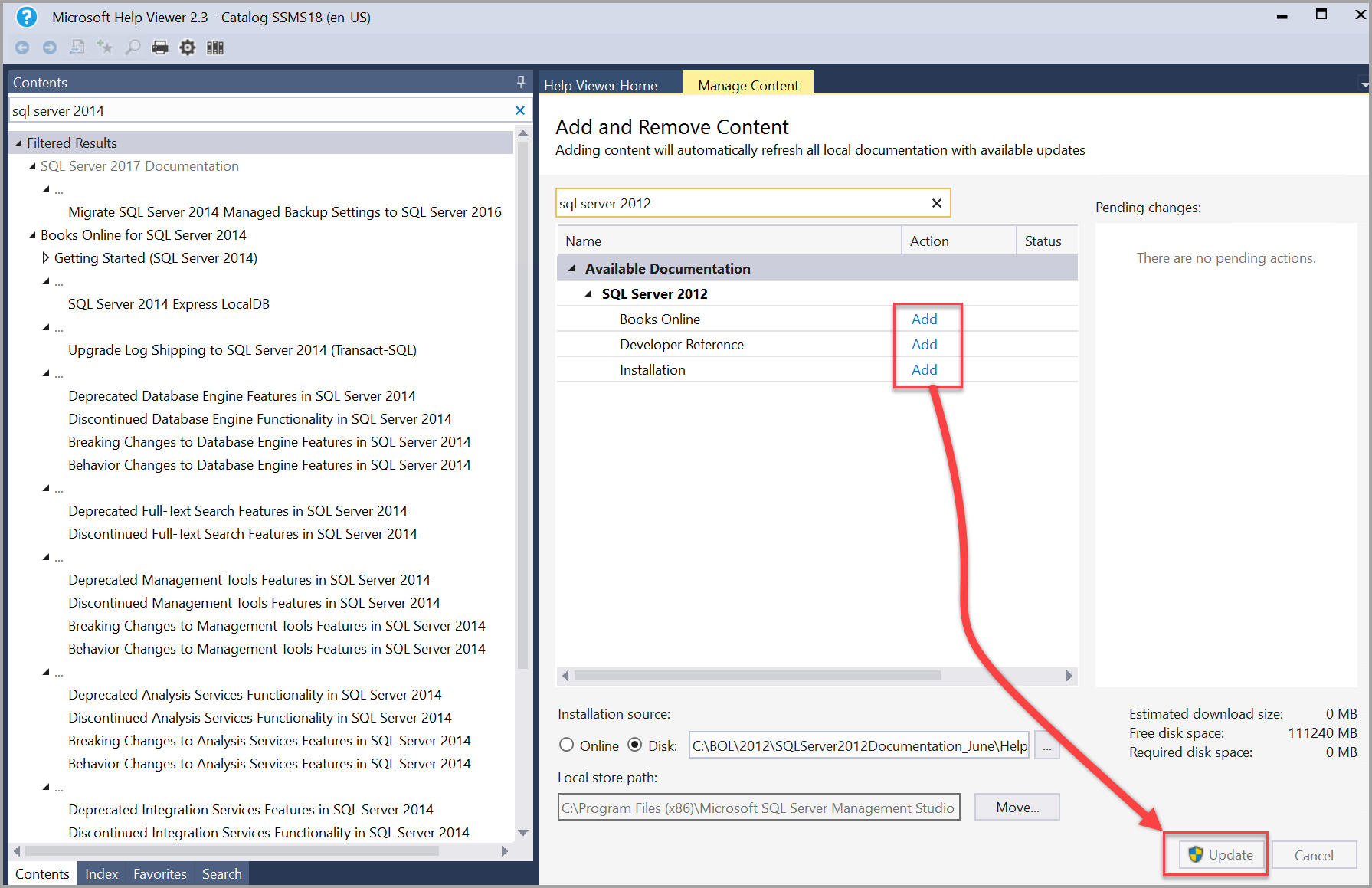
Ketik sql server 2012 di bilah pencarian. Setelah Anda melihat konten 2012 tersedia, pilih Tambahkan di samping setiap paket konten (buku) yang ingin Anda instal ke Penampil Bantuan lalu pilih Perbarui.
Nota
Jika Penampil Bantuan membeku (macet) saat menambahkan konten, ubah baris Cache LastRefreshed="<mm/dd/yyyy> 00:00:00" di baris %LOCALAPPDATA%\Microsoft\HelpViewer2.x\HlpViewer_SSMSx_en-US.settings atau HlpViewer_VisualStudiox_en-US.settings ke beberapa tanggal di masa mendatang. Untuk informasi selengkapnya tentang masalah ini, lihat Visual Studio Help Viewer membeku.
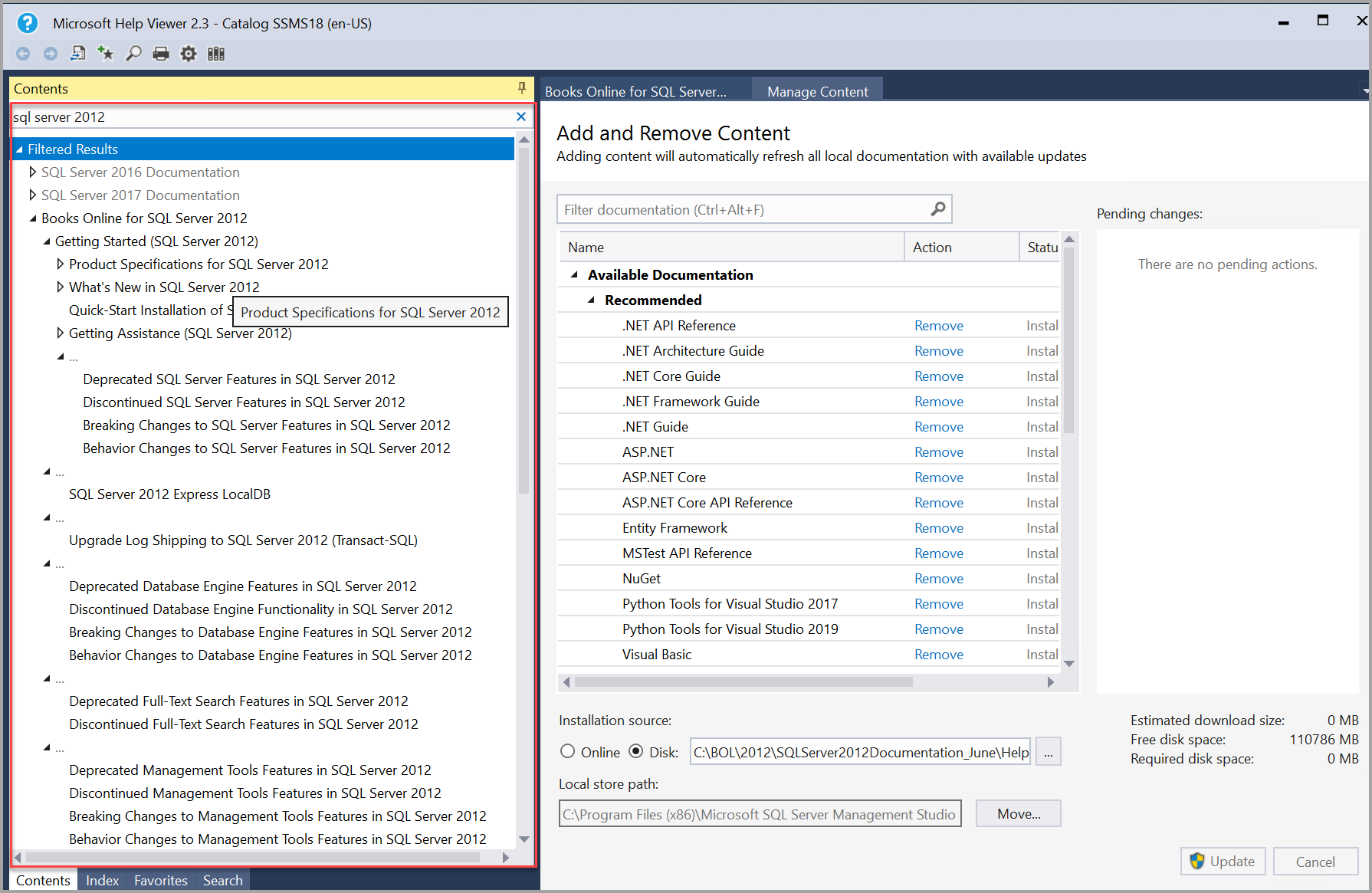
Anda dapat memverifikasi bahwa konten SQL Server 2012 dimuat dengan mencari di bawah panel konten di sebelah kiri untuk sql server 2012.
Menampilkan dokumentasi offline
Anda dapat melihat konten bantuan SQL Server menggunakan menu BANTUAN di versi terbaru SQL Server Management Studio (SSMS).
Menampilkan konten bantuan offline di SSMS
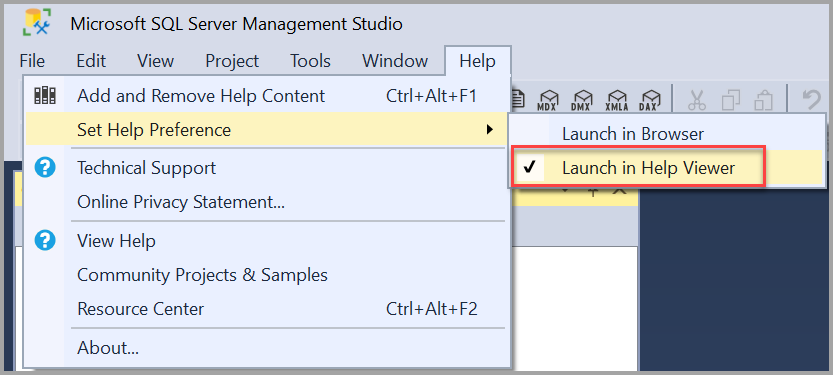
Untuk melihat bantuan yang diinstal di SSMS, pilih Luncurkan di Penampil Bantuan dari menu Bantuan, untuk meluncurkan Penampil Bantuan.
Penampil Bantuan terbuka ke tab Kelola Konten, dengan daftar isi bantuan terinstal di panel kiri. pilih artikel dalam daftar isi untuk menampilkannya di panel kanan.
Penting
Jika panel konten tidak terlihat, pilih Konten di margin kiri. pilih ikon pushpin untuk menjaga panel konten tetap terbuka.