Catatan
Akses ke halaman ini memerlukan otorisasi. Anda dapat mencoba masuk atau mengubah direktori.
Akses ke halaman ini memerlukan otorisasi. Anda dapat mencoba mengubah direktori.
Sangat umum bagi solusi modern yang dikembangkan di Visual Studio untuk Mac untuk memiliki beberapa proyek yang menargetkan platform yang berbeda. Misalnya, solusi mungkin memiliki proyek aplikasi seluler yang bergantung pada data yang disediakan oleh proyek layanan web. Saat mengembangkan solusi ini, pengembang mungkin perlu menjalankan kedua proyek secara bersamaan untuk memecahkan masalah kesalahan. Dimulai dalam rilis Siklus 9 Xamarin, sekarang dimungkinkan bagi Visual Studio untuk Mac untuk men-debug beberapa proses yang berjalan pada saat yang sama. Ini memungkinkan untuk mengatur titik henti, untuk memeriksa variabel, dan untuk melihat utas di lebih dari satu proyek yang sedang berjalan. Ini dikenal sebagai beberapa proses debugging.
Panduan ini akan membahas beberapa perubahan yang dilakukan pada Visual Studio untuk Mac untuk mendukung penelusuran kesalahan beberapa proses, cara mengonfigurasi solusi untuk men-debug beberapa proses, dan cara melampirkan ke proses yang ada dengan Visual Studio untuk Mac.
Persyaratan
Men-debug beberapa proses memerlukan Visual Studio untuk Mac.
Perubahan IDE
Untuk membantu pengembang dengan penelusuran kesalahan multi-proses, Visual Studio untuk Mac telah mengalami beberapa perubahan pada antarmuka penggunanya. Visual Studio untuk Mac memiliki toolbar Debug yang diperbarui, dan bagian Konfigurasi Solusi baru di folder Opsi Solusi. Selain itu, Threads Pad sekarang akan menampilkan proses yang sedang berjalan dan utas untuk setiap proses. Visual Studio untuk Mac juga akan menampilkan beberapa pad debug, satu untuk setiap proses, untuk hal-hal tertentu seperti Output Aplikasi.
Konfigurasi Solusi
Secara default, Visual Studio untuk Mac akan menampilkan proyek individual di area Konfigurasi Solusi pada toolbar debug. Saat sesi penelusuran kesalahan dimulai, ini adalah proyek tempat Visual Studio untuk Mac akan memulai dan melampirkan debugger.
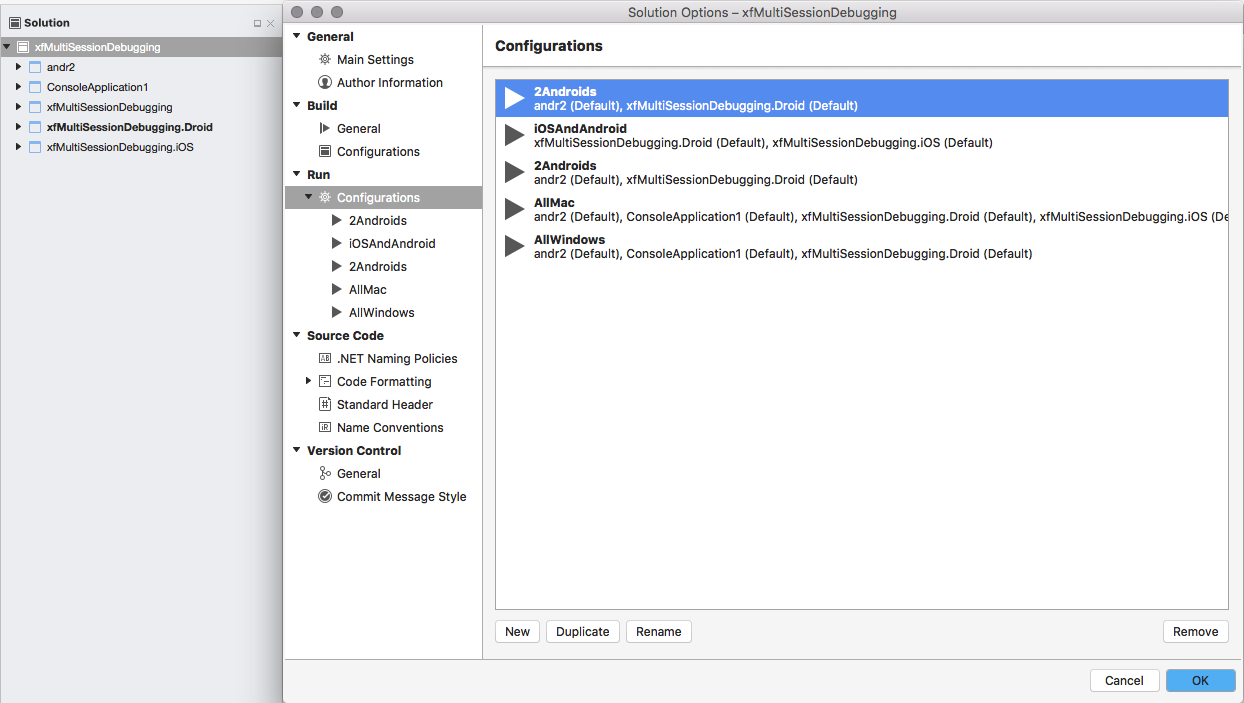
Untuk memulai dan men-debug beberapa proses di Visual Studio untuk Mac, anda perlu membuat konfigurasi solusi. Konfigurasi solusi menjelaskan proyek apa dalam solusi yang harus disertakan ketika sesi penelusuran kesalahan dimulai dengan klik tombol Mulai atau ketika ⌘ ↩ (Cmd-Enter) ditekan. Cuplikan layar berikut adalah contoh solusi di Visual Studio untuk Mac yang memiliki beberapa konfigurasi solusi:
Bagian dari Toolbar Debug
Toolbar debug telah berubah untuk memungkinkan konfigurasi solusi dipilih melalui menu popup. Cuplikan layar ini memperlihatkan bagian toolbar Debug:
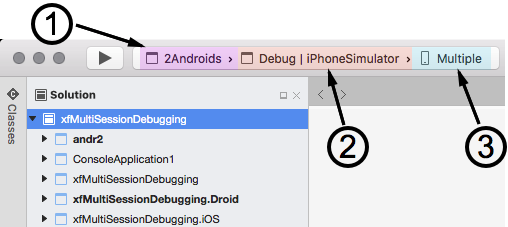
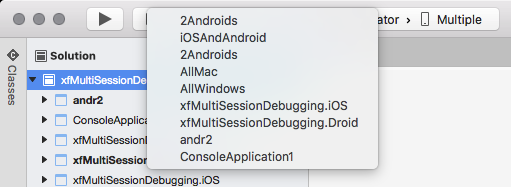
Konfigurasi Solusi - Dimungkinkan untuk mengatur konfigurasi solusi dengan mengklik konfigurasi Solusi di toolbar debug dan memilih konfigurasi dari menu popup:
Target Build - Ini mengidentifikasi target build untuk proyek. Ini tidak berubah dari versi Visual Studio untuk Mac sebelumnya.
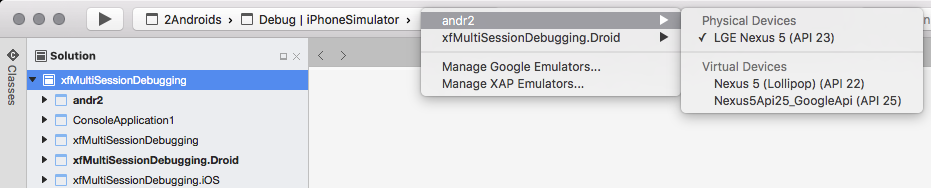
Target Perangkat - Ini memilih perangkat tempat solusi akan dijalankan. Dimungkinkan untuk mengidentifikasi perangkat atau emulator terpisah untuk setiap proyek.:
Beberapa Pad Debug
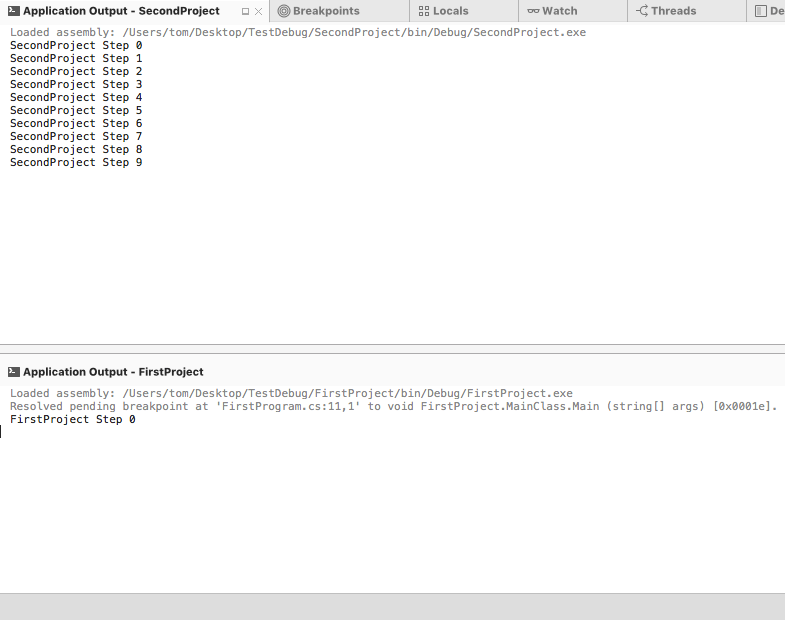
Saat konfigurasi multi-solusi dimulai, beberapa pad Visual Studio untuk Mac akan muncul beberapa kali, satu untuk setiap proses. Misalnya, cuplikan layar berikut menunjukkan dua pad Output Aplikasi untuk solusi yang menjalankan dua proyek:
Beberapa Proses dan Utas Aktif
Ketika titik henti ditemui dalam satu proses, proses tersebut akan menjeda eksekusi, sementara proses lain terus berjalan. Dalam skenario proses tunggal, Visual Studio untuk Mac dapat dengan mudah menampilkan informasi seperti utas, variabel lokal, output aplikasi dalam satu set pad. Namun, ketika ada beberapa proses dengan beberapa titik henti, dan berpotensi beberapa utas, itu dapat membuktikan kewalahan bagi pengembang untuk mengatasi informasi dari sesi debugging yang mencoba menampilkan semua informasi dari semua utas (dan proses) sekaligus.
Untuk mengatasi masalah ini, Visual Studio untuk Mac hanya akan menampilkan informasi dari satu utas pada satu waktu, ini dikenal sebagai utas aktif. Utas pertama yang dijeda pada titik henti dianggap sebagai utas aktif. Utas aktif adalah utas yang menjadi fokus perhatian pengembang. Perintah debug, seperti Step Over ⇧⌘O (Shift-Cmd-O), akan dikeluarkan ke utas aktif.
Thread Pad akan menampilkan informasi untuk semua proses dan utas yang sedang diperiksa dalam konfigurasi solusi dan memberikan isyarat visual tentang apa itu utas aktif:
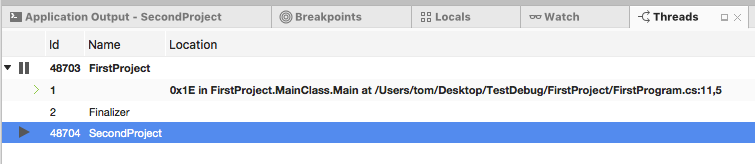
Utas dikelompokkan menurut proses yang menghostingnya. Nama proyek dan ID utas aktif akan ditampilkan dalam teks tebal, dan panah yang menunjuk ke kanan akan muncul di selokan di samping utas aktif. Pada cuplikan layar sebelumnya, utas #1 dalam id proses 48703 (FirstProject) adalah utas aktif.
Saat men-debug beberapa proses, dimungkinkan untuk mengalihkan utas aktif untuk melihat informasi debug untuk proses tersebut (atau utas) dengan menggunakan Thread Pad. Untuk mengalihkan utas aktif, pilih utas yang diinginkan di Pad Utas lalu klik dua kali.
Melangkah melalui Kode Ketika Beberapa Proyek Dihentikan
Ketika dua (atau lebih) proyek memiliki titik henti, Visual Studio untuk Mac akan menjeda kedua proses. Hanya dimungkinkan untuk Melangkahi kode di utas aktif. Proses lain akan dijeda hingga perubahan cakupan memungkinkan debugger untuk mengalihkan fokus dari utas aktif. Misalnya, pertimbangkan cuplikan layar Visual Studio untuk Mac berikut men-debug dua proyek:
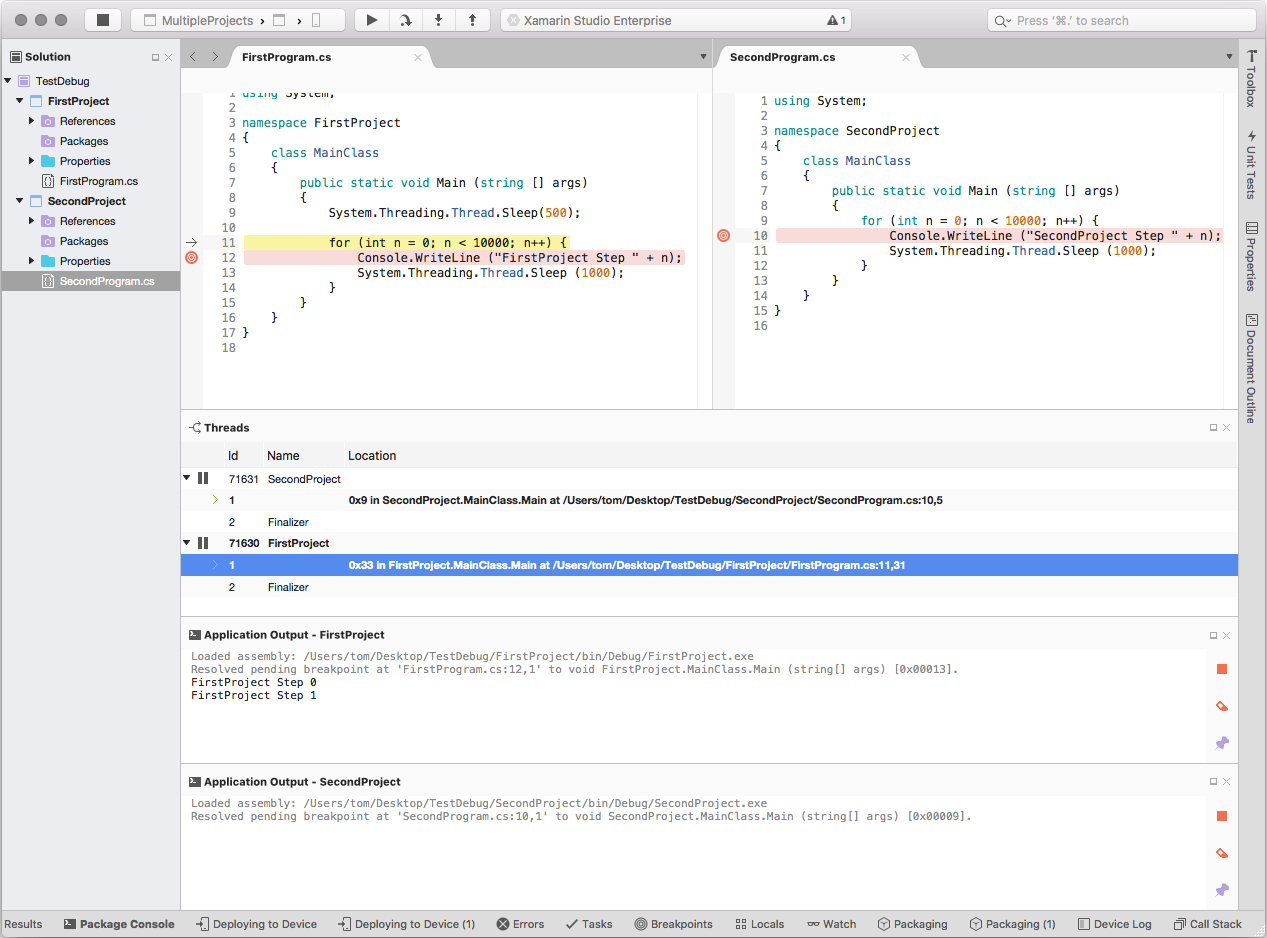
Dalam cuplikan layar ini, setiap solusi memiliki titik hentinya sendiri. Saat penelusuran kesalahan dimulai, titik henti pertama yang akan ditemui adalah pada baris 10 MainClass di SecondProject. Karena kedua proyek memiliki titik henti, setiap proses dihentikan. Setelah titik henti ditemui, setiap pemanggilan Langkah Di Atas akan menyebabkan Visual Studio untuk Mac melangkahi kode di utas aktif.
Melangkah melalui kode terbatas pada utas aktif, sehingga Visual Studio untuk Mac akan melangkah melalui, baris kode pada satu waktu, sementara proses lain masih dijeda.
Menggunakan cuplikan layar sebelumnya sebagai contoh, ketika for perulangan selesai, Visual Studio untuk Mac akan memungkinkan FirstProject berjalan hingga titik henti di baris 11 di MainClass ditemui. Untuk setiap perintah Step Over , debugger akan maju baris demi baris di FirstProject, hingga algoritma heuristik internal Visual Studio untuk Mac mengalihkan utas aktif kembali ke SecondProject.
Jika hanya salah satu proyek yang memiliki set titik henti, maka hanya proses tersebut yang akan dijeda. Proyek lain akan terus berjalan hingga dijeda oleh pengembang atau titik henti ditambahkan.
Menjeda dan Memulai Kembali Proses
Dimungkinkan untuk menjeda atau melanjutkan proses dengan mengklik kanan proses dan memilih Jeda atau Lanjutkan dari menu konteks:

Tampilan toolbar debug akan berubah tergantung pada status proyek yang sedang di-debug. Saat beberapa proyek berjalan, toolbar debug akan menampilkan tombol Jeda dan Lanjutkan di mana setidaknya ada satu proyek yang berjalan dan satu proyek dijeda:

Mengklik tombol Jeda di toolbar Debug akan menjeda semua proses yang sedang di-debug, sambil mengklik tombol Lanjutkan akan melanjutkan semua proses yang dijeda.
Men-debug Proyek Kedua
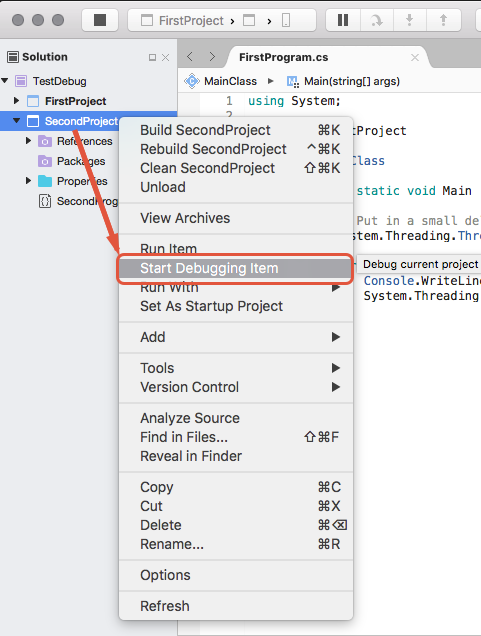
Dimungkinkan juga untuk men-debug proyek kedua setelah proyek pertama dimulai oleh Visual Studio untuk Mac. Setelah proyek pertama dimulai, *Klik Kanan pada proyek di Pad Solusi dan pilih Mulai Item Penelusuran Kesalahan:
Membuat Konfigurasi Solusi
Konfigurasi solusi memberi tahu Visual Studio untuk Mac proyek apa yang akan dijalankan saat sesi penelusuran kesalahan dimulai dengan tombol Mulai. Mungkin ada lebih dari satu konfigurasi solusi per solusi. Ini memungkinkan untuk menentukan proyek apa yang dijalankan saat men-debug proyek.
Untuk membuat konfigurasi solusi baru di Xamaring Studio:
Buka dialog Opsi Solusi di Visual Studio untuk Mac, dan pilih Jalankan > Konfigurasi:
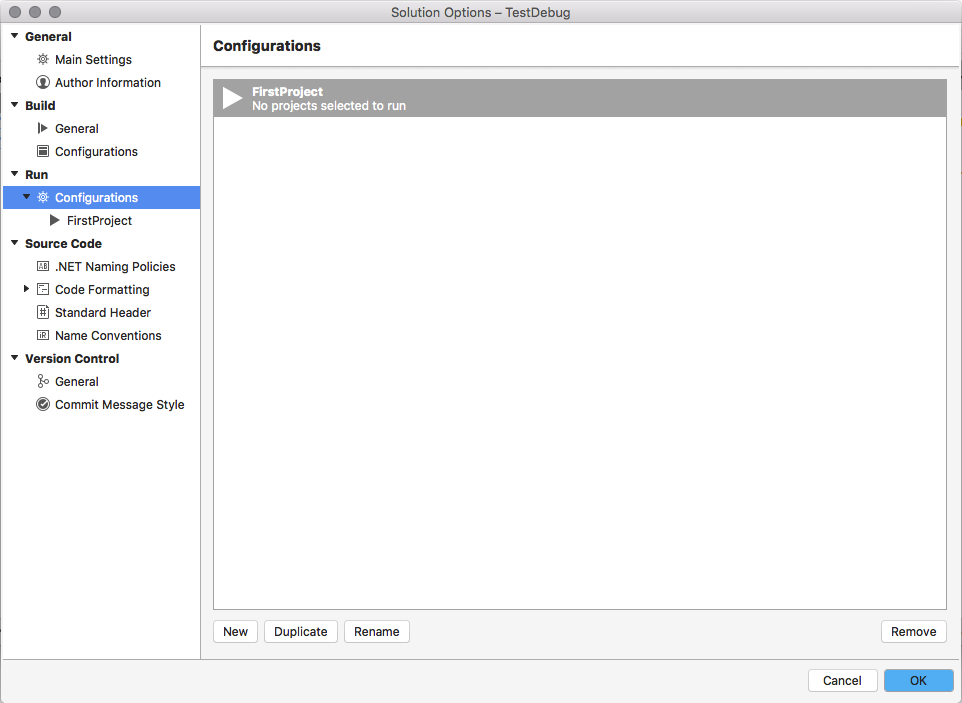
Klik tombol Baru , dan masukkan nama konfigurasi solusi baru, dan klik Buat. Konfigurasi solusi baru akan muncul di jendela Konfigurasi :
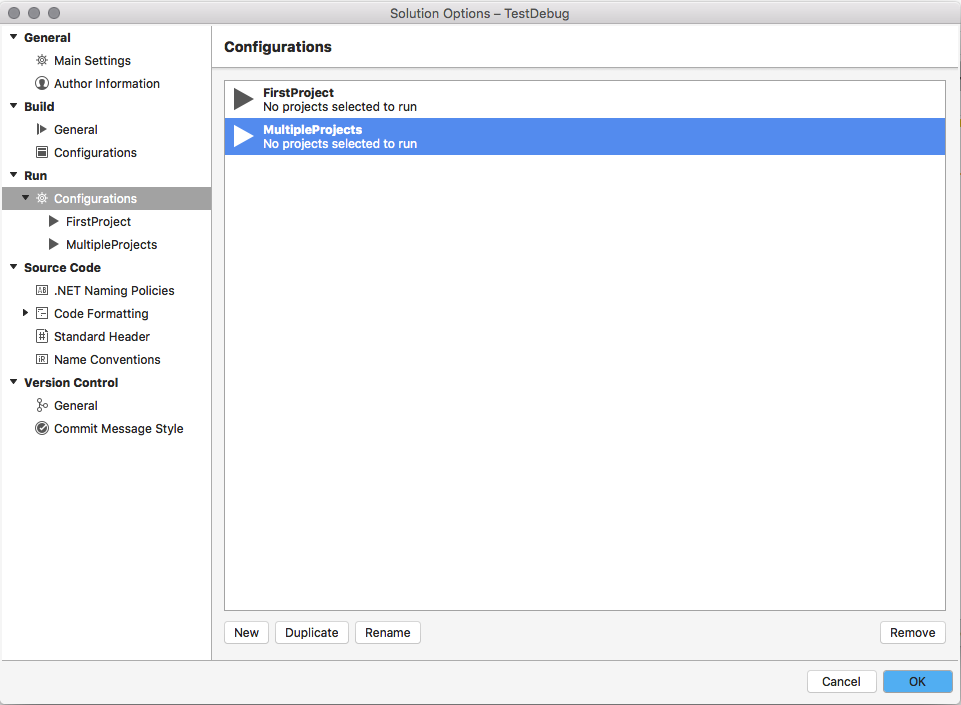
Pilih konfigurasi eksekusi baru di daftar konfigurasi. Dialog Opsi Solusi akan menampilkan setiap proyek dalam solusi. Periksa setiap proyek yang harus dimulai saat sesi penelusuran kesalahan dimulai:
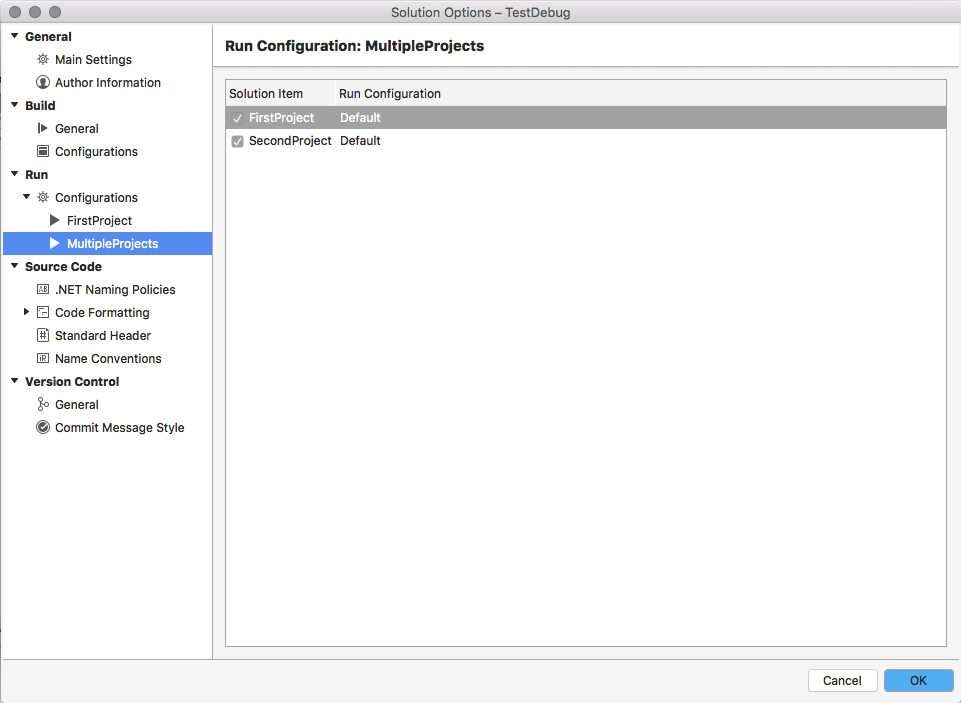
Konfigurasi solusi MultipleProjects sekarang akan muncul di toolbar Debug, sehingga memungkinkan pengembang untuk men-debug dua proyek secara bersamaan.
Ringkasan
Panduan ini membahas penelusuran kesalahan beberapa proses di Visual Studio untuk Mac. Ini mencakup beberapa perubahan pada IDE untuk mendukung penelusuran kesalahan multi-proses dan menjelaskan beberapa perilaku terkait.