Catatan
Akses ke halaman ini memerlukan otorisasi. Anda dapat mencoba masuk atau mengubah direktori.
Akses ke halaman ini memerlukan otorisasi. Anda dapat mencoba mengubah direktori.
Penilaian Zero Trust memeriksa konfigurasi penyewa Anda dan merekomendasikan cara untuk meningkatkan keamanan seperti yang dijelaskan dalam gambaran umum kami.
Prasyarat
- PowerShell 7. Untuk menginstalnya, lihat Menginstal PowerShell di Windows, Linux, dan macOS.
- Untuk menyambungkan dan menyetujui izin yang diperlukan untuk pertama kalinya, Anda harus menjadi Administrator Global.
- Eksekusi berikutnya mengharuskan pengguna dengan peran berikut:
- Jika Anda menginstal versi Penilaian Zero Trust sebelumnya, hapus instalan sebelum melanjutkan.
Menginstal modul PowerShell
Ikuti langkah-langkah ini untuk menginstal atau memperbarui asesmen dan menyambungkan ke Microsoft Graph dan tenant Anda.
Buka jendela PowerShell 7 baru.
Jalankan perintah berikut untuk menginstal modul
ZeroTrustAssessment:Install-Module ZeroTrustAssessment -Scope CurrentUser
Menyambungkan ke Microsoft Graph dan Microsoft Azure
Untuk menjalankan modul Penilaian Zero Trust, Anda menyambungkan ke beberapa layanan cloud Microsoft termasuk Microsoft Graph, Microsoft Azure, Microsoft Exchange, Microsoft SharePoint, dan Perlindungan Informasi Azure.
Jalankan perintah ini untuk menyambungkan ke semua layanan.
Connect-ZtAssessment
Saat Anda tersambung dengan menggunakan Microsoft Graph PowerShell, microsoft Graph akan meminta izin ini:
- AuditLog.Read.All
- CrossTenantInformation.ReadBasic.All
- DeviceManagementApps.Read.All
- DeviceManagementConfiguration.Read.All
- DeviceManagementManagedDevices.Read.All
- DeviceManagementRBAc.Read.All
- DeviceManagementServiceConfig.Read.All
- Directory.Read.All
- DirectoryRecommendations.Read.All
- EntitlementManagement.Read.All
- IdentityRiskEvent.Read.All
- IdentityRiskyUser.Read.All
- IdentityRiskyServicePrincipal.Read.All
- NetworkAccess.Read.All
- Kebijakan.Baca.Semua
- Policy.Read.ConditionalAccess
- Kebijakan.Baca.PemberianIzin
- PrivilegedAccess.Read.AzureAD
- Reports.Read.All
- RoleManagement.Read.All
- UserAuthenticationMethod.Read.All
Nota
Perintah persetujuan hanya muncul jika aplikasi Microsoft Graph PowerShell belum memiliki izin ini. Saat berikutnya Anda tersambung, Anda tidak perlu menyetujui izin lagi.
Masuk ke Microsoft Graph
- Masuk ke Microsoft Graph sebagai Administrator Global.
- Pilih Terima.
Masuk ke Microsoft Azure
Jendela kedua terbuka untuk masuk Microsoft Azure. Saat diminta, masuk ke Microsoft Azure sebagai Administrator Global.
Masuk ke Microsoft Azure diperlukan untuk memeriksa ekspor log audit dan masuk. Jika Anda tidak memiliki Microsoft Azure, tutup jendela tanpa masuk, dan abaikan peringatan. Penilaian melewati pengujian yang bergantung pada Microsoft Azure.
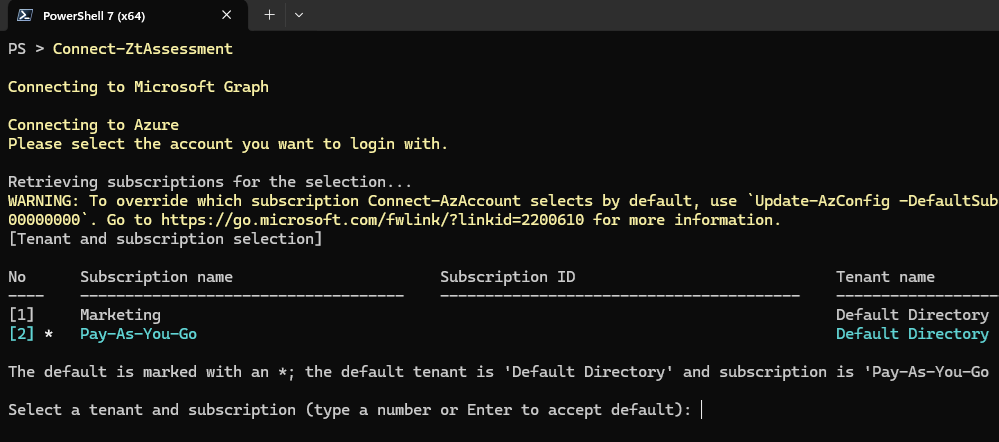
Jika Anda memiliki beberapa langganan, pilih penyewa dan langganan saat diminta.
Perintah masuk muncul untuk setiap layanan awan, termasuk Microsoft SharePoint dan Microsoft Exchange.
Jalankan penilaian
Penilaian Zero Trust hanya dapat dibaca. Ini menjalankan dan menyimpan semua data secara lokal di desktop. Ini adalah praktik yang baik untuk menyimpan laporan penilaian dengan aman dan menghapus folder yang dihasilkan dan kontennya dari drive lokal setelah penilaian selesai.
Setelah Anda memberikan persetujuan izin Administrator Global pada jalankan pertama, jalankan berikutnya dapat dilakukan dengan peran Pembaca Global.
Untuk menjalankan penilaian, gunakan perintah ini:
Invoke-ZtAssessment
Penilaian menyimpan hasil di folder kerja saat ini .\ZeroTrustReport\ZeroTrustAssessmentReport.html. Setelah penilaian selesai, laporan terbuka secara otomatis di browser default.
Perhatian
Laporan dan folder ekspor berisi informasi penyewa sensitif yang mungkin digunakan oleh pelaku ancaman untuk keuntungan mereka. Bagikan laporan dan folder hanya dengan personel yang berwenang di organisasi Anda.
-Path Gunakan parameter untuk menyediakan lokasi kustom untuk menyimpan laporan penilaian. Misalnya, perintah berikut menyimpan laporan di folder C:/MyAssessment01/ZeroTrustAssessmentReport.html:
Invoke-ZtAssessment -Path C:\MyAssessment01
Petunjuk / Saran
Untuk penyewa besar, Penilaian Zero Trust mungkin membutuhkan waktu lebih dari 24 jam untuk selesai. Jangan hentikan penilaian saat sedang berjalan, bahkan jika penilaian mencatat peringatan atau kesalahan.
Meninjau hasil penilaian
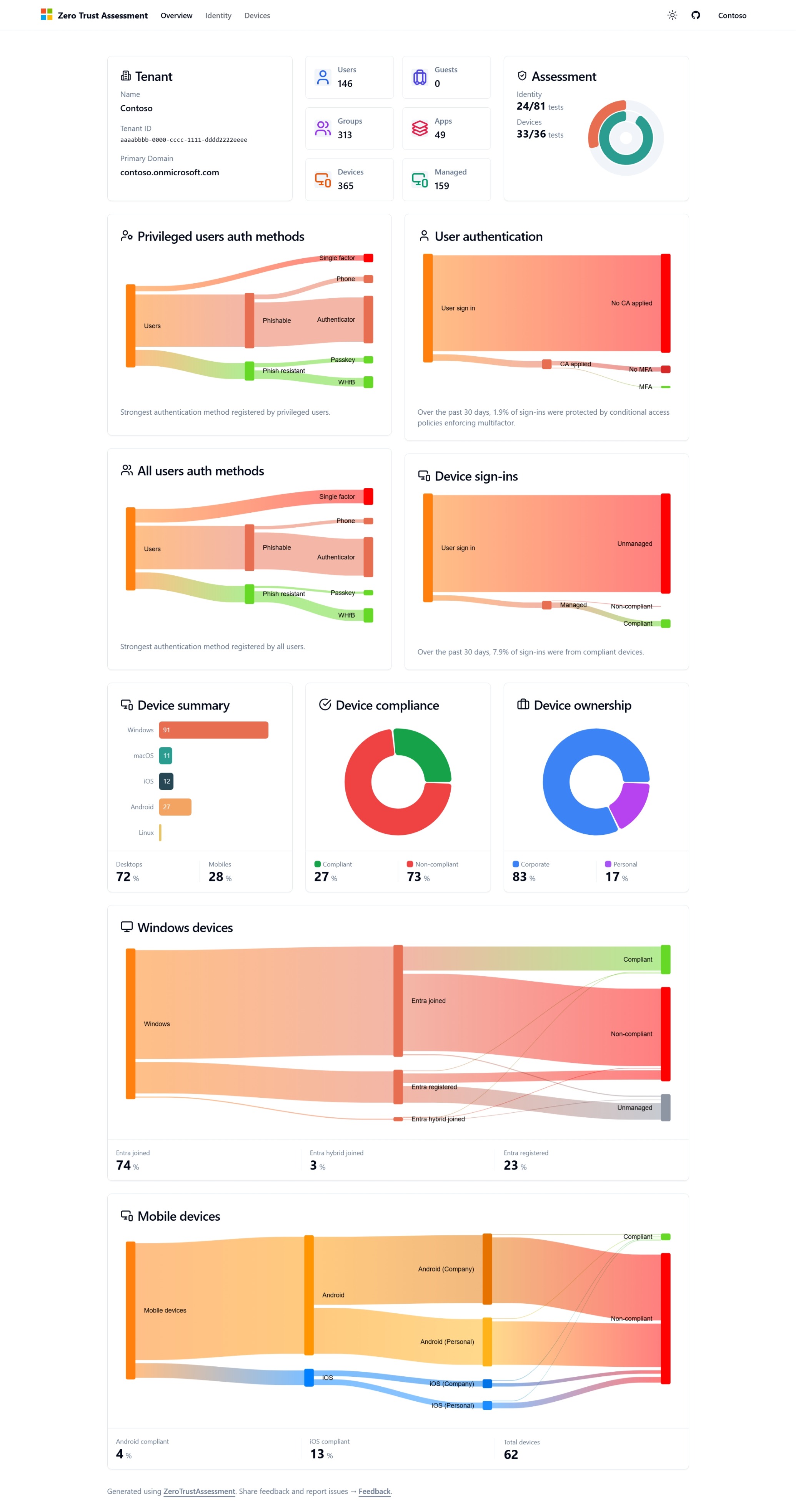
Setelah penilaian berjalan, laporan akan membuka tab Gambaran Umum di browser default Anda. Tab Gambaran Umum memperlihatkan kunci informasi Zero Trust tentang penyewa.
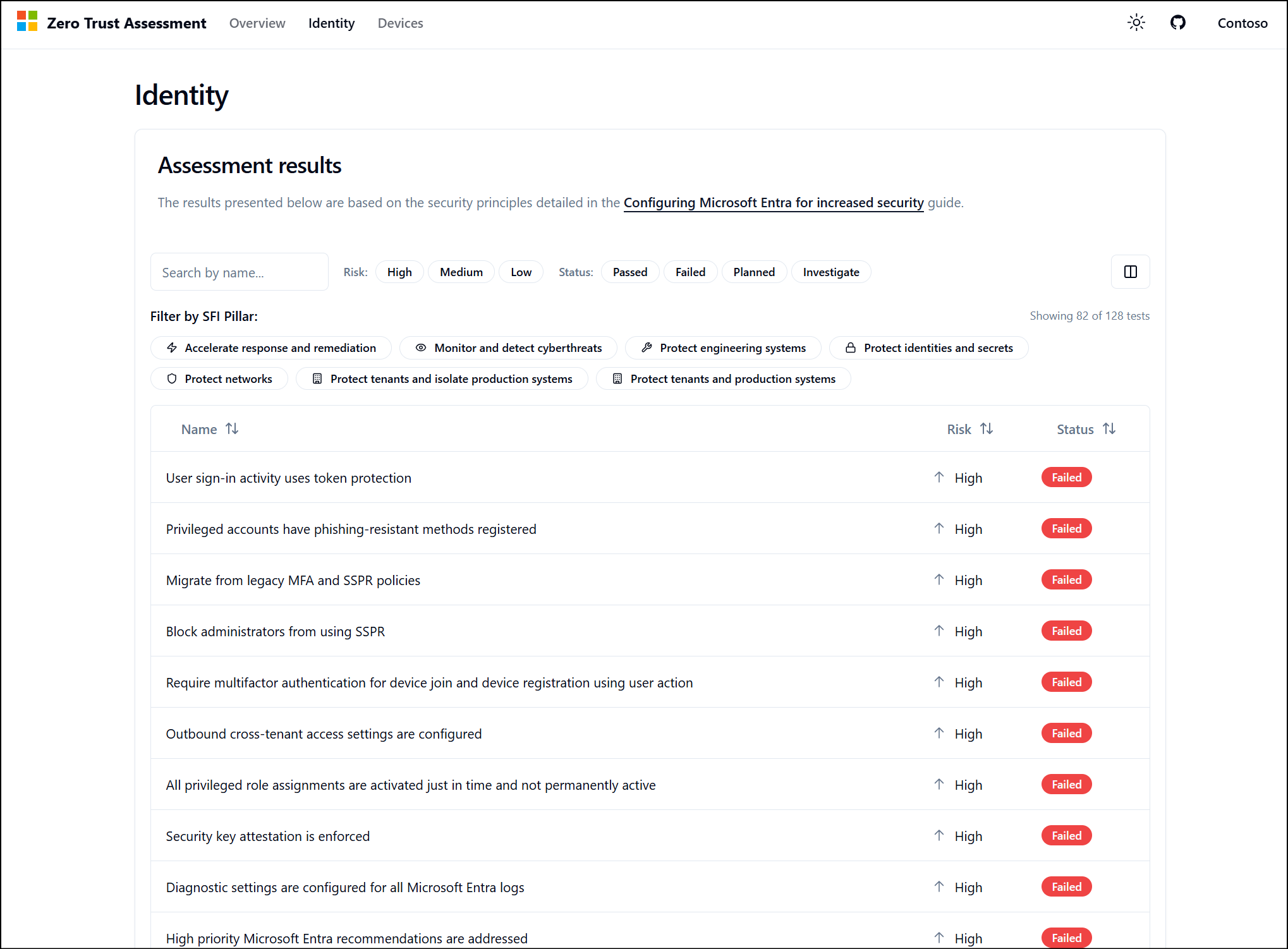
Tab Identitas, Perangkat, Jaringan, dan Data memperlihatkan daftar hasil dari pengujian yang dijalankan terhadap penyewa. Hasilnya menunjukkan Risiko dan Status hasil dari setiap pengujian.
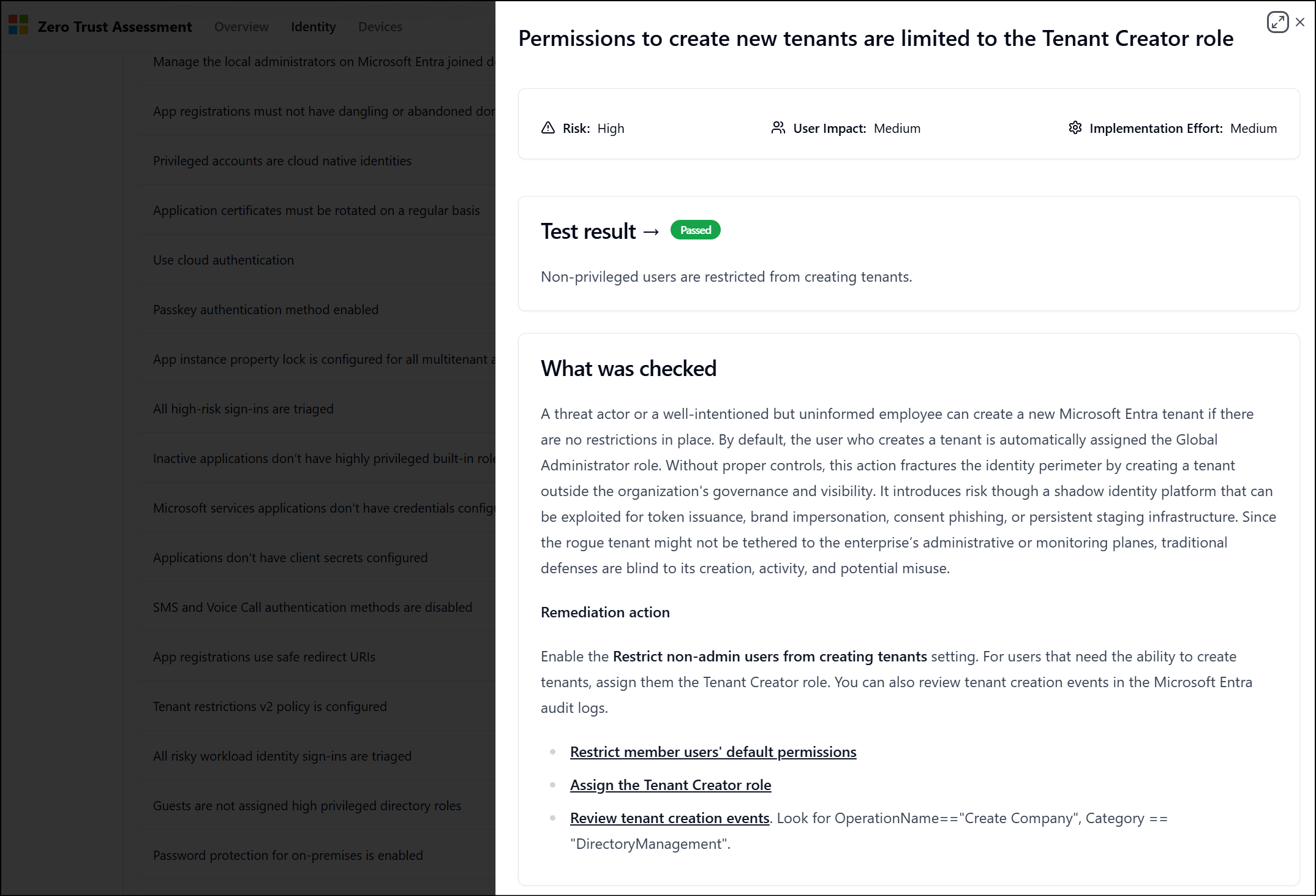
Untuk melihat detail selengkapnya tentang pengujian, pilih hasilnya. Detail menjelaskan apa yang diuji dan mencantumkan tindakan remediasi yang direkomendasikan untuk mengatasi konfigurasi penyewa. Untuk detail selengkapnya tentang beberapa istilah yang digunakan dalam setiap pemeriksaan, lihat glosarium kami.
Menghapus modul Penilaian Zero Trust
Untuk menghapus modul Penilaian Zero Trust:
- Hapus modul PowerShell.
- Hapus folder yang dibuat modul Penilaian Zero Trust.
FAQs
Mengekspor log pemecahan masalah
Jika terjadi masalah, ekspor log menggunakan instruksi ini.
Jalankan perintah berikut dalam sesi yang sama di mana Anda menjalankan penilaian untuk membuat paket ekspor (perbarui tanggal untuk mencerminkan tanggal eksekusi Anda).
New-PSFSupportPackage -Path C:\AssessmentLog_2025_01_01 -Force
Zip folder ini bersama dengan folder yang dibuat oleh Invoke-ZtAssessment (defaultnya adalah ZeroTrustAssessment).
Melihat log selama eksekusi pengujian
Untuk melihat progres dari pengujian jangka panjang, buka folder /zt-export/logs yang ada di dalam folder penilaian Anda.
Menghapus instalan versi sebelumnya
Jalankan perintah berikut untuk memastikan semua versi modul sebelumnya dihapus instalasinya
Uninstall-Module ZeroTrustAssessment -Force -AllVersions
Mulai ulang PowerShell dan instal versi terbaru.
Tidak dapat memuat file atau rakitan Microsoft.Graph.Authentication
Kesalahan ini terjadi ketika Anda memiliki versi Microsoft Graph PowerShell yang bertentangan yang terinstal.
Untuk memperbaiki kesalahan ini, sebaiknya hapus instalan semua modul Microsoft Graph PowerShell yang diinstal pada sistem Anda. Anda dapat menggunakan modul pembantu seperti uninstall-graph.merill.net untuk menjalankan pembersihan.
Saat menghapus instalan Microsoft Graph, Anda juga harus menghapus instalan semua versi Penilaian Zero Trust, memulai ulang PowerShell lalu menginstal versi terbaru.
Install-Module Uninstall-Graph
Uninstall-Module ZeroTrustAssessment -Force -AllVersions
Uninstall-Graph
Bagaimana cara mengetahui apa yang dilakukan skrip?
Kode untuk penilaian ini adalah sumber terbuka. Tinjau di https://github.com/microsoft/zerotrustassessment/tree/psnext/src/powershell.
Mengapa saya mendapatkan kesalahan pengecualian, "Inisialisasi tipe untuk 'DuckDB.NET.Data.DuckDBConnectionStringBuilder' menimbulkan pengecualian."?
Pada penginstalan Windows baru, Anda mungkin melihat kesalahan berikut:
Penginisialisasi jenis untuk 'DuckDB.NET.Data.DuckDBConnectionStringBuilder' menghasilkan pengecualian. Pengecualian dalam: Tidak dapat memuat DLL 'duckdb' atau salah satu dependensinya: Modul yang ditentukan tidak dapat ditemukan. (0x8007007E) Jenis pengecualian dalam: DllNotFoundException
Kesalahan ini terjadi karena Anda menjalankan pada sistem yang tidak menyertakan Microsoft Visual C++ 2015-2022 Redistributable (x64) - Microsoft.VCRedist.2015+.x64. VCRedist biasanya diinstal saat Anda menginstal produk Microsoft seperti Microsoft Office atau Microsoft Entra Connect Sync. Jika Anda menggunakan perangkat baru, Anda mungkin perlu menginstal komponen ini secara manual. Lihat Versi Microsoft Visual C++ Redistributable terbaru.
Dukungan untuk Windows pada perangkat ARM64 saat ini tidak tersedia.
Bagaimana cara mendapatkan dukungan?
Ajukan masalah dukungan teknis pada repositori Penilaian Zero Trust di GitHub.